
 |
| Cách sử dụng Siri AI trên iOS 27 đơn giản, hiệu quả. |
Apple đã bổ sung nhiều tính năng AI mới cho Siri trên iOS 27, giúp trợ lý ảo này hiểu ngữ cảnh tốt hơn, phản hồi nhanh hơn và hỗ trợ người dùng xử lý nhiều tác vụ ngay trên iPhone một cách thuận tiện, hiệu quả.
Trải nghiệm sử dụng Siri AI trên iOS 27 nhanh chóng
Phiên bản Siri mới trên iOS 27 được Apple nâng cấp đáng kể về khả năng nhận biết ngữ cảnh, cho phép trợ lý ảo tương tác linh hoạt hơn với những nội dung xuất hiện trên màn hình. Nhờ đó, người dùng có thể thực hiện nhiều thao tác nhanh chóng mà không cần chuyển đổi giữa các ứng dụng.
Siri nhận diện nội dung hiển thị trên màn hình dễ dàng
Điểm nổi bật của Siri AI trên iOS 27 là khả năng phân tích thông tin theo thời gian thực. Thay vì chỉ phản hồi những câu lệnh đơn giản như trước đây, Siri giờ đây có thể hiểu được nội dung bạn đang xem và đưa ra câu trả lời phù hợp với từng tình huống.
Bước 1: Khởi động Siri và nhập câu lệnh
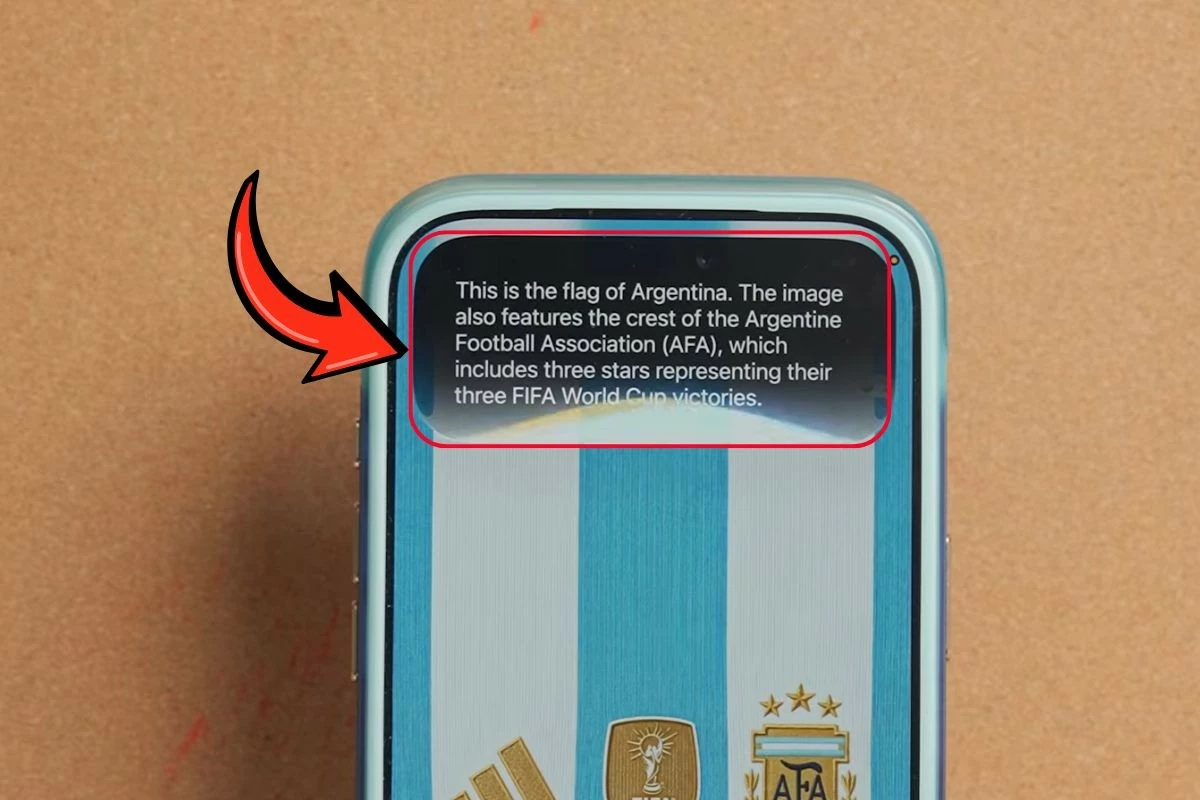
Nhấn và giữ nút nguồn hoặc sử dụng câu lệnh "Hey Siri" để kích hoạt trợ lý ảo. Tiếp theo, hãy đặt câu hỏi bằng tiếng Anh, chẳng hạn như: "What country is this on my screen?"
 |
| Khởi động Siri và nhập câu lệnh. |
Bước 2: Kiểm tra kết quả
Ngay sau khi nhận được yêu cầu, Siri sẽ quét nội dung đang hiển thị trên màn hình, phân tích dữ liệu liên quan và đưa ra câu trả lời trực tiếp thông qua giao diện nổi. Nhờ tính năng này, việc tìm kiếm thông tin sẽ trở nên thuận tiện và nhanh chóng hơn rất nhiều.
 |
| Kiểm tra kết quả. |
Siri tìm kiếm thông tin dựa trên ngữ cảnh hiệu quả
Một trong những nâng cấp đáng chú ý trên Siri AI của iOS 27 là khả năng hiểu nội dung và chủ động tìm kiếm thông tin liên quan theo yêu cầu của người dùng. Nhờ đó, bạn không cần phải mở trình duyệt hoặc nhập từ khóa theo cách thủ công như trước đây.
Ví dụ, nếu muốn tra cứu lịch thi đấu của đội tuyển Bồ Đào Nha tại World Cup 2026, bạn có thể thực hiện theo các bước sau:
Bước 1: Mở Siri và nhập yêu cầu
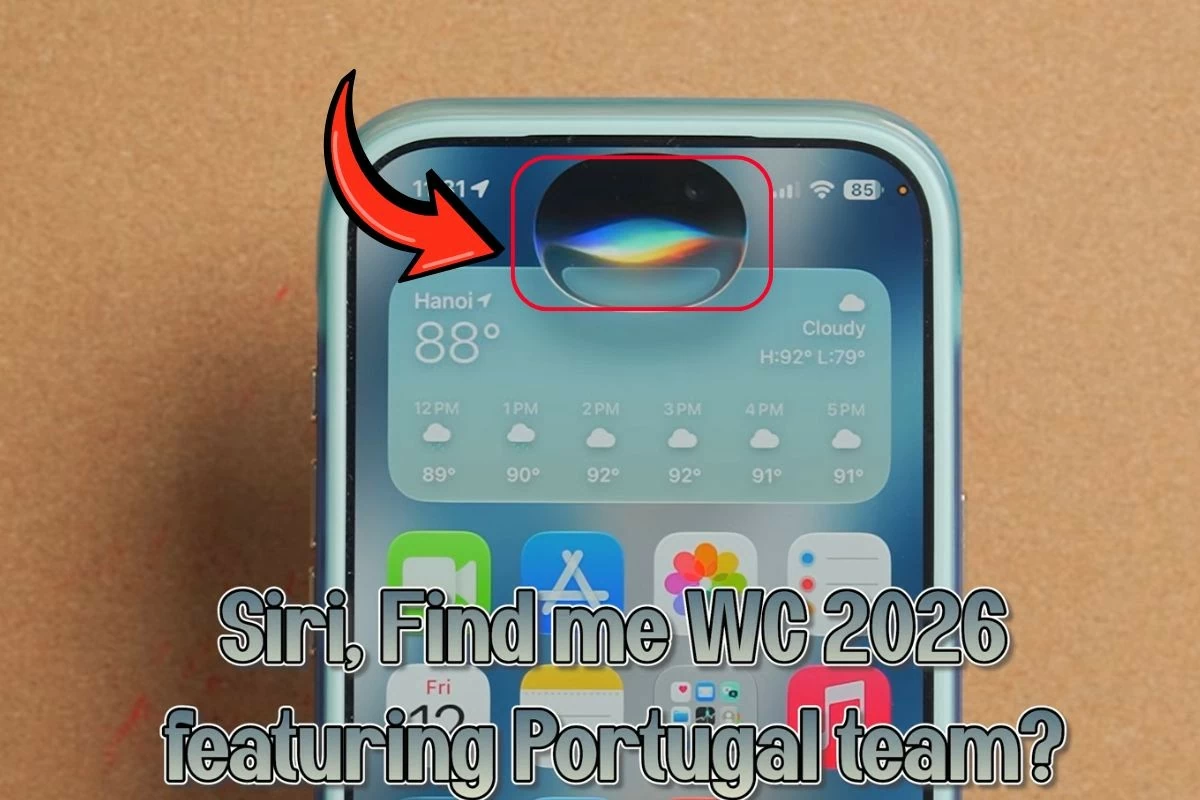
Kích hoạt Siri bằng nút nguồn hoặc câu lệnh "Hey Siri" khi đang sử dụng điện thoại. Sau đó, hãy nói: "Find me the World Cup 2026 fixtures for Portugal."
 |
| Mở Siri và nhập yêu cầu. |
Bước 2: Kiểm tra kết quả
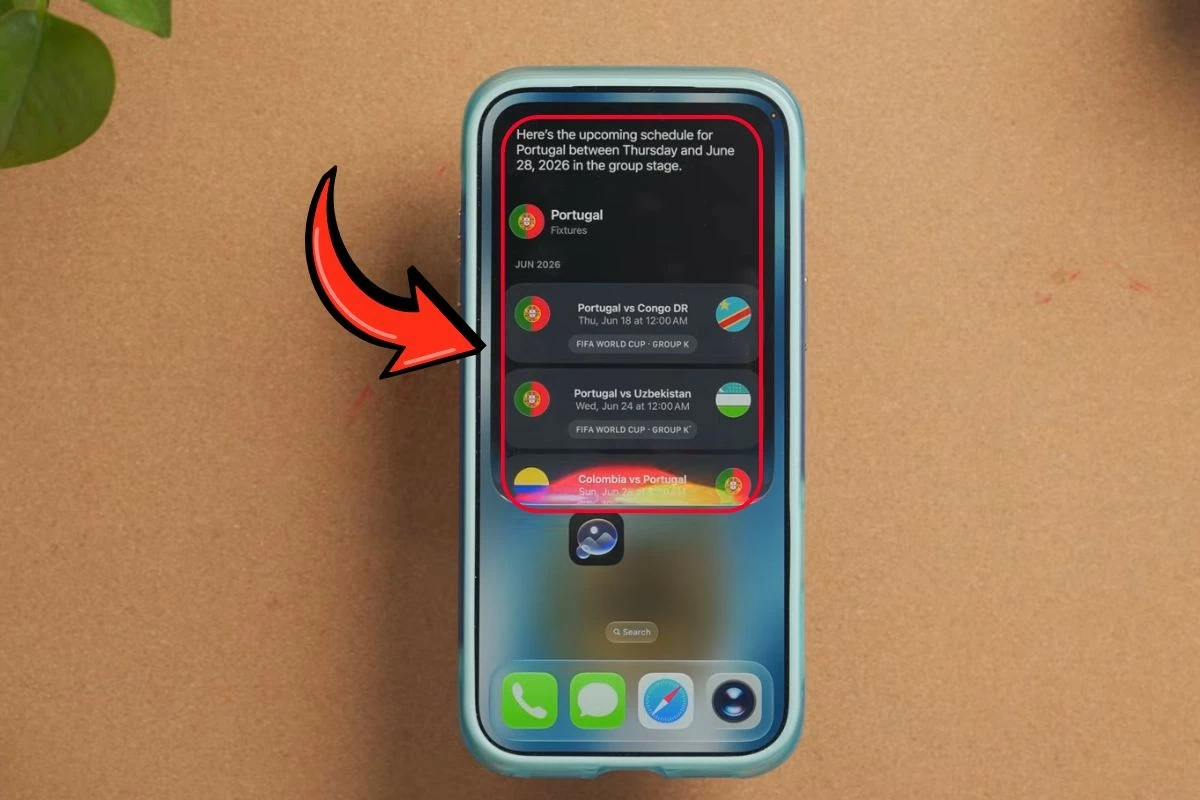
Sau khi xử lý yêu cầu, Siri sẽ tự động tổng hợp thông tin liên quan và hiển thị lịch thi đấu của đội tuyển Bồ Đào Nha ngay trên màn hình để bạn theo dõi dễ dàng hơn.
 |
| Kiểm tra kết quả. |
Siri tự động lưu nội dung vào ứng dụng Ghi chú tiện lợi
Bên cạnh khả năng tìm kiếm thông tin, Siri AI trên iOS 27 còn hỗ trợ người dùng lưu dữ liệu trực tiếp vào ứng dụng Ghi chú mà không cần thực hiện nhiều thao tác phức tạp. Đây là tính năng rất hữu ích khi bạn muốn lưu lại thông tin quan trọng để xem lại sau này.
Bước 1: Yêu cầu Siri lưu nội dung
Sau khi nhận được kết quả tìm kiếm, hãy kích hoạt Siri và sử dụng câu lệnh: "Save this to a new note."
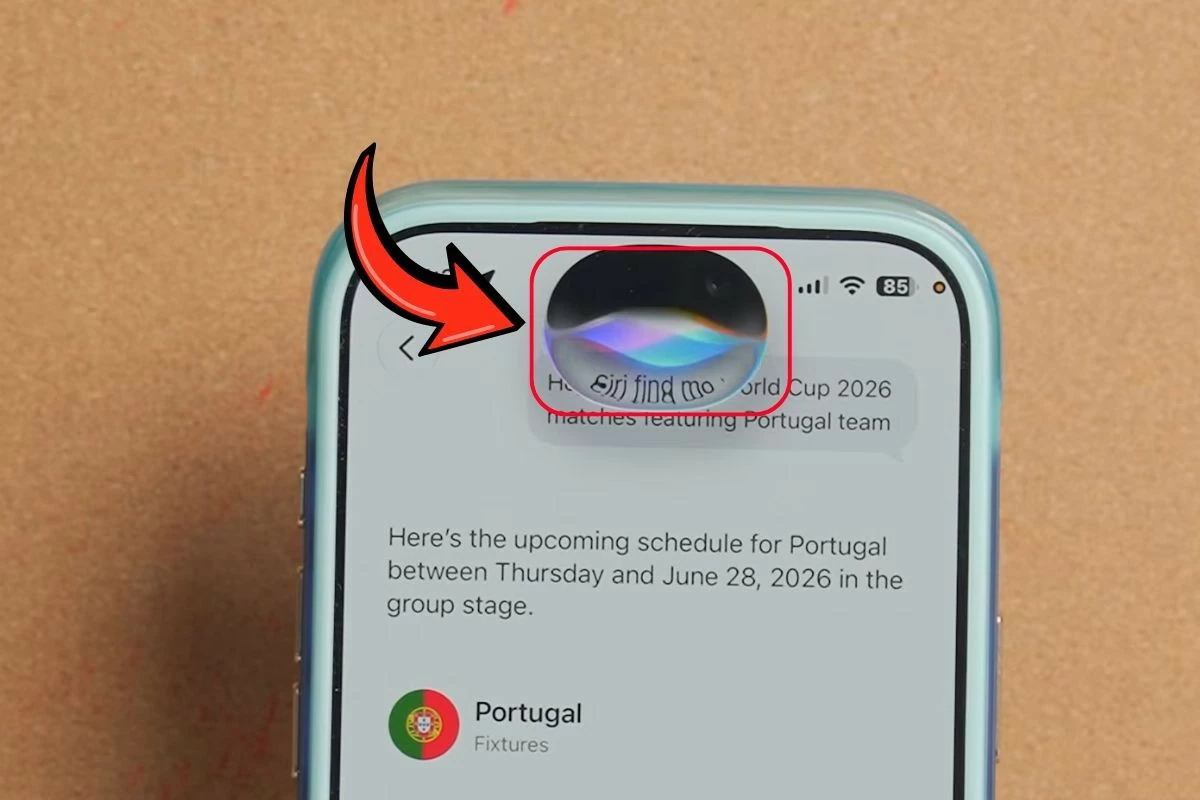 |
| Yêu cầu Siri lưu nội dung. |
Bước 2: Siri tạo ghi chú mới
Ngay sau khi tiếp nhận yêu cầu, hệ thống sẽ tự động tạo một ghi chú mới và thêm toàn bộ nội dung vừa được tìm kiếm vào đó.
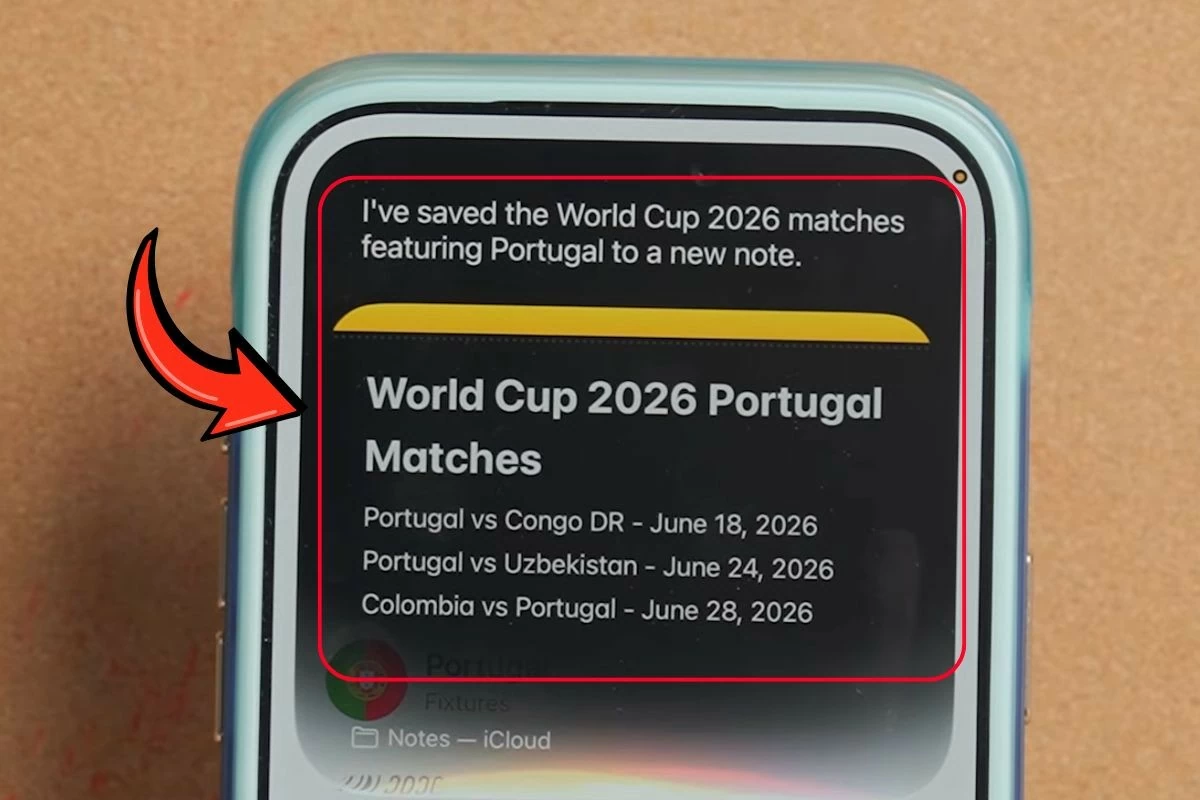 |
| Siri tạo ghi chú mới. |
Bước 3: Kiểm tra lại thông tin
Mở ứng dụng Ghi chú (Notes) để xem, chỉnh sửa hoặc bổ sung nội dung theo nhu cầu sử dụng. Tính năng này giúp bạn tiết kiệm đáng kể thời gian so với việc sao chép và dán dữ liệu theo cách thủ công.
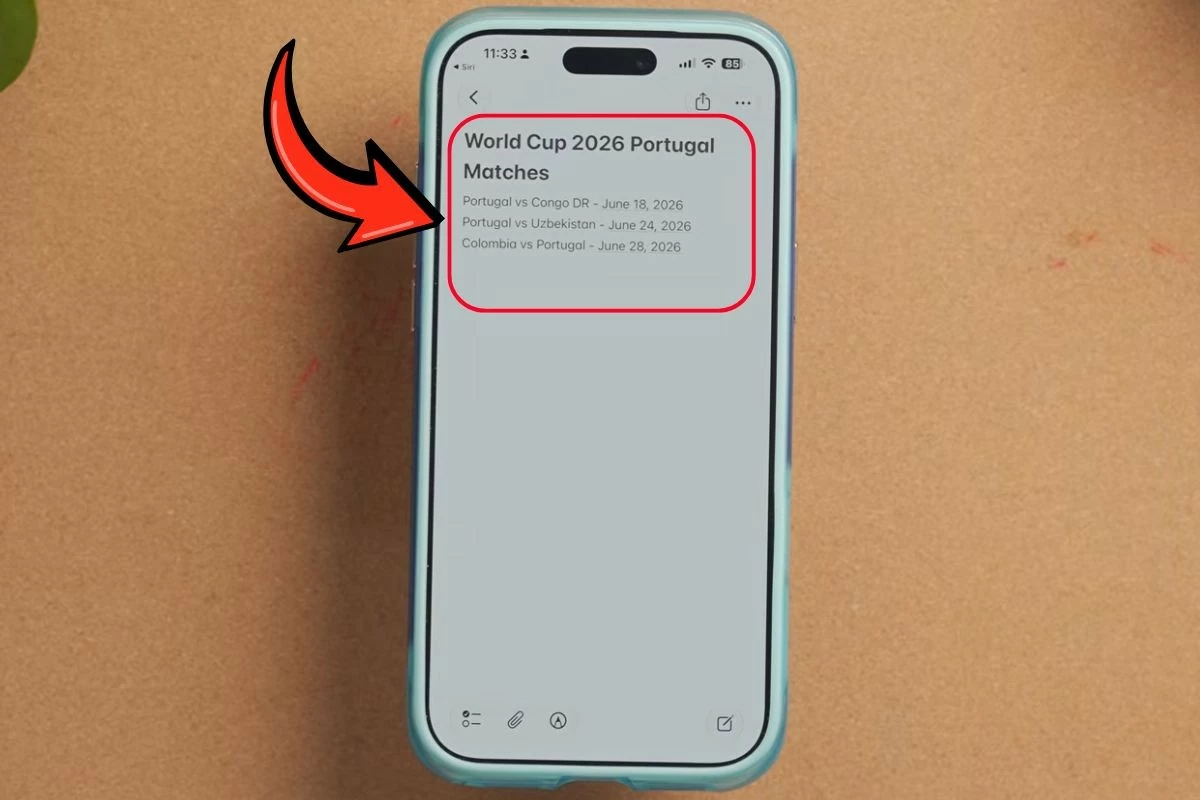 |
| Kiểm tra lại thông tin. |
Trên đây là những cách sử dụng Siri AI trên iOS 27 mà bạn có thể áp dụng để khai thác tối đa các tính năng thông minh mà Apple vừa bổ sung. Nhờ khả năng hiểu ngữ cảnh, tìm kiếm thông tin nhanh chóng và hỗ trợ tương tác sâu với các ứng dụng trong hệ sinh thái.

| Cách quảng cáo đồ ăn trên Facebook nhanh chóng, hiệu quả Quảng cáo đồ ăn trên Facebook là giải pháp hiệu quả giúp các cửa hàng tiếp cận khách hàng tiềm năng, gia tăng doanh số ... |

| Cách cài đặt khóa màn hình điện thoại Android và iPhone Thiết lập mật khẩu khóa màn hình giúp bảo vệ dữ liệu cá nhân và tăng cường tính bảo mật cho điện thoại. Cùng tìm ... |

| Cách nhận tick trắng Facebook miễn phí mà bạn nên biết Người dùng Facebook giờ đây đã có thêm cơ hội sở hữu huy hiệu tick trắng mà không mất phí nhờ tính năng mới từ ... |

| Hướng dẫn cách khai báo tạm vắng trên VNeID khi vắng nhà nhiều ngày Sắp đi công tác hoặc du lịch dài ngày? Bạn có thể khai báo tạm vắng ngay trên ứng dụng VNeID chỉ với vài thao ... |

| Mẹo lấy lại quyền truy cập iPhone bị khóa iCloud Quên mật khẩu hoặc iPhone bị khóa iCloud? Xem ngay cách mở khóa iCloud an toàn bằng tài khoản Apple, số điện thoại hoặc nhờ ... |


