
 |
| Bật mí cách tải file PDF về máy tính từ website, email và Google Drive. |
Việc lưu file PDF về máy tính sẽ thuận tiện hơn khi bạn cần đọc hoặc sử dụng tài liệu lâu dài. Cùng tìm hiểu các bước tải PDF đơn giản, nhanh chóng trên nhiều nền tảng để phục vụ học tập và công việc.
Hướng dẫn tải PDF về máy tính nhanh chóng
Tùy nơi lưu trữ hoặc cách bạn nhận được tài liệu, thao tác tải file PDF có thể hơi khác nhau. Dưới đây là những cách phổ biến từ website, Gmail và Google Drive mà bạn có thể thực hiện nhanh chóng.
Lưu PDF trực tiếp từ website
Nếu file PDF được mở ngay trên trình duyệt, bạn có thể tải xuống máy tính chỉ với vài thao tác đơn giản:
Bước 1: Mở liên kết chứa file PDF trên trang web.
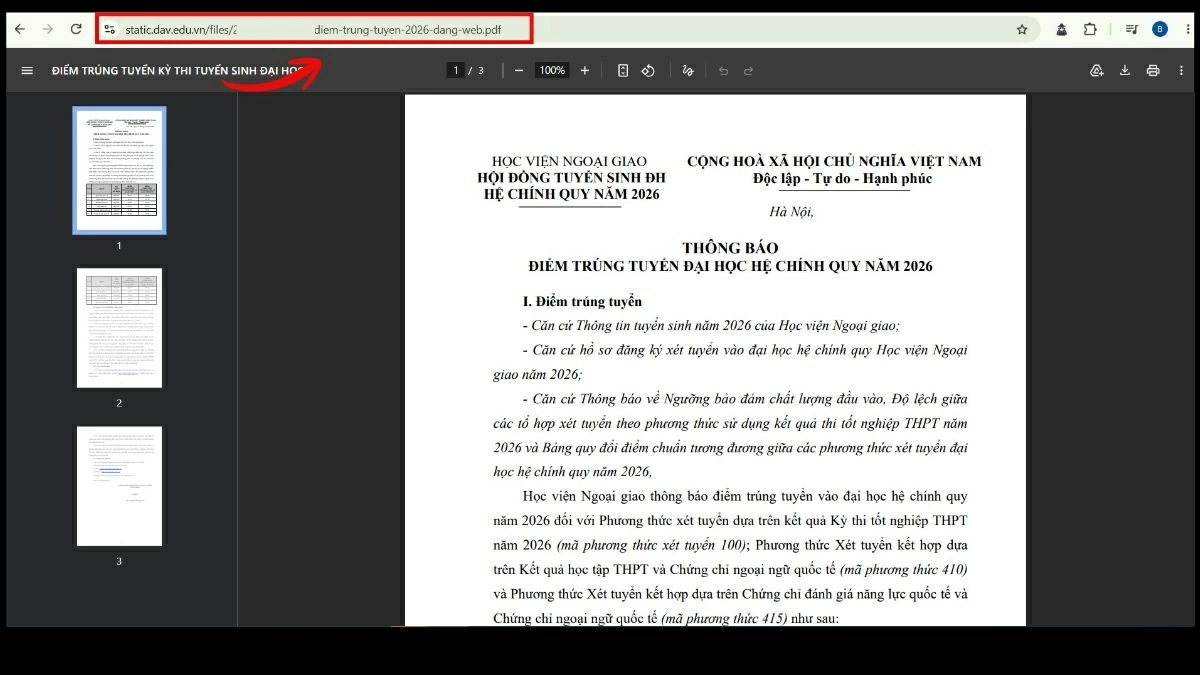 |
| Mở liên kết chứa file PDF trên trang web. |
Bước 2: Đưa chuột lên khu vực phía trên bên phải màn hình, sau đó nhấn biểu tượng Tải xuống hình mũi tên hướng xuống.
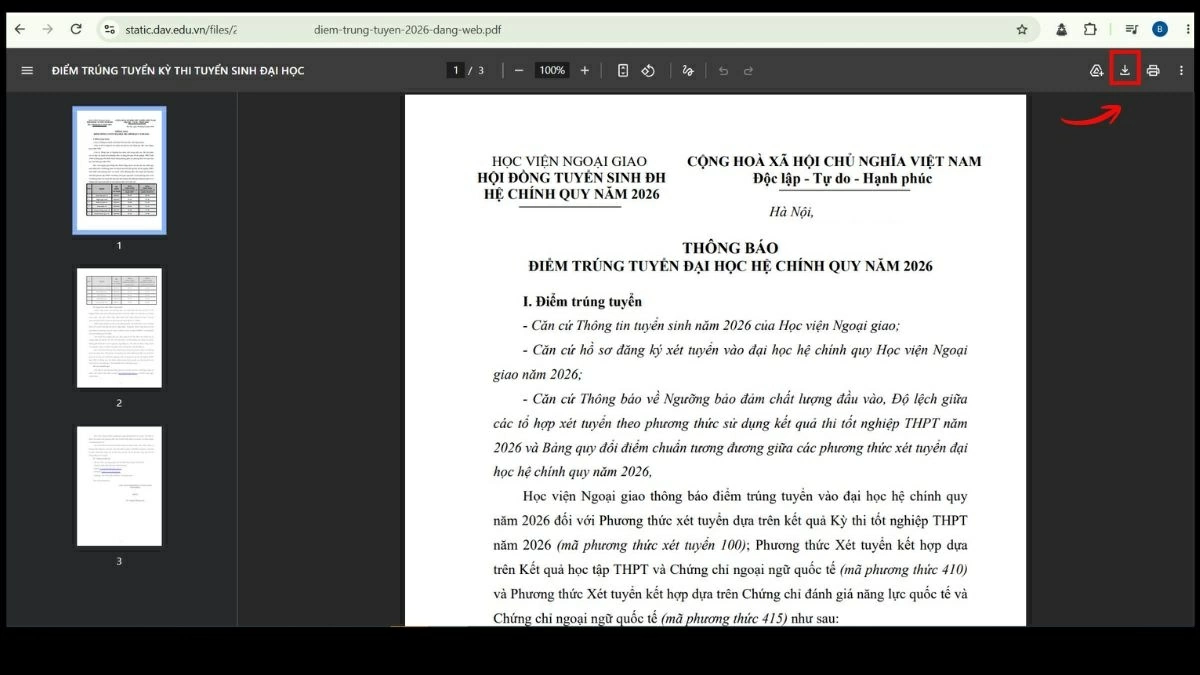 |
| Đưa chuột lên khu vực phía trên bên phải màn hình. |
Bước 3: Chọn Save và chọn nơi lưu nếu cần. Nếu không thay đổi, file thường được lưu trong thư mục Downloads.
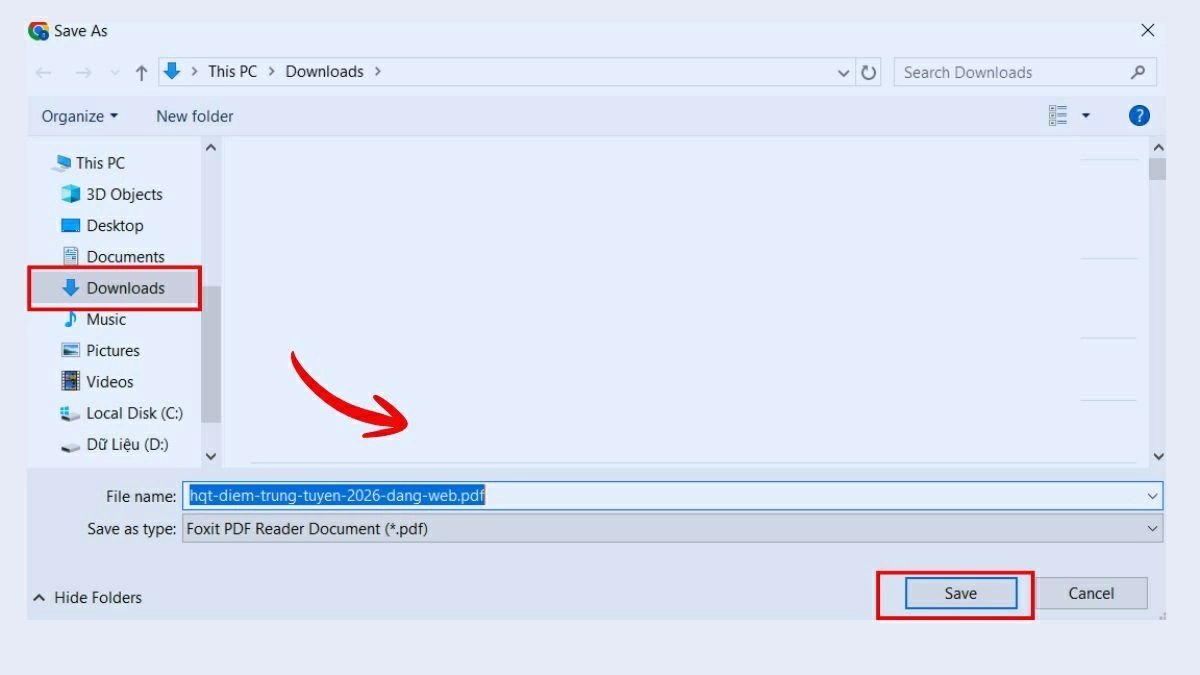 |
| Chọn Save và chọn nơi lưu nếu cần. |
Tải PDF được gửi qua Gmail
Với tài liệu PDF nằm trong email, bạn không cần mở thêm công cụ bên ngoài để lưu file về máy.
Bước 1: Đăng nhập Gmail trên trình duyệt và mở email có file PDF đính kèm.
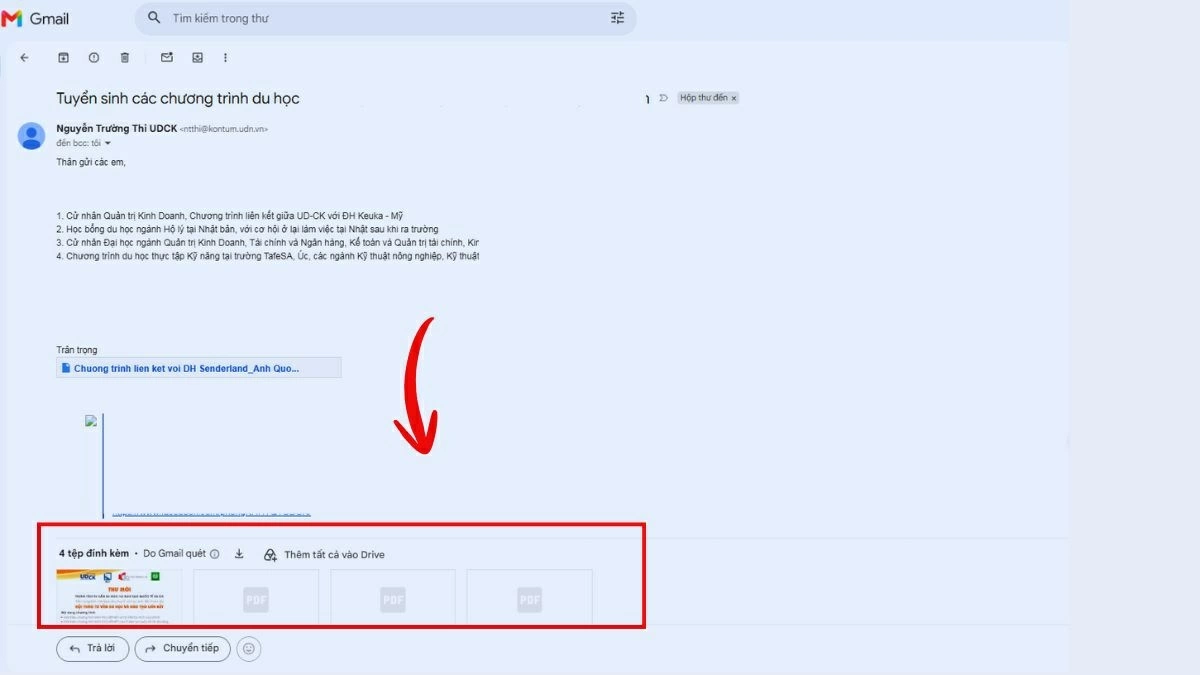 |
| Đăng nhập Gmail trên trình duyệt và mở email có file PDF đính kèm. |
Bước 2: Tìm phần tệp đính kèm ở cuối thư, sau đó đưa chuột vào file và nhấn biểu tượng Tải xuống.
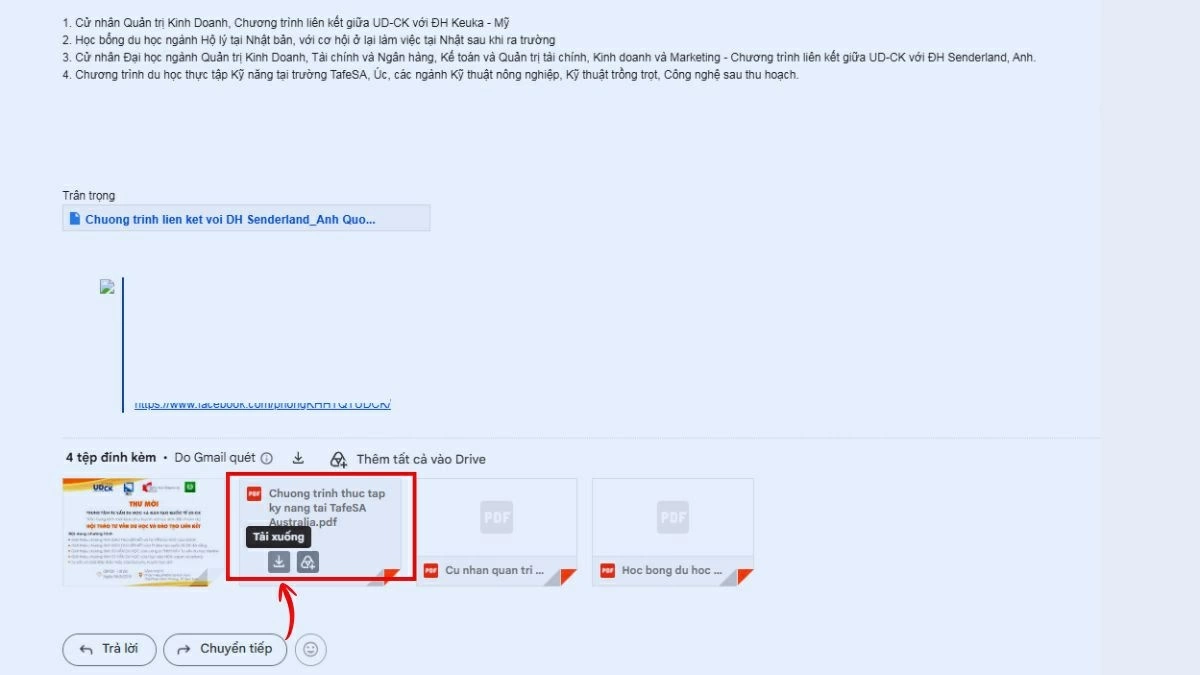 |
| Tìm phần tệp đính kèm ở cuối thư. |
Bước 3: Chọn vị trí lưu file trên máy tính hoặc giữ thiết lập mặc định để lưu vào thư mục Downloads.
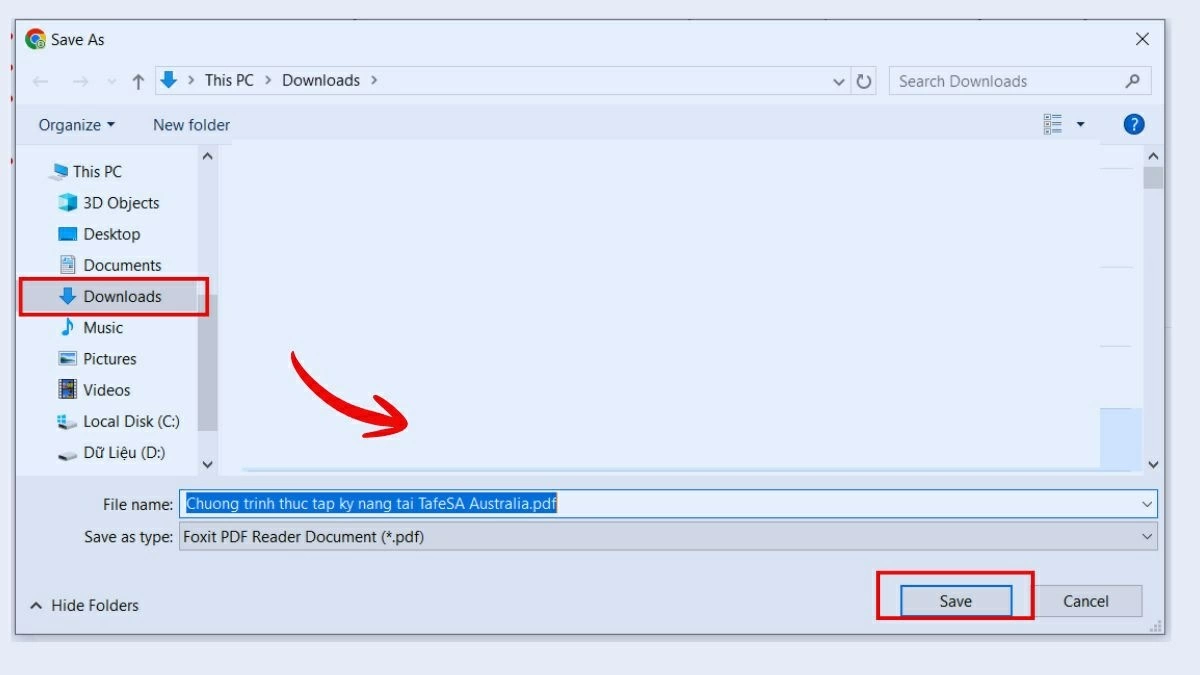 |
| Chọn vị trí lưu file trên máy tính hoặc giữ thiết lập mặc định. |
Lưu PDF từ Google Drive
Nếu tài liệu được chia sẻ qua Google Drive và chủ file cho phép tải xuống, bạn có thể thực hiện như sau:
Bước 1: Mở đường link Google Drive chứa tài liệu PDF.
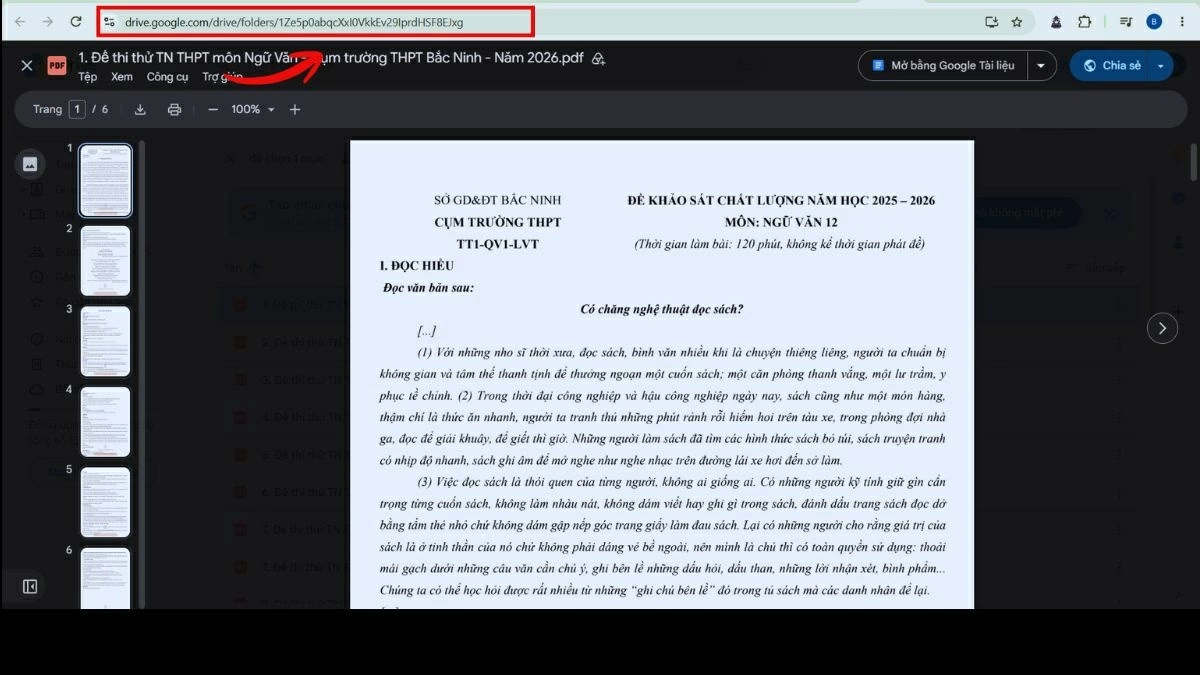 |
| Mở đường link Google Drive chứa tài liệu PDF. |
Bước 2: Nhấp chuột phải vào file cần lưu hoặc nhấn biểu tượng Tải xuống ở góc trên bên phải nếu đang mở bản xem trước.
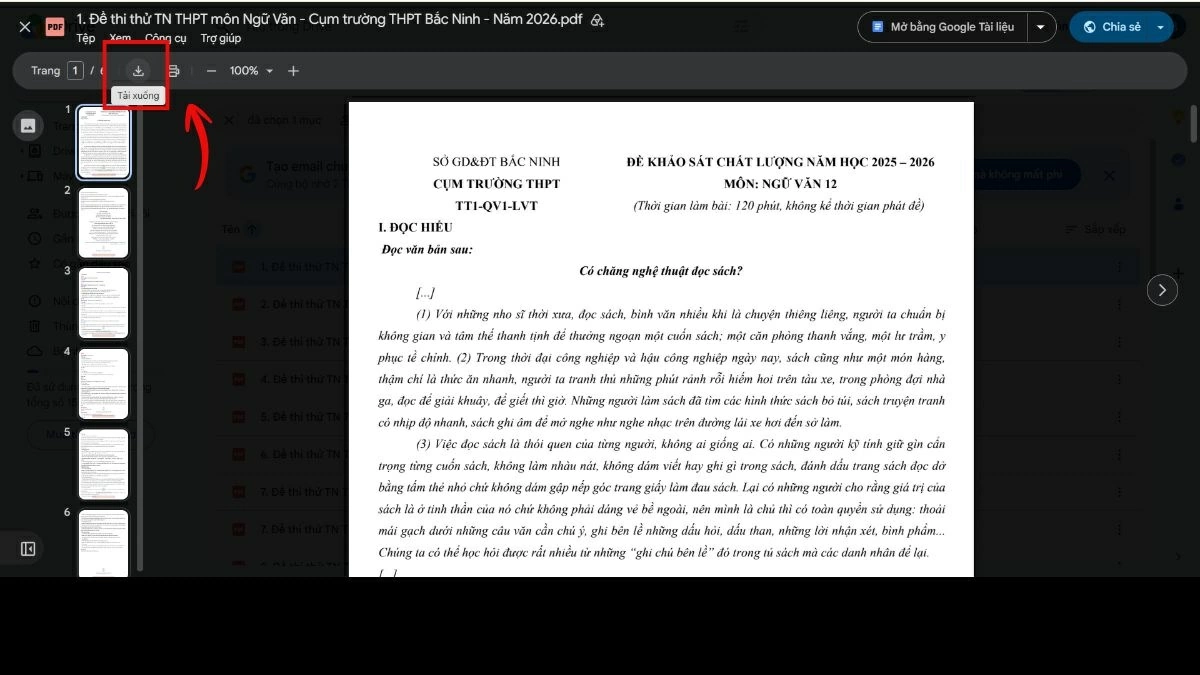 |
| Nhấp chuột phải vào file cần lưu hoặc nhấn biểu tượng Tải xuống. |
Bước 3: Chọn Tải xuống để bắt đầu lưu file về máy tính. Sau khi hoàn tất, bạn có thể tìm tài liệu trong thư mục Downloads.
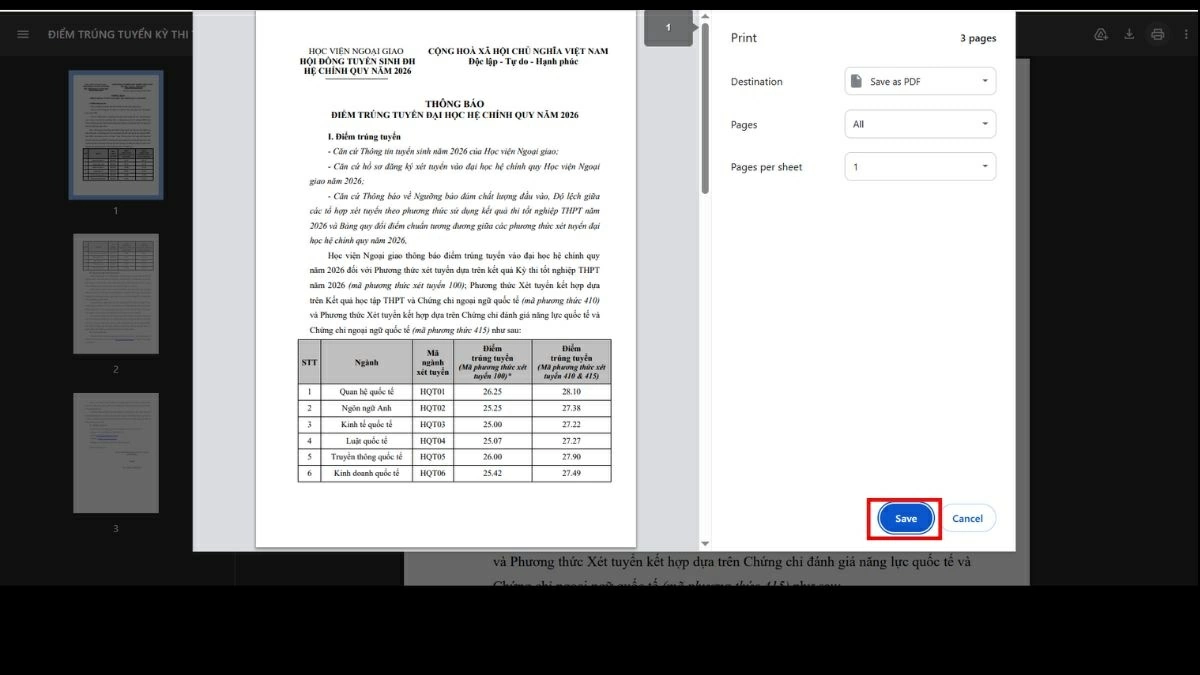 |
| Chọn Tải xuống để bắt đầu lưu file về máy tính. |
Tải file PDF về máy tính khá đơn giản dù tài liệu được chia sẻ từ website, Gmail hay Google Drive. Chỉ với vài thao tác, bạn có thể nhanh chóng lưu tài liệu để sử dụng, chỉnh sửa hoặc xem lại khi cần.

| Bật mí cách cài đặt ChatGPT trên iPhone nhanh chóng Cài ChatGPT trên iPhone giúp các bạn có thể dễ dàng sử dụng trợ lý AI để học tập, làm việc và giải trí. Chỉ ... |

| Xóa lịch sử trò chuyện Gemini cực đơn giản và nhanh chóng Cách xóa lịch sử Gemini là thao tác cần thiết nếu người dùng muốn dọn dẹp các cuộc trò chuyện cũ, hạn chế lưu trữ ... |

| Cách tra cứu thông tin liệt sĩ trên VneID đơn giản và tiện lợi VNeID đã bổ sung tính năng tra cứu thông tin liệt sĩ, giúp người dùng tìm kiếm dữ liệu nhanh chóng, thuận tiện và chính ... |

| Sử dụng Siri AI trên iOS 27 đơn giản, hiệu quả Siri trên iOS 27 được nâng cấp với nhiều tính năng AI thông minh, hỗ trợ người dùng thao tác nhanh chóng và thuận tiện ... |

| Bật mí cách xóa trang cá nhân phụ trên Facebook đơn giản Xóa trang cá nhân phụ trên Facebook giúp bạn quản lý tài khoản thuận tiện hơn, giảm bớt hồ sơ không cần thiết và tập ... |


