
 |
| Cách chia sẻ 4G trên OPPO tiện lợi và nhanh chóng. |
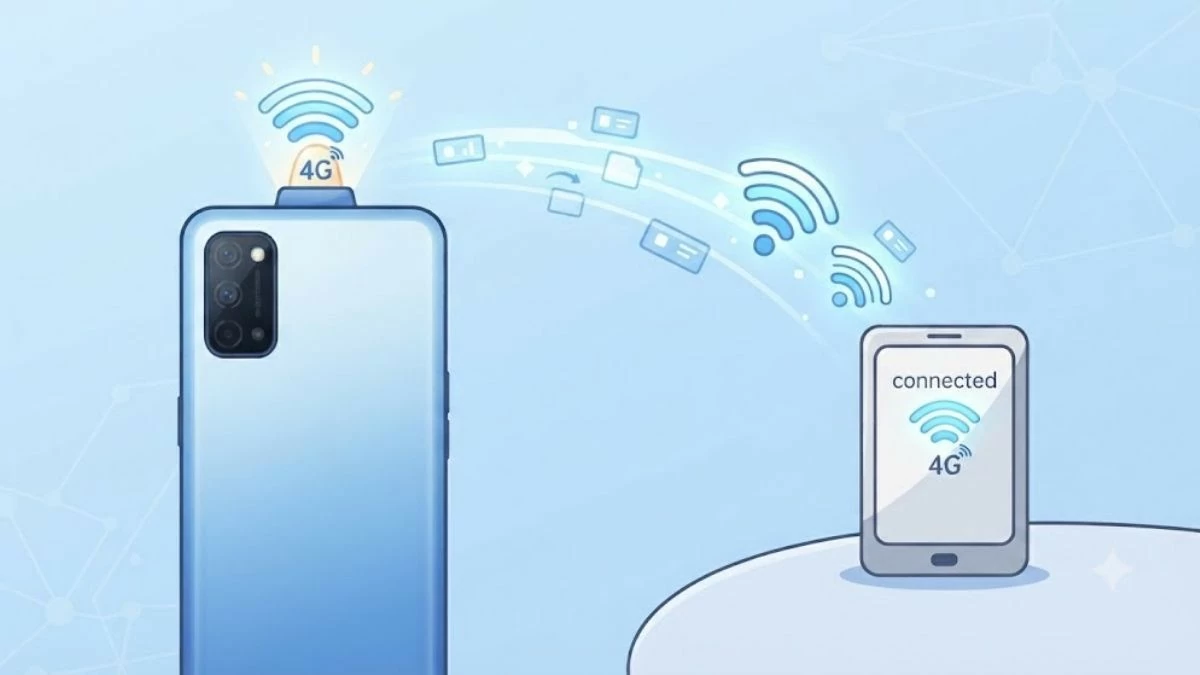
Điện thoại OPPO có tính năng phát điểm truy cập cá nhân, giúp bạn chia sẻ kết nối 4G cho điện thoại, máy tính hoặc máy tính bảng khi cần. Bài viết dưới đây hướng dẫn cách thực hiện nhanh, dễ hiểu cùng một số lưu ý để kết nối ổn định và an toàn hơn.
Cách chia sẻ 4G trên OPPO bằng điểm phát sóng Wi-Fi đơn giản
Nếu cần chia sẻ mạng di động cho các thiết bị khác, bạn có thể sử dụng tính năng Điểm phát sóng cá nhân được tích hợp sẵn trên OPPO. Cách này giúp điện thoại hoạt động như một bộ phát Wi-Fi mini, cho phép nhiều thiết bị như laptop, máy tính bảng hoặc điện thoại khác truy cập Internet cùng lúc.
Để thiết lập, hãy thực hiện theo các bước dưới đây:
Bước 1: Mở Cài đặt trên điện thoại, sau đó chọn Kết nối và chia sẻ.
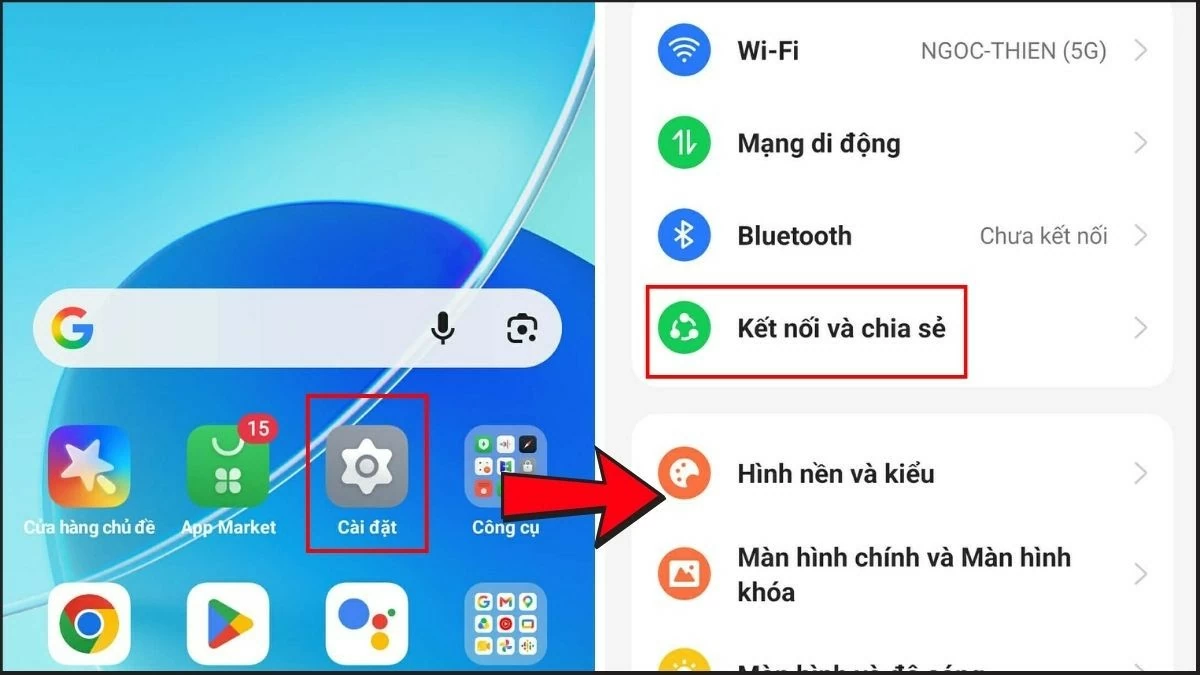 |
| Mở Cài đặt trên điện thoại, sau đó chọn Kết nối và chia sẻ. |
Bước 2: Nhấn vào Điểm phát sóng cá nhân, rồi gạt công tắc sang Bật để kích hoạt tính năng.
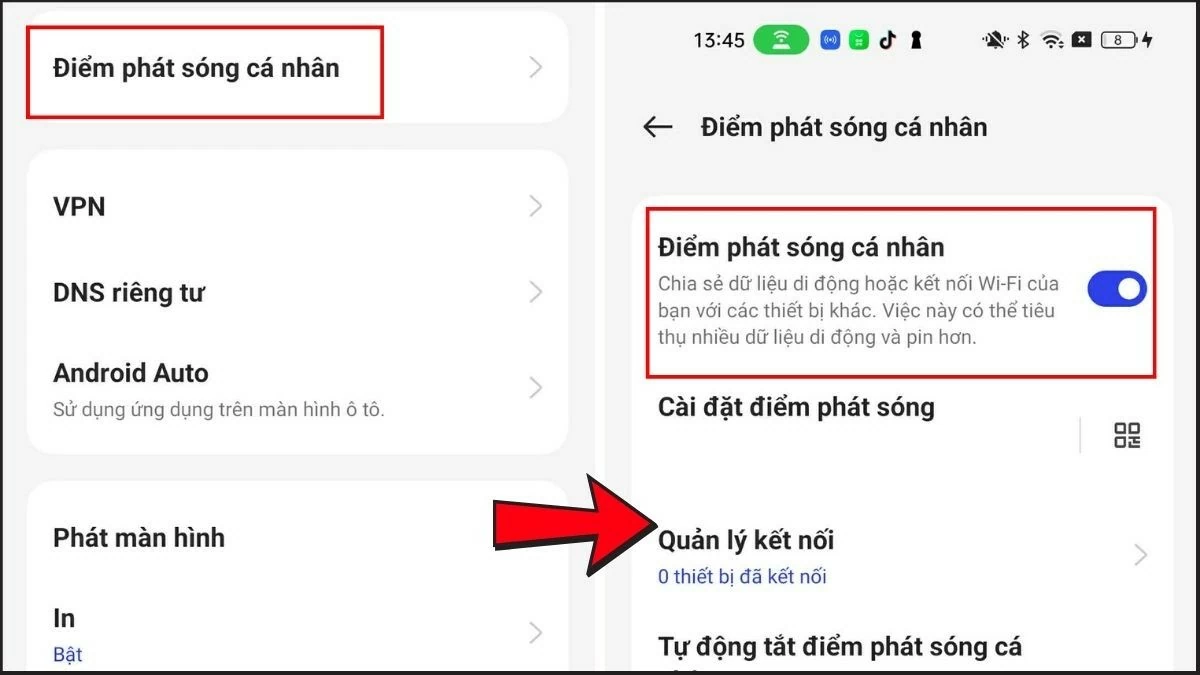 |
| Nhấn vào Điểm phát sóng cá nhân, rồi gạt công tắc sang Bật. |
Bước 3: Truy cập Cài đặt điểm phát sóng, đặt tên Wi-Fi (SSID) và mật khẩu theo ý muốn để tăng tính bảo mật, sau đó nhấn dấu tích hoặc Lưu để hoàn tất. Sau khi thiết lập xong, các thiết bị khác chỉ cần tìm đúng tên Wi-Fi và nhập mật khẩu là có thể kết nối Internet ngay.
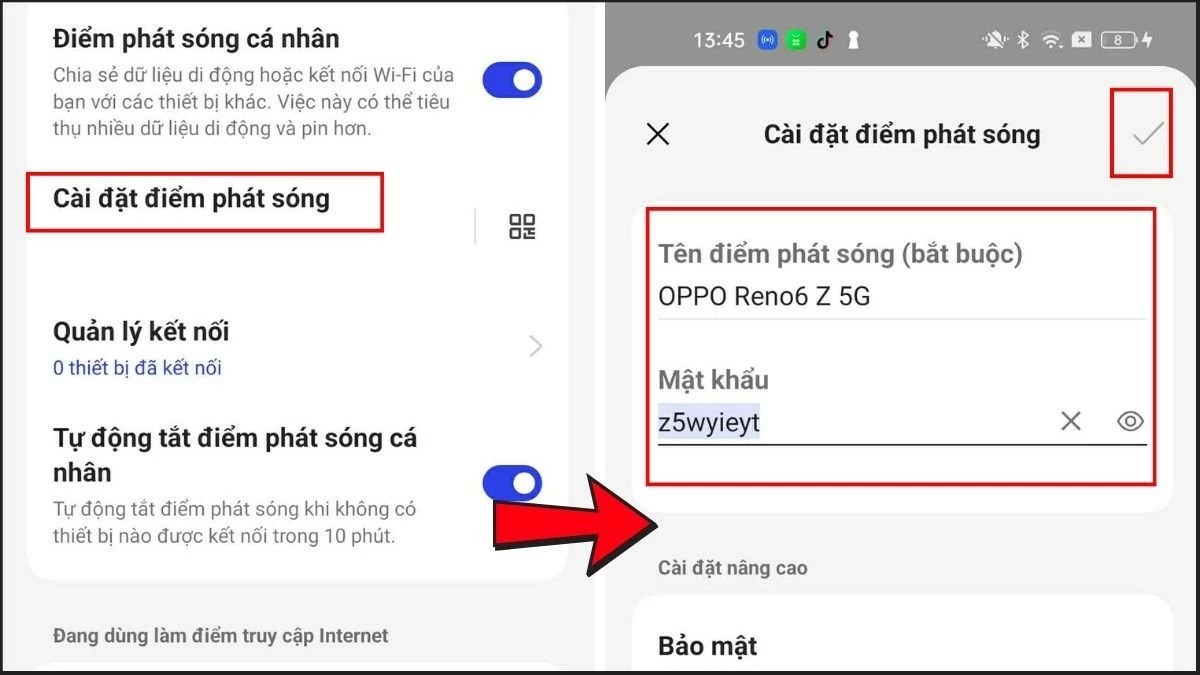 |
| Truy cập Cài đặt điểm phát sóng, đặt tên Wi-Fi (SSID) và mật khẩu. |
Trên đây là những cách chia sẻ 4G trên OPPO đơn giản và dễ thực hiện. Chỉ với vài thao tác, bạn có thể nhanh chóng phát mạng cho điện thoại, máy tính hoặc các thiết bị khác khi cần. Đừng quên đặt mật khẩu mạnh và tắt điểm phát sóng khi không sử dụng để bảo vệ dữ liệu cũng như tiết kiệm pin cho thiết bị.
| Cách kiểm tra IMEI iPhone cũ trước khi mua dễ dàng và chính xác Kiểm tra IMEI iPhone cũ giúp bạn xác minh nguồn gốc, bảo hành và phát hiện máy khóa hoặc lỗi trước khi mua. Xem ngay ... |
| Bật tính năng này trên Android để mở ứng dụng nhanh hơn Thay vì mất thời gian tìm ứng dụng giữa nhiều màn hình Android, bạn có thể sử dụng một mẹo đơn giản để truy cập ... |
| Khắc phục lỗi camera trên Google Chrome Windows 11 đơn giản Lỗi camera không hoạt động trên Google Chrome có thể làm gián đoạn học tập, họp trực tuyến hay gọi video. Dưới đây là cách ... |

| Cập nhật iOS 27 Public Beta đơn giản iOS 27 Public Beta đã chính thức phát hành với giao diện mới và nhiều tính năng AI hấp dẫn. Cùng tìm hiểu cách cập ... |
| Chụp màn hình máy tính, laptop nhanh chóng Bạn cần lưu lại nội dung trên màn hình máy tính? Khám phá ngay cách chụp màn hình nhanh, đơn giản và dễ thực hiện, ... |


