
 |
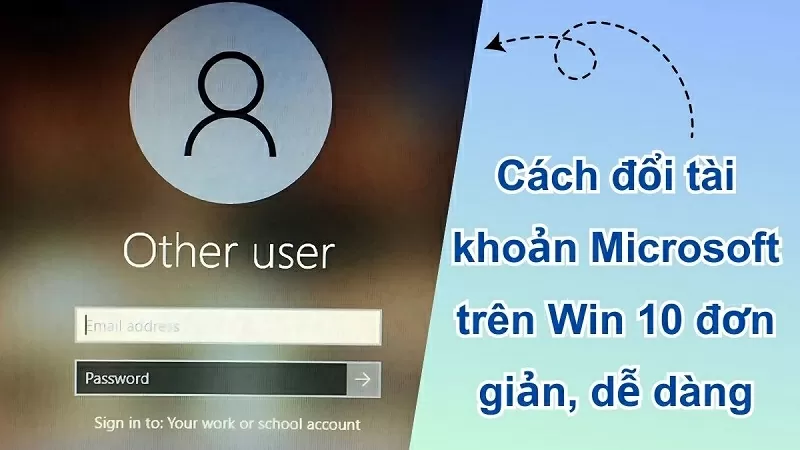
Dưới đây là hướng dẫn chi tiết cách đổi tài khoản Microsoft trên Win 10 một cách dễ dàng mà không làm mất dữ liệu hoặc ảnh hưởng đến các cài đặt trên hệ thống.
Cách 1: Đổi tài khoản trực tiếp trên Setting
Để thay đổi tài khoản trên PC Windows 10, bạn chỉ cần thực hiện theo các bước sau:
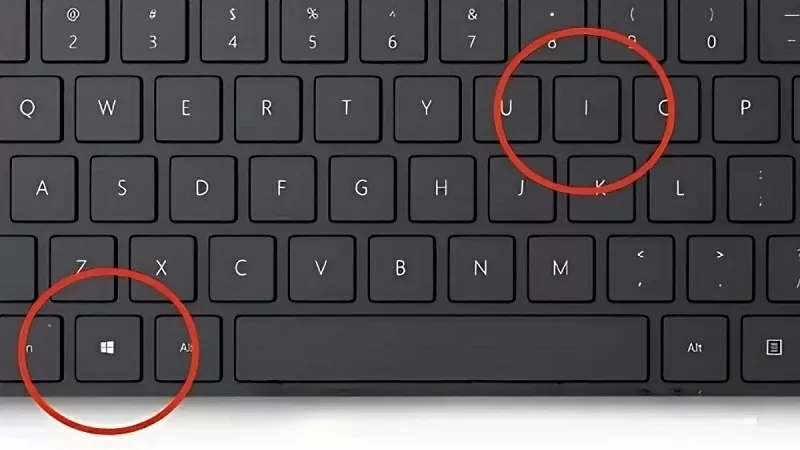
Bước 1: Nhấn tổ hợp phím Windows + I để mở Settings.
 |
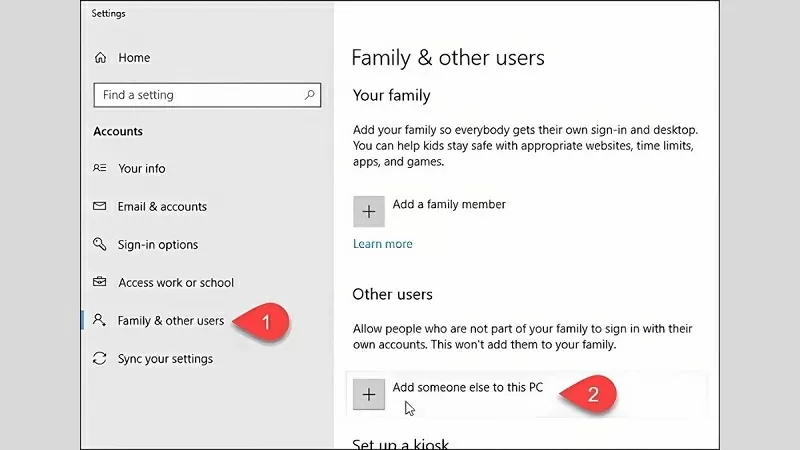
Bước 2: Lúc này, bạn truy cập vào Accounts và nhấn tiếp vào Family & other users. Tại mục Other users, bạn chọn tài khoản muốn thay đổi và nhấn vào mục Change account type.
 |
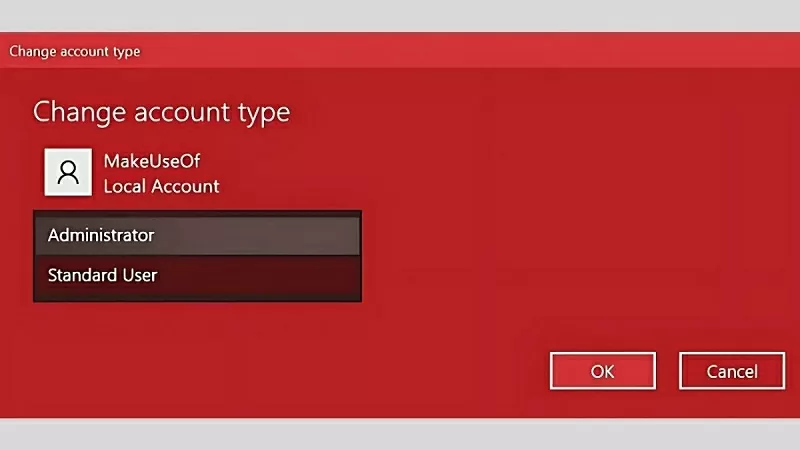
Bước 3: Trong cửa sổ pop-up, chọn Administrator hoặc Standard User và sau đó nhấn nút OK để lưu thay đổi là hoàn tất.
 |
Quá trình này thực hiện dễ dàng và không làm mất quyền admin, cho phép bạn tiếp tục sử dụng tài khoản mới mà không mất quá nhiều thời gian.
Cách 2: Tạo một tài khoản mới và chuyển đổi
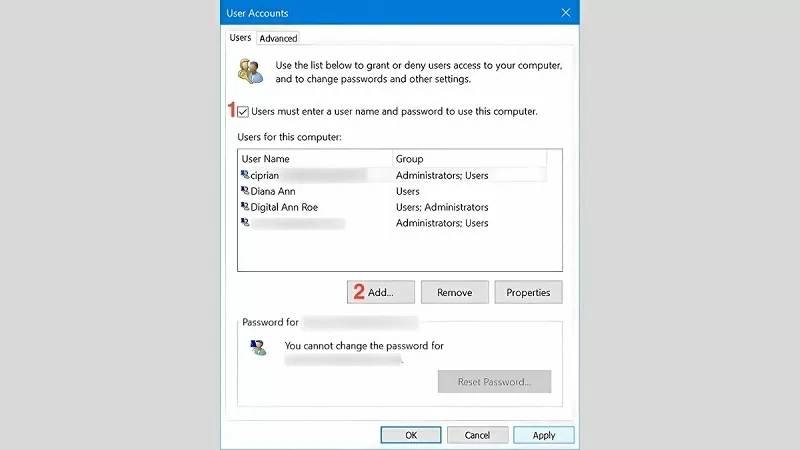
Netplwiz là công cụ quản lý tài khoản người dùng trên Windows, cho phép bạn tạo, xóa và thay đổi tài khoản Microsoft trên Win 10 một cách dễ dàng. Để tạo tài khoản cục bộ mới, bạn chỉ cần làm theo các bước sau:
Bước 1: Nhập netplwiz vào ô tìm kiếm bên cạnh menu Start, nhấn Enter và rồi chọn Add.
 |
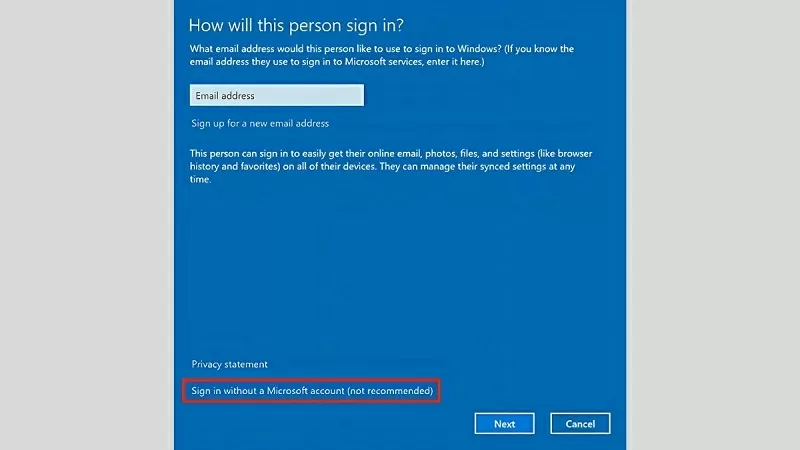
Bước 2: Tiếp đến, bạn nhấn chọn Sign in without a Microsoft account trong trình hướng dẫn.
 |
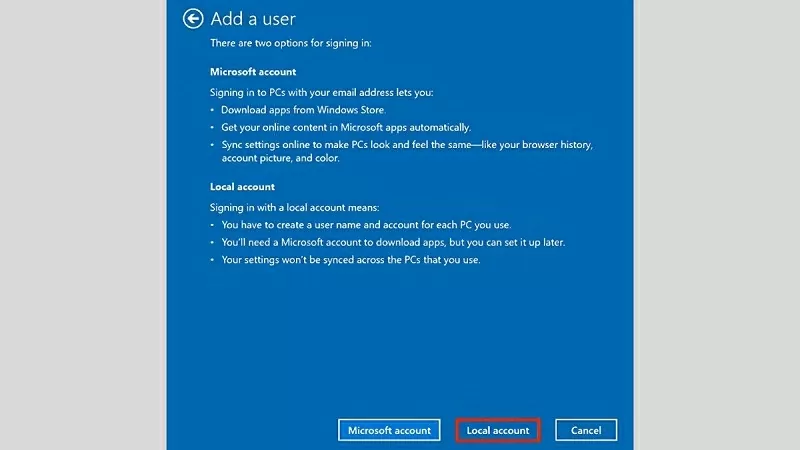
Bước 3: Lúc này, bạn chọn loại tài khoản, rồi bấm nút Local account và tiếp tục.
 |
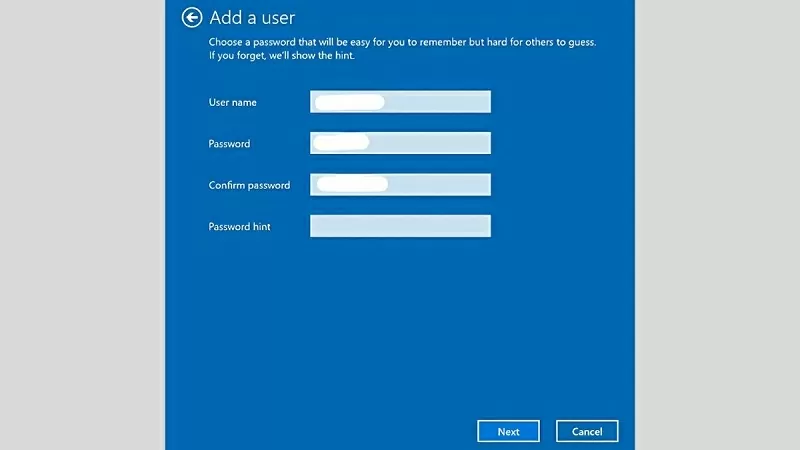
Bước 4: Thực hiện cách đăng nhập Microsoft, trả lời câu hỏi bảo mật và nhấn nút Next. Cuối cùng, bạn nhấn vào nút Finish để hoàn tất.
 |
Với những bước hướng dẫn trên, bạn có thể dễ dàng thực hiện đổi tài khoản Microsoft trên Win 10. Việc đổi tài khoản Microsoft giúp bạn quản lý và truy cập dữ liệu một cách hiệu quả.
| Apple chính thức chặn người dùng iPhone hạ cấp về iOS 18.2.1 Apple vừa chính thức khóa sign iOS 18.2.1, qua đó chặn người dùng iPhone chạy iOS 18.3 hạ cấp về phiên bản iOS cũ này. |

| Apple vừa trang bị tính năng mới cho iPhone Apple đã ra mắt ứng dụng Apple Invites vào tối 4/2. Ứng dụng giúp người dùng iPhone thiết kế và tạo thiệp mời dộc đáo ... |

| Quá khứ 'bất hảo' của nhân viên được Elon Musk trọng dụng Edward Coristine từng khoe khoang về việc giữ quyền truy cập máy chủ của công ty cũ. Nay, với tư cách nhân viên dưới trướng ... |

| Đà Nẵng lần thứ tư liên tiếp đứng đầu cả nước về chuyển đổi số Bộ Thông tin và Truyền thông vừa công bố "Báo cáo chỉ số đánh giá chuyển đổi số của các bộ, cơ quan ngang bộ, ... |

| DeepSeek - ‘Tân binh’ AI khuấy đảo thị trường Sự trỗi dậy của DeepSeek - ứng dụng AI giá rẻ từ Trung Quốc - đang làm rung chuyển thị trường công nghệ. Không chỉ ... |


