 |
| Cách ghim ứng dụng vào thanh Taskbar Windows 11 tiện lợi nhất. |
Thanh Taskbar trên Windows 11 không chỉ hiển thị các ứng dụng đang mở mà còn cho phép bạn ghim những phần mềm thường dùng để truy cập nhanh chóng. Nếu muốn cá nhân hóa giao diện và làm việc hiệu quả hơn, việc thêm ứng dụng vào Taskbar là một mẹo đơn giản nhưng rất hữu ích. Dưới đây là hướng dẫn chi tiết cách ghim ứng dụng vào thanh Taskbar trên Windows 11 giúp bạn thực hiện dễ dàng.
Cách ghim ứng dụng vào thanh Taskbar Windows 11 cực nhanh
Chỉ với vài bước đơn giản, bạn đã có thể ghim ngay ứng dụng yêu thích lên thanh Taskbar để truy cập tức thì!
Bước 1: Nhấn biểu tượng Tìm kiếm trên thanh Taskbar, nhập tên ứng dụng cần ghim.
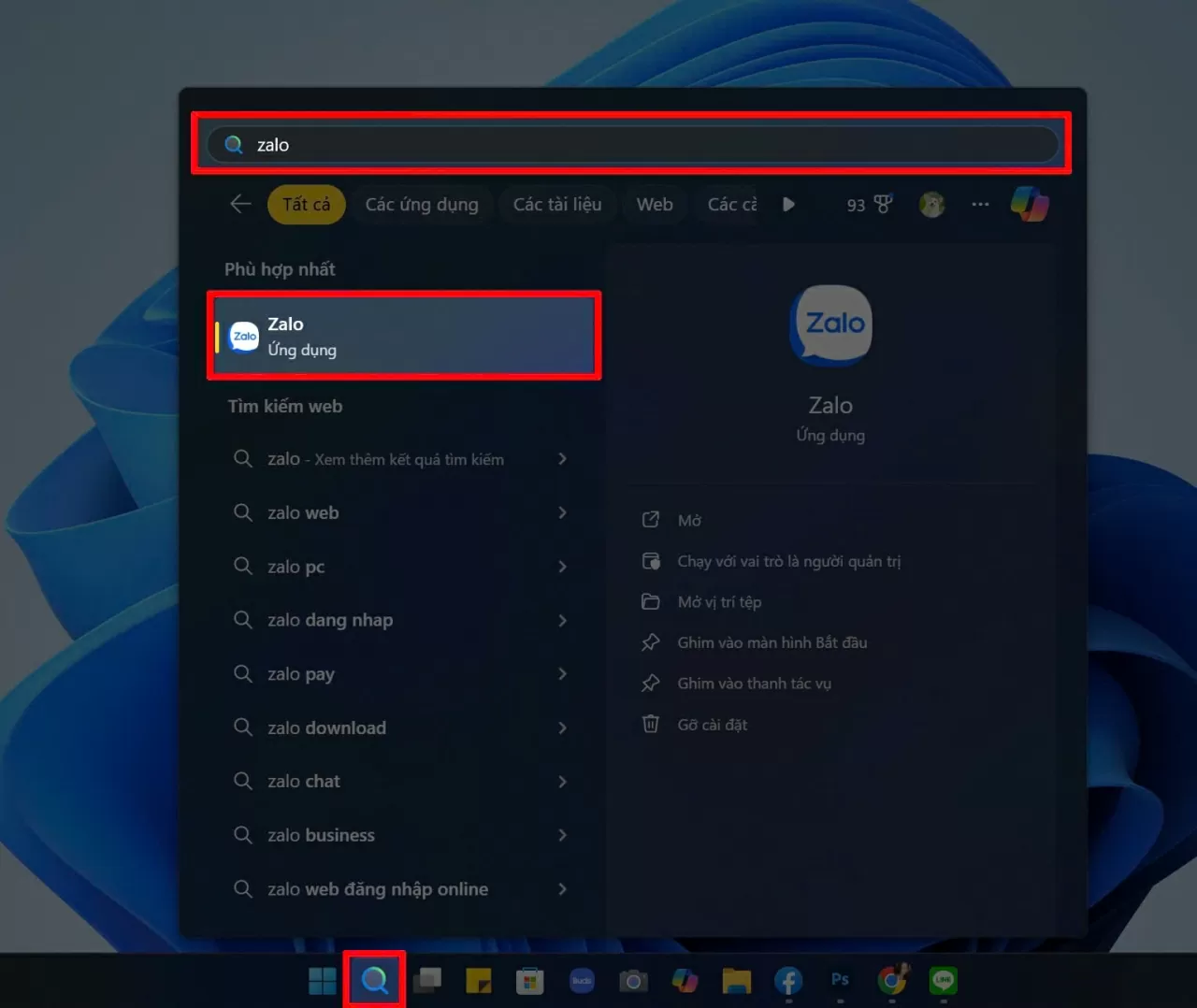 |
| Nhấn biểu tượng Tìm kiếm trên thanh Taskbar. |
Bước 2: Khi ứng dụng hiện ra, chọn “Pin to Taskbar” bên phải — thế là xong, ứng dụng xuất hiện ngay trên thanh Taskbar.
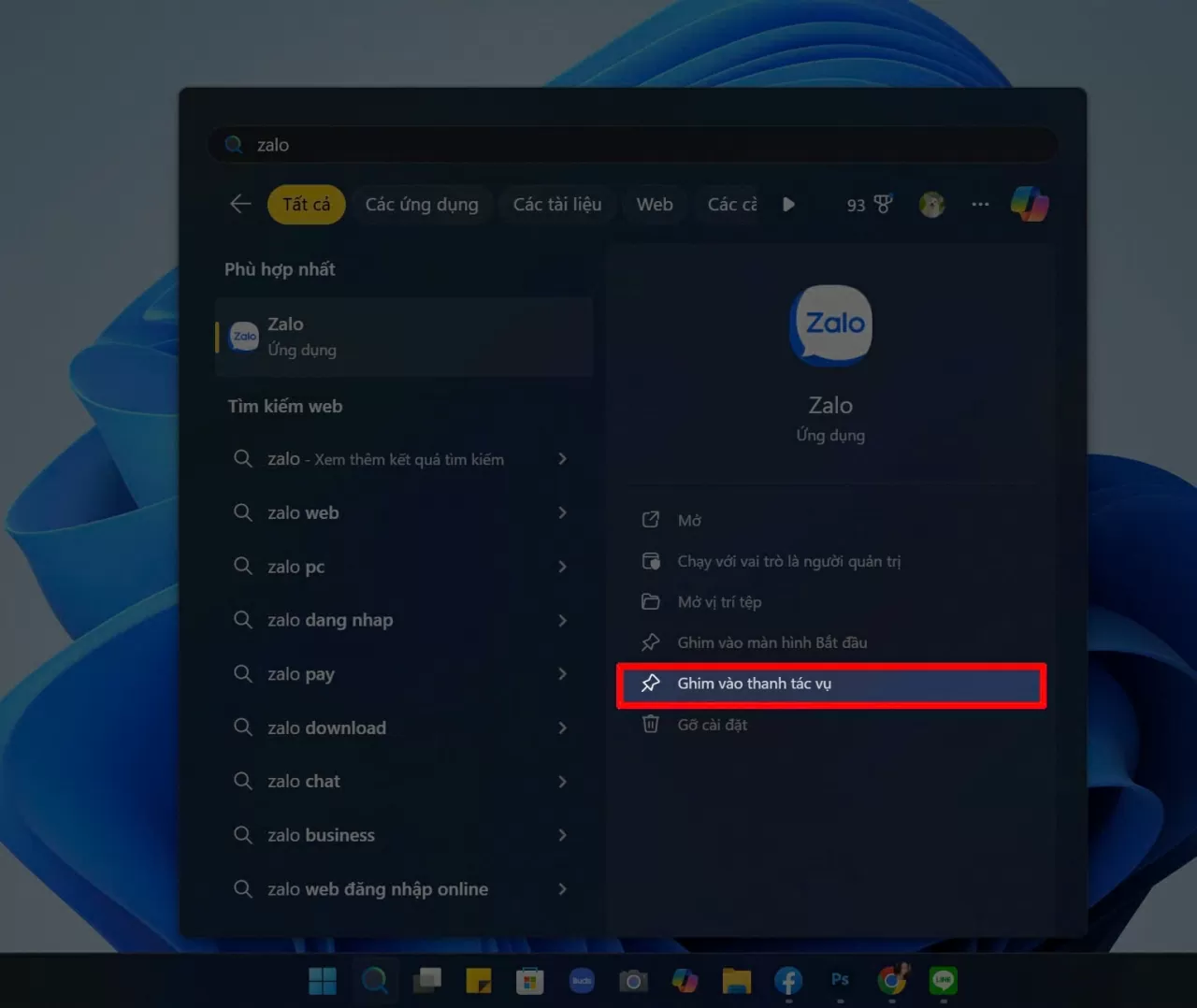 |
| Chọn “Pin to Taskbar” bên phải. |
Bạn cũng có thể vào “All apps”, tìm ứng dụng, nhấp chuột phải và chọn “Pin to Taskbar” để ghim nhanh chóng và tiện lợi hơn!
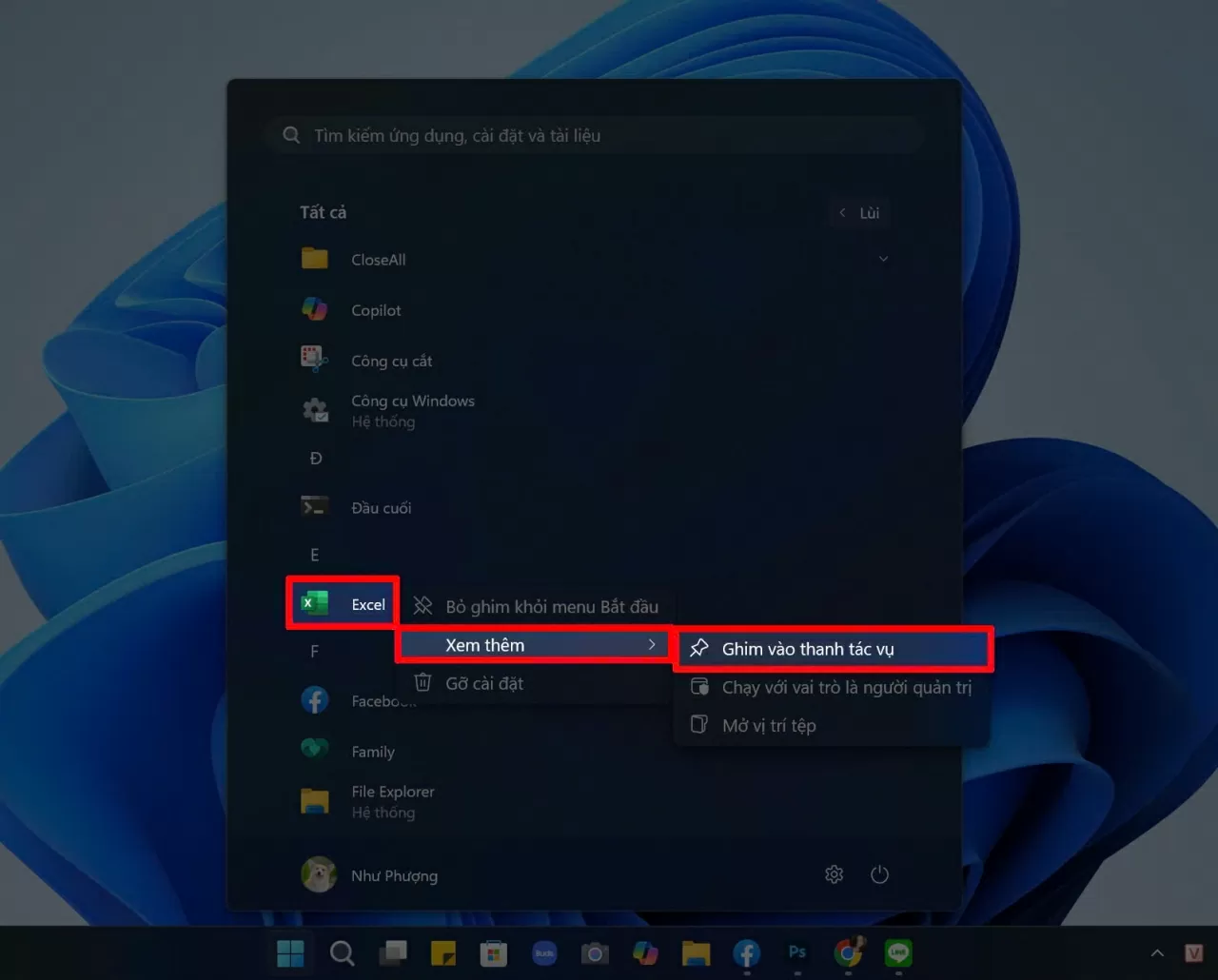 |
| Vào “All apps”. |
Cách ghim ứng dụng vào thanh Taskbar Windows 11 nhanh chóng
Ghim ứng dụng vào thanh Taskbar giúp bạn mở phần mềm yêu thích chỉ với một cú nhấp, không còn phải mất công tìm kiếm thủ công nữa.
Chỉ cần nhấp chuột phải vào biểu tượng ứng dụng đang chạy, chọn “Ghim vào thanh tác vụ” là ứng dụng sẽ được cố định ngay trên thanh Taskbar, sẵn sàng cho lần dùng tiếp theo. Thao tác đơn giản, tiện lợi giúp bạn làm việc hiệu quả hơn bao giờ hết!
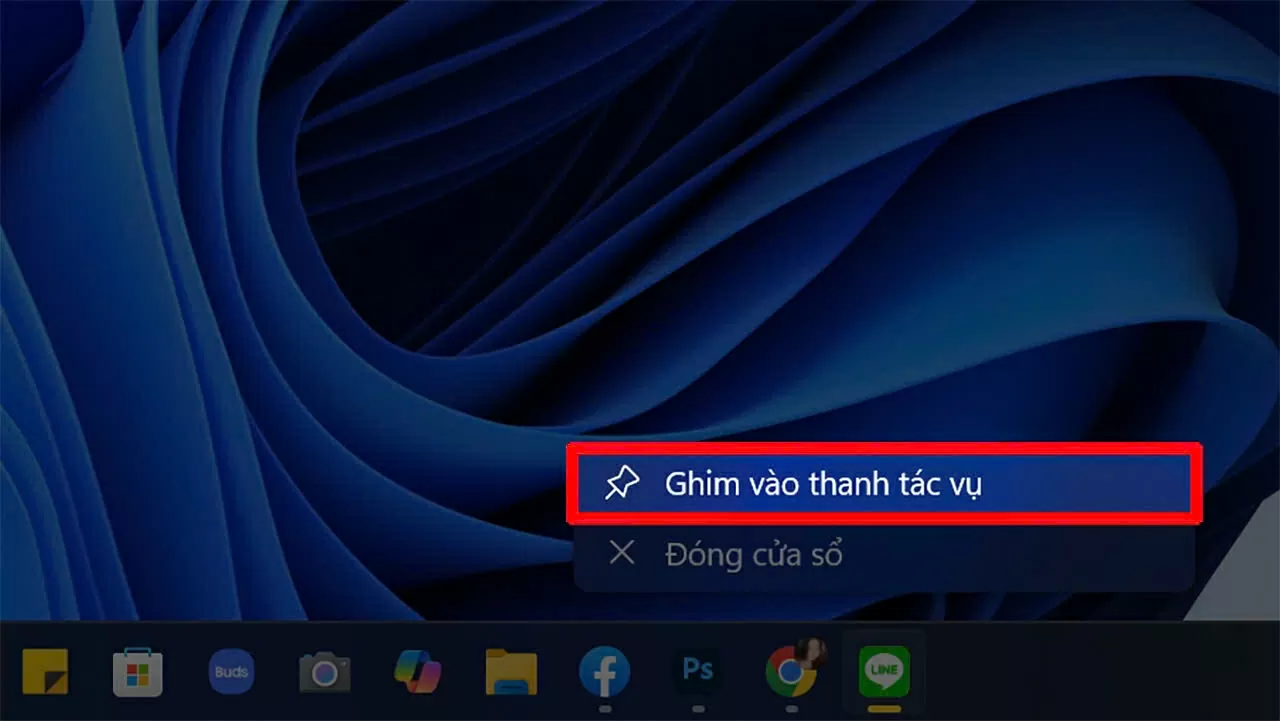 |
| Cách ghim ứng dụng vào thanh Taskbar Windows 11 nhanh chóng. |
Cách gỡ ứng dụng đã ghim khỏi thanh Taskbar Windows 11
Khi không còn dùng đến ứng dụng nào thường xuyên, bạn nên gỡ bỏ khỏi thanh Taskbar để không gian làm việc trở nên gọn gàng, trực quan hơn.
Thao tác rất đơn giản:
Nhấn chuột phải vào biểu tượng ứng dụng trên thanh Taskbar > chọn Unpin from taskbar (Gỡ khỏi thanh tác vụ) là xong.
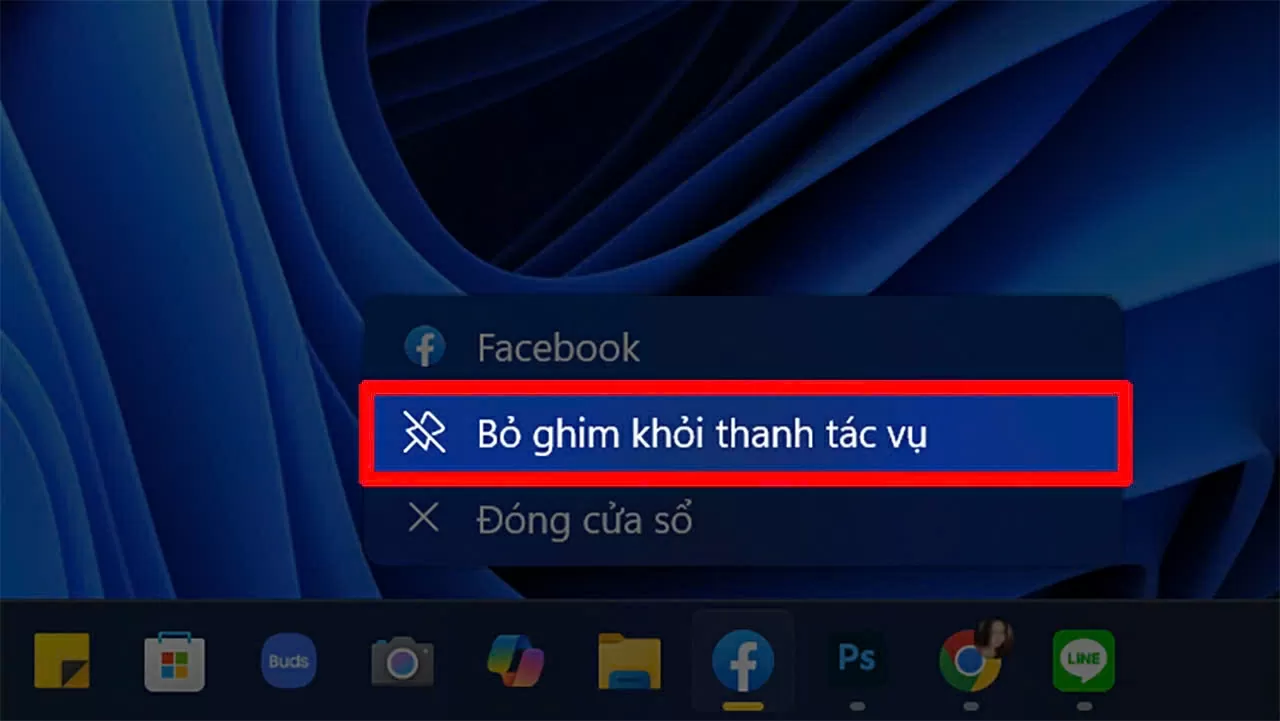 |
| Cách gỡ ứng dụng đã ghim khỏi thanh Taskbar Windows 11. |
Bạn đã biết cách ghim ứng dụng lên thanh Taskbar trên Windows 11 chưa? Nếu còn băn khoăn về cách cài đặt Taskbar, ghim ứng dụng ra màn hình hoặc tách nhóm ứng dụng, đừng bỏ lỡ chuyên mục Mẹo hay để cập nhật nhiều thủ thuật hữu ích nhé!
| Cách cho phép Messenger truy cập micro trên máy tính dễ dàng Cách bật micro cho Messenger trên máy tính giúp bạn gọi thoại dễ dàng. Nếu gặp lỗi không nhận mic, hãy xem ngay hướng dẫn ... |
| Hướng dẫn cách đăng video HD trên Zalo không bị mờ đơn giản Hướng dẫn đăng video HD trên Zalo giúp khắc phục tình trạng video mờ. Đặc biệt, mẹo tối ưu giúp đăng video dung lượng lớn ... |

| Cách đăng ảnh HD trên Zalo và gửi ảnh HD qua Zalo đơn giản Cách đăng ảnh HD lên Zalo giúp giữ trọn độ nét, tránh bị nén mờ. Bài viết sau sẽ hướng dẫn bạn gửi ảnh chất ... |
| Cách phóng to chữ trên Zalo, đổi font chữ dễ dàng, đơn giản Phóng to chữ trên Zalo giúp nâng cao trải nghiệm khi dùng. Bài viết này sẽ chia sẻ cách điều chỉnh cỡ chữ trên Zalo ... |

| Cách phát hiện bị đọc trộm tin nhắn Zalo đơn giản Cách phát hiện Zalo bị đọc trộm giúp bảo vệ quyền riêng tư. Xem ngay bài viết để tìm hiểu dấu hiệu, cách kiểm tra ... |