
 |
| Cách gửi bản ghi âm qua Zalo trên điện thoại iPhone, Android đơn giản. |
Cách gửi file ghi âm qua Zalo trên iPhone đơn giản
Bạn có thể dễ dàng chia sẻ file ghi âm đã có sẵn hoặc thu âm mới qua Zalo bằng vài bước sau:
Bước 1: Mở ứng dụng Ghi âm
Truy cập ứng dụng “Ghi âm” trên iPhone. Nếu không thấy trên màn hình chính, bạn có thể dùng thanh tìm kiếm Spotlight để tìm nhanh.
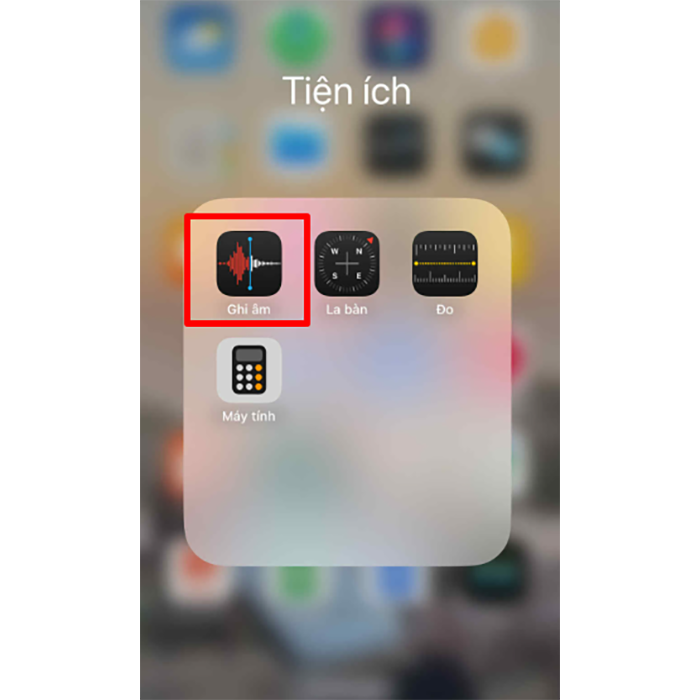 |
| Truy cập ứng dụng “Ghi âm” trên iPhone. |
Bước 2: Ghi âm hoặc chọn file có sẵn
– Nếu muốn ghi âm mới: Nhấn nút đỏ ở cuối màn hình để bắt đầu.
– Nếu đã có file: Chọn bản ghi mong muốn, nhấn biểu tượng ba chấm, sau đó chọn mục “Chia sẻ”.
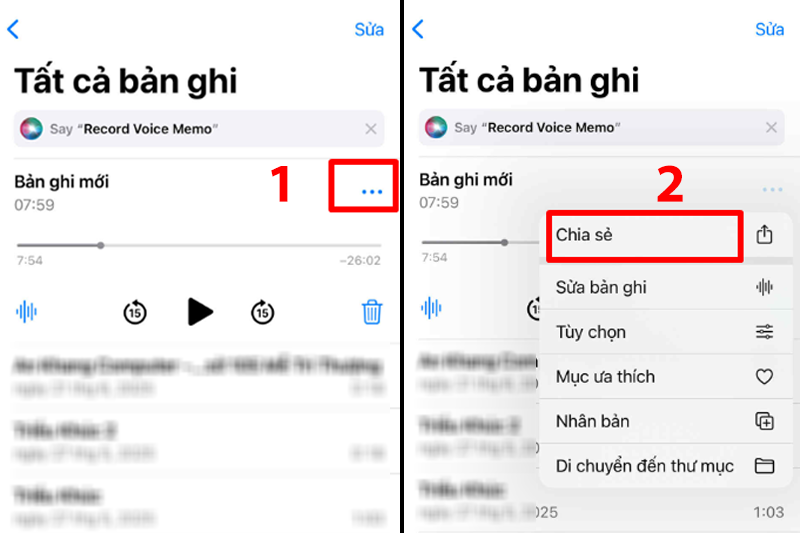 |
| Ghi âm hoặc chọn file có sẵn. |
Bước 3: Gửi qua Zalo
Tại giao diện chia sẻ, chọn biểu tượng Zalo. Chọn người nhận (có thể chọn nhiều người), rồi nhấn biểu tượng gửi (mũi tên màu xanh) để hoàn tất.
Sau khi gửi, file ghi âm sẽ hiển thị rõ ràng trong cuộc trò chuyện Zalo của bạn.
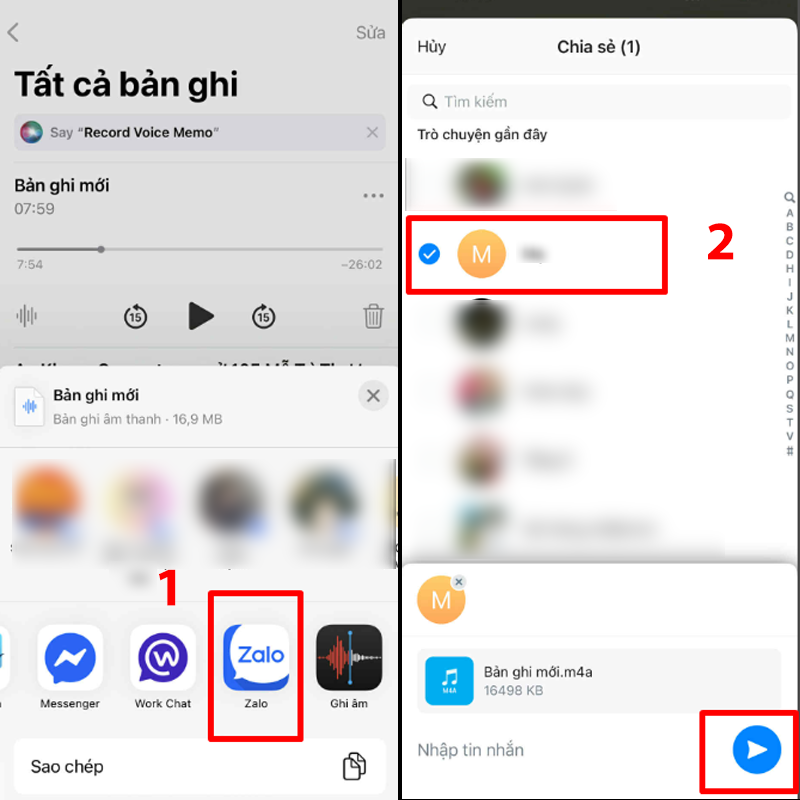 |
| Gửi qua Zalo. |
Hướng dẫn gửi file ghi âm qua Zalo trên điện thoại Android
Việc chia sẻ bản ghi âm qua Zalo trên Android rất đơn giản và nhanh chóng. Dưới đây là các bước cụ thể bạn có thể làm theo:
Bước 1: Mở ứng dụng Ghi âm
Tìm và mở ứng dụng Ghi âm có sẵn trên điện thoại Android. Nếu không thấy, bạn có thể tìm bằng cách nhập “Ghi âm” trong thanh tìm kiếm của thiết bị.
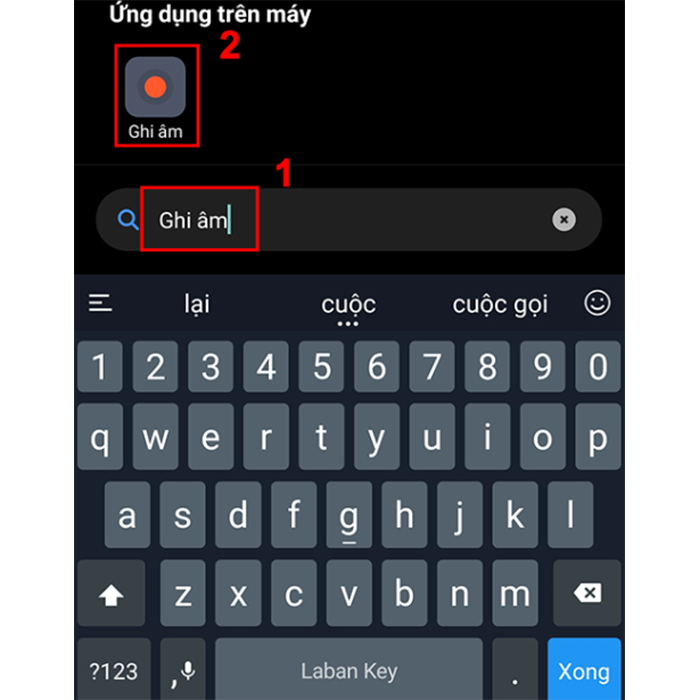 |
| Mở ứng dụng Ghi âm. |
Bước 2: Tạo hoặc chọn bản ghi âm
– Nếu muốn ghi âm mới: Nhấn nút tròn đỏ để bắt đầu ghi.
– Nếu dùng bản ghi đã lưu: Truy cập danh sách ghi âm và chọn file bạn cần gửi.
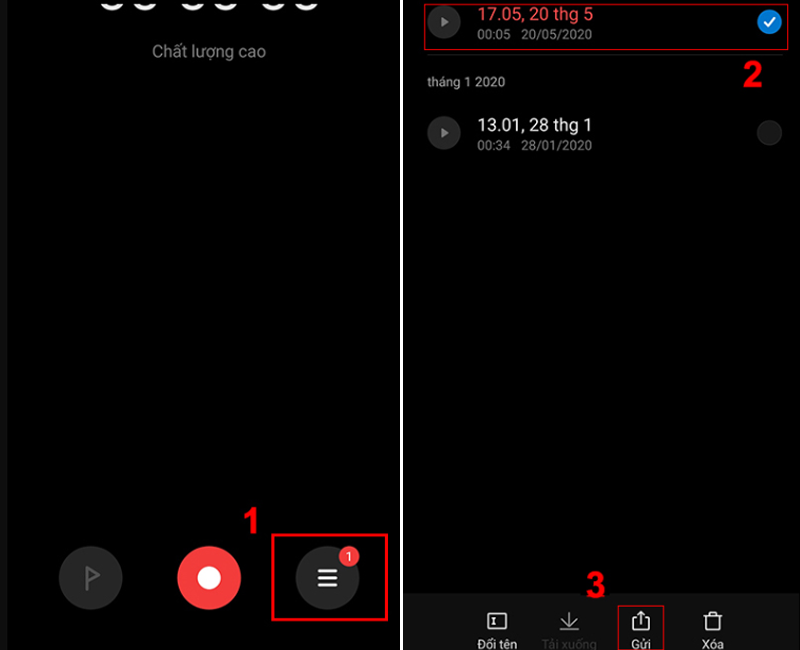 |
| Tạo hoặc chọn bản ghi âm. |
Bước 3: Chọn chia sẻ
Sau khi chọn đoạn ghi âm, nhấn vào biểu tượng ba chấm (hoặc giữ lâu vào file), rồi chọn mục “Chia sẻ” từ menu tùy chọn.
Bước 4: Gửi qua Zalo
Chọn ứng dụng Zalo từ danh sách chia sẻ hiện ra. Sau đó, chọn người cần gửi (có thể chọn nhiều người), rồi bấm biểu tượng mũi tên để gửi đi.
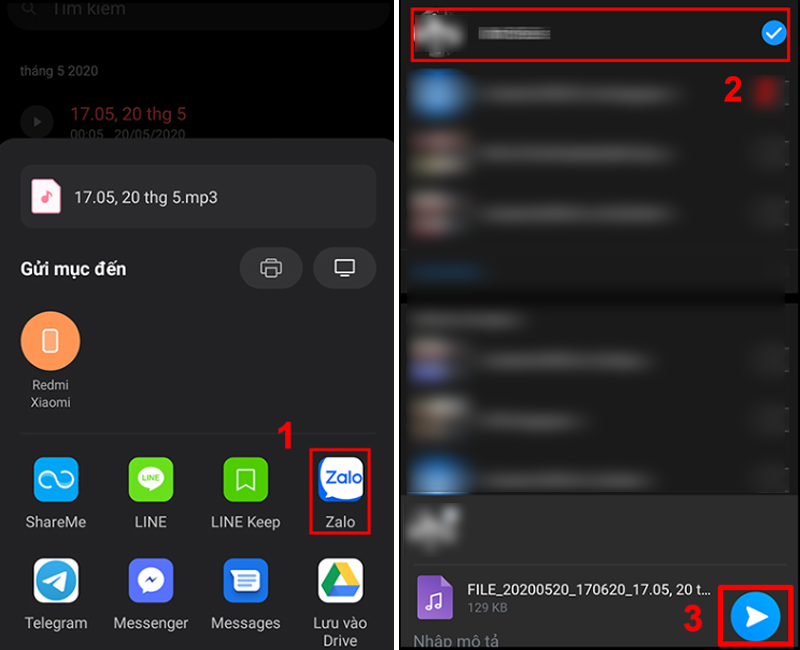 |
| Gửi qua Zalo. |
Sau khi hoàn tất, file ghi âm sẽ được gửi tới người nhận và hiển thị rõ ràng trong cuộc trò chuyện trên Zalo. Đây là cách tiện lợi để bạn truyền tải thông tin bằng giọng nói thay vì gõ văn bản.
Việc gửi bản ghi âm qua Zalo trên cả iPhone và Android không chỉ giúp tiết kiệm thời gian mà còn mang đến sự tiện lợi khi bạn muốn truyền đạt thông tin nhanh chóng, rõ ràng bằng giọng nói. Với vài thao tác đơn giản, bạn đã có thể chia sẻ nội dung một cách linh hoạt và hiệu quả, phù hợp cho cả công việc lẫn trò chuyện hằng ngày.

| Cách cập nhật Android 16 cho mọi dòng máy mà ai cũng làm được Android 16 nâng cấp hiệu suất, bảo mật và giao diện, mang đến trải nghiệm mượt mà, tối ưu hơn. Kiểm tra thiết bị và ... |

| Cách nhận biết người khác chụp màn hình tin nhắn trên TikTok nhanh chóng TikTok ra mắt tính năng mới cảnh báo khi có người chụp màn hình cuộc trò chuyện. Kích hoạt xong, bạn sẽ được báo ngay ... |

| Cách tạo hội thoại giọng nói tiếng Việt bằng AI cực dễ Tạo hội thoại tiếng Việt bằng AI với cảm xúc chân thực như vui vẻ, hài hước hay tức giận giờ cực dễ. Xem ngay ... |

| Hướng dẫn cách chèn video YouTube vào Canva đơn giản và tiện lợi Canva không chỉ chỉnh sửa ảnh, video mà còn cho phép chèn video YouTube trực tiếp, giúp thiết kế thêm sinh động. Xem ngay cách ... |

| Cách xem địa chỉ mới sau sáp nhập tỉnh, xã, huyện toàn quốc chính xác Từ 1/7, nhiều địa phương sáp nhập, đổi tên. Bạn có biết nơi mình ở thuộc đơn vị hành chính mới nào không? Xem ngay ... |


