
 |
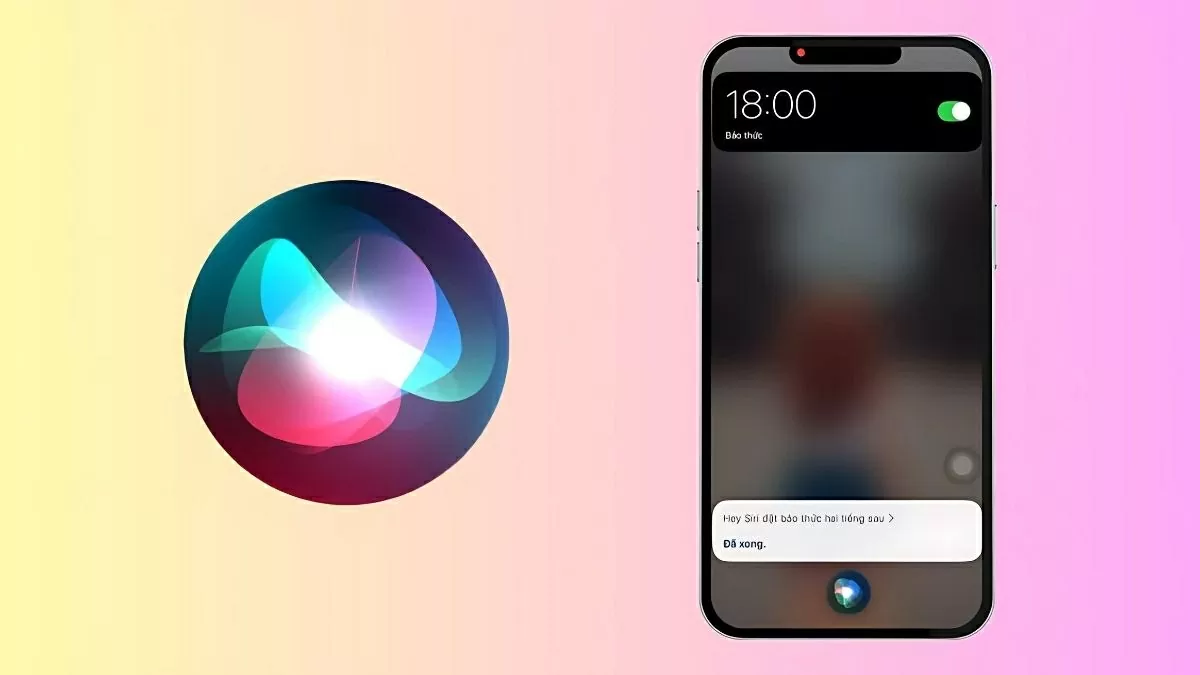
| Cách mở Siri trên iPhone 16 tiện lợi và nhanh chóng. |
Cách kích hoạt Siri trên iPhone 16 dành cho người mới sử dụng
Để bắt đầu trải nghiệm trợ lý ảo Siri trên chiếc iPhone 16 mới mua, bạn hãy thực hiện theo các bước đơn giản sau:
Bước 1: Truy cập vào ứng dụng Cài đặt (Settings) trên thiết bị, sau đó kéo xuống và chọn mục Apple Intelligence & Siri để truy cập các tùy chọn liên quan đến Siri và trí tuệ nhân tạo.
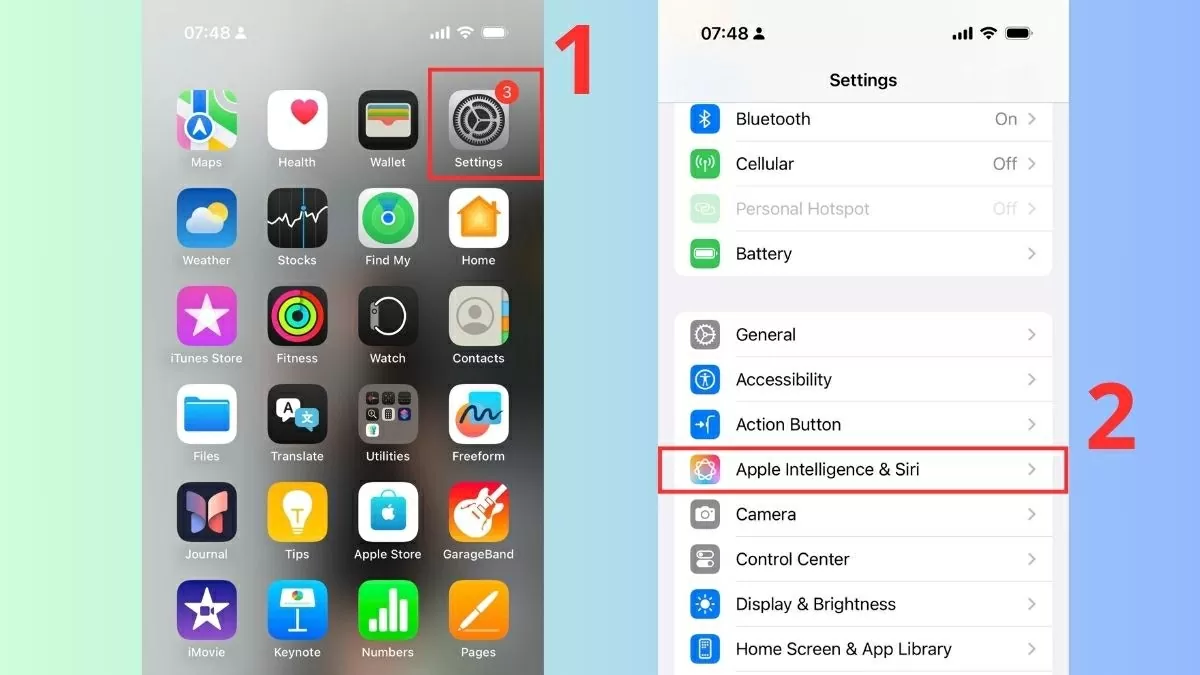 |
| Truy cập vào ứng dụng. |
Bước 2: Tại giao diện mới, hãy bật công tắc Apple Intelligence để kích hoạt trợ lý ảo. Sau đó tiếp tục chọn vào phần Talk & Type to Siri, rồi nhấn Siri or Hey Siri để thiết lập khả năng gọi Siri bằng giọng nói.
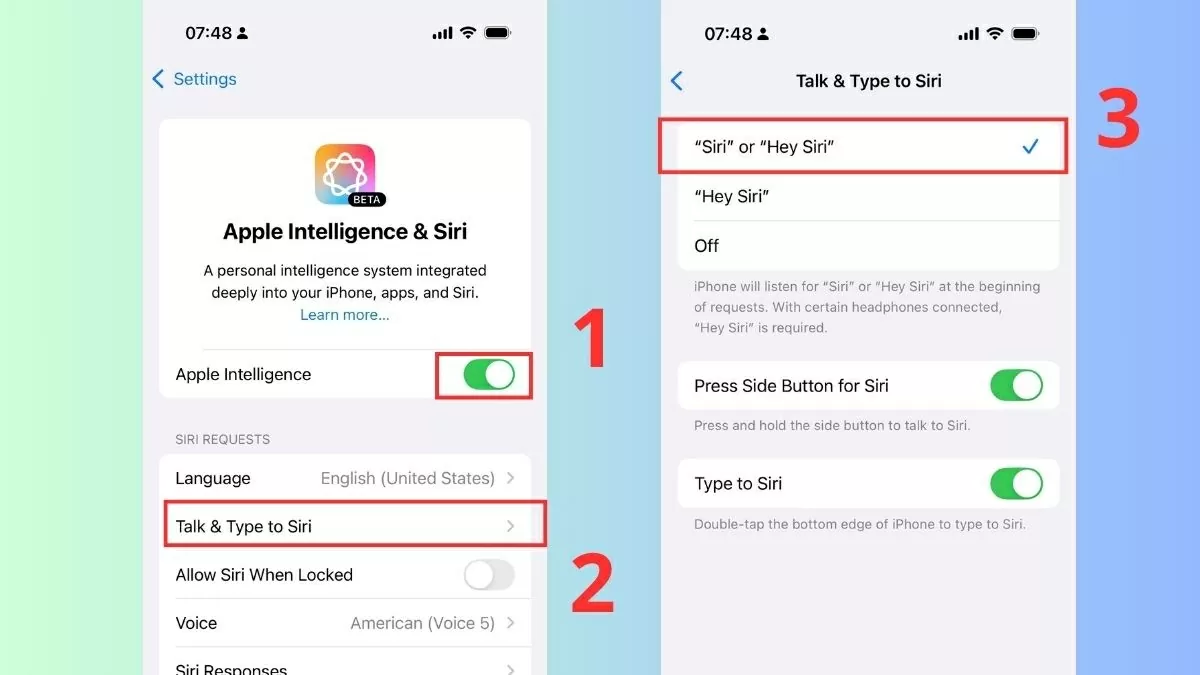 |
| Bật công tắc Apple Intelligence. |
Bước 3: Tiếp theo, bạn nhấn nút Tiếp tục (Continue) để bắt đầu quá trình huấn luyện giọng nói. Siri sẽ yêu cầu bạn đọc theo 5 câu mẫu để nhận diện giọng nói cá nhân của bạn. Sau khi hoàn tất, nhấn Xong (Done) để lưu lại thiết lập.
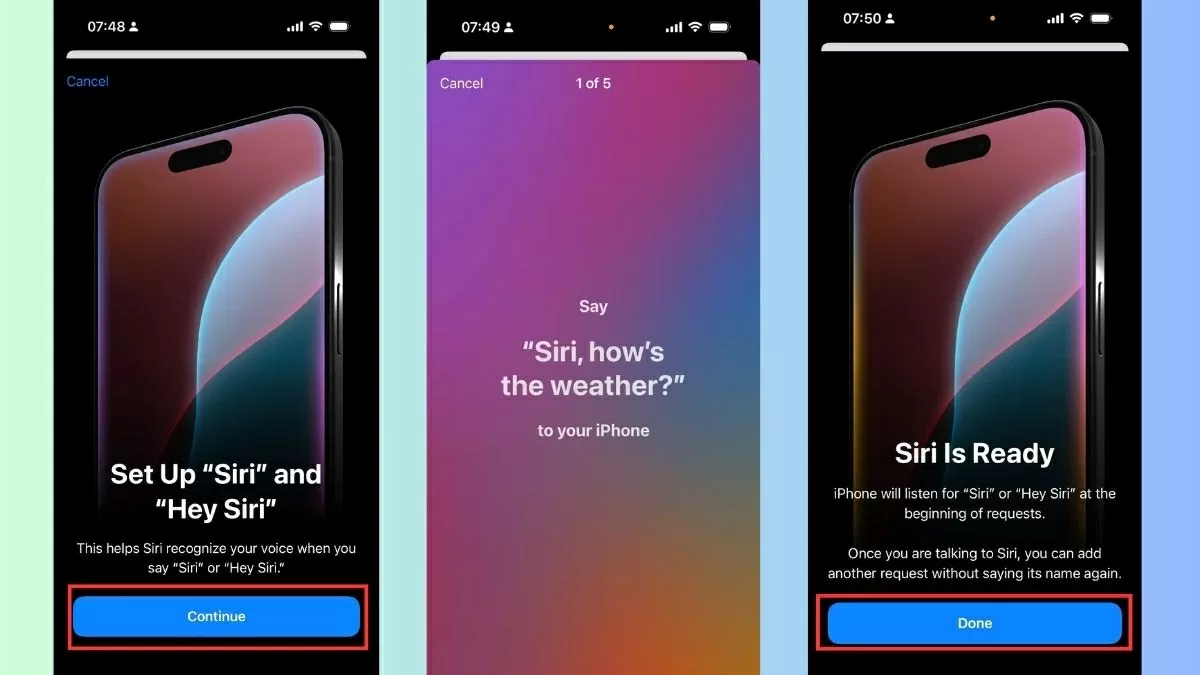 |
| Nhấn Xong (Done) để lưu lại thiết lập. |
Cách thiết lập Siri tiếng Việt trên iOS 18.4 đơn giản và chi tiết
Với bản cập nhật iOS 18.4 mới nhất, Apple đã chính thức bổ sung hỗ trợ tiếng Việt cho Siri – trợ lý ảo thông minh trên iPhone. Để trải nghiệm Siri nói tiếng Việt, bạn chỉ cần làm theo các bước sau:
Bước 1: Truy cập vào Cài đặt (Settings) trên iPhone, sau đó chọn Cài đặt chung (General) > Cập nhật phần mềm (Software Update). Tại đây, bạn cần đảm bảo thiết bị đang ở bản cập nhật iOS mới nhất.
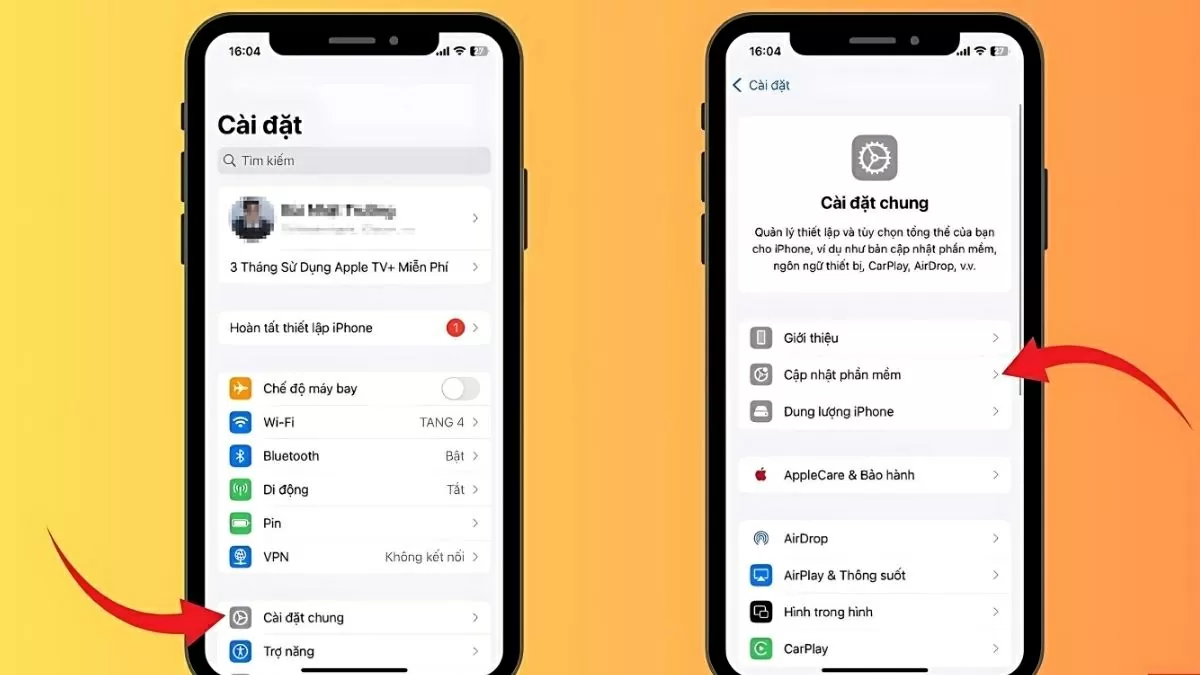 |
| Truy cập vào Cài đặt (Settings) trên iPhone. |
Bước 2: Trong phần cập nhật phần mềm, chọn mục Bản cập nhật Beta và chọn iOS 18 Developer Beta (nếu chưa cài đặt) > Tiến hành cập nhật và chờ quá trình tải hoàn tất.
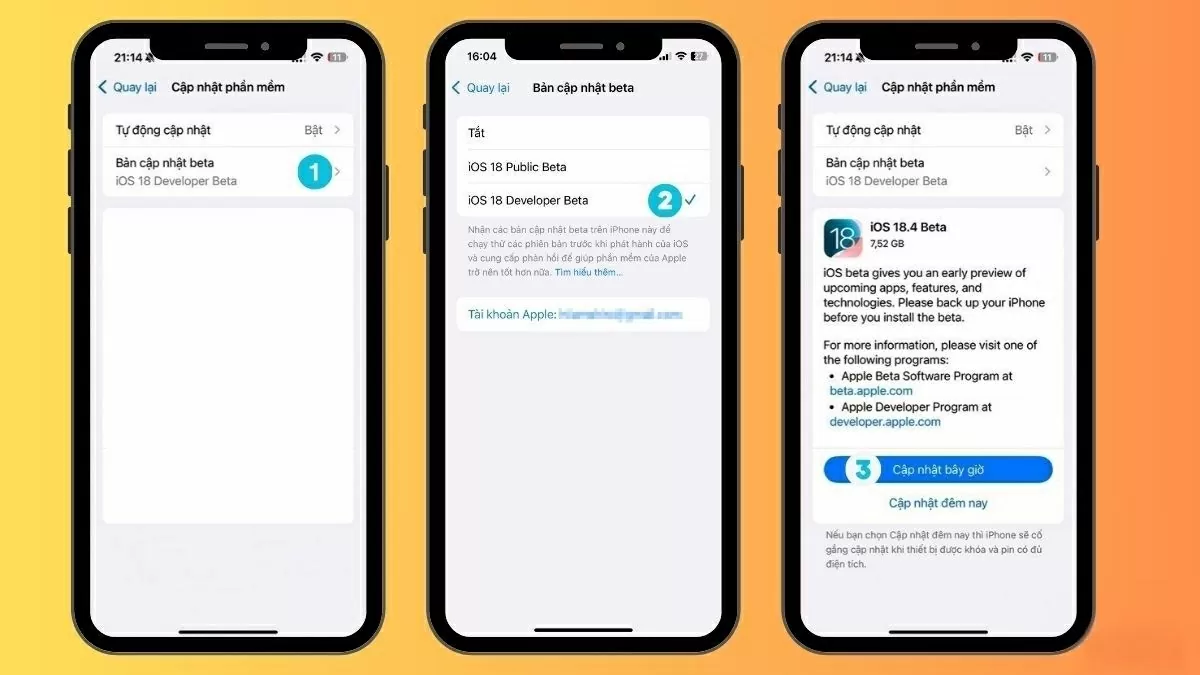 |
| Chọn mục Bản cập nhật Beta và chọn iOS 18 Developer Beta. |
Bước 3: Sau khi đã cập nhật thành công lên iOS 18.4, hãy khởi động lại thiết bị để hệ thống hoạt động ổn định và nhận đầy đủ tính năng mới.
 |
| Khởi động lại iPhone để đảm bảo thiết bị hoạt động ổn định hơn. |
Bước 4: Sau khi đã cập nhật thành công lên iOS 18.4, quay trở lại Cài đặt, chọn mục Apple Intelligence & Siri.
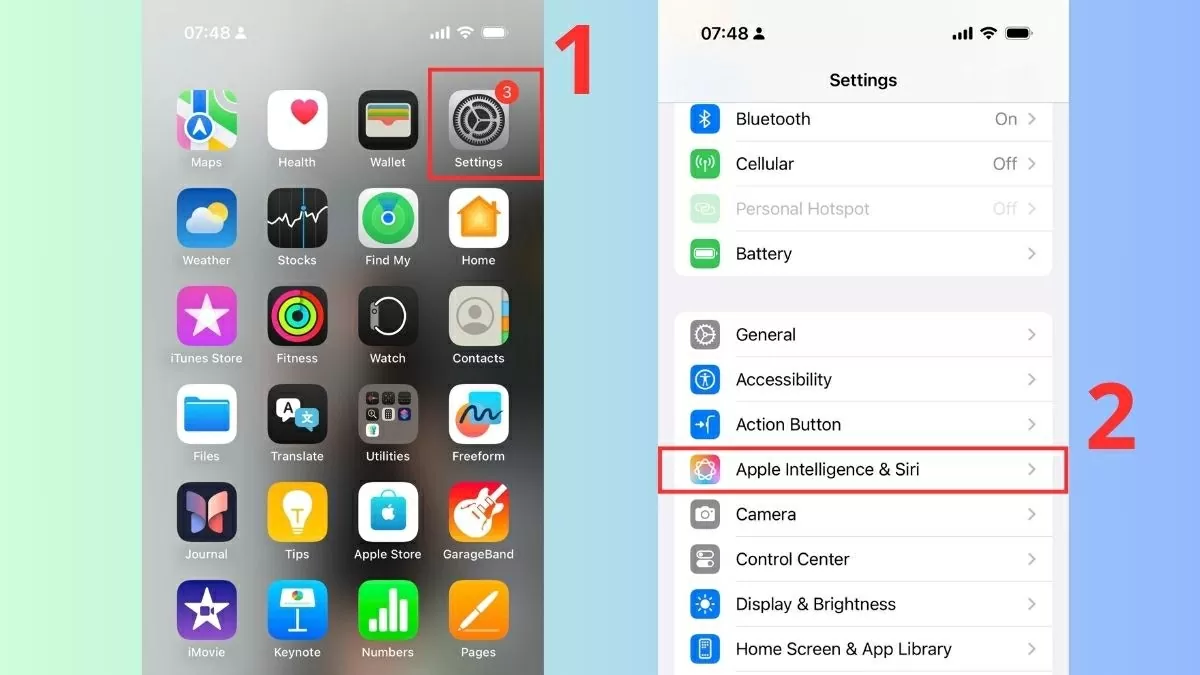 |
| Chọn mục Apple Intelligence & Siri. |
Bước 5: Tại giao diện này, chọn phần Ngôn ngữ (Language) và tìm đến lựa chọn Vietnamese (Tiếng Việt). Nhấn xác nhận để thiết lập ngôn ngữ mới cho Siri.
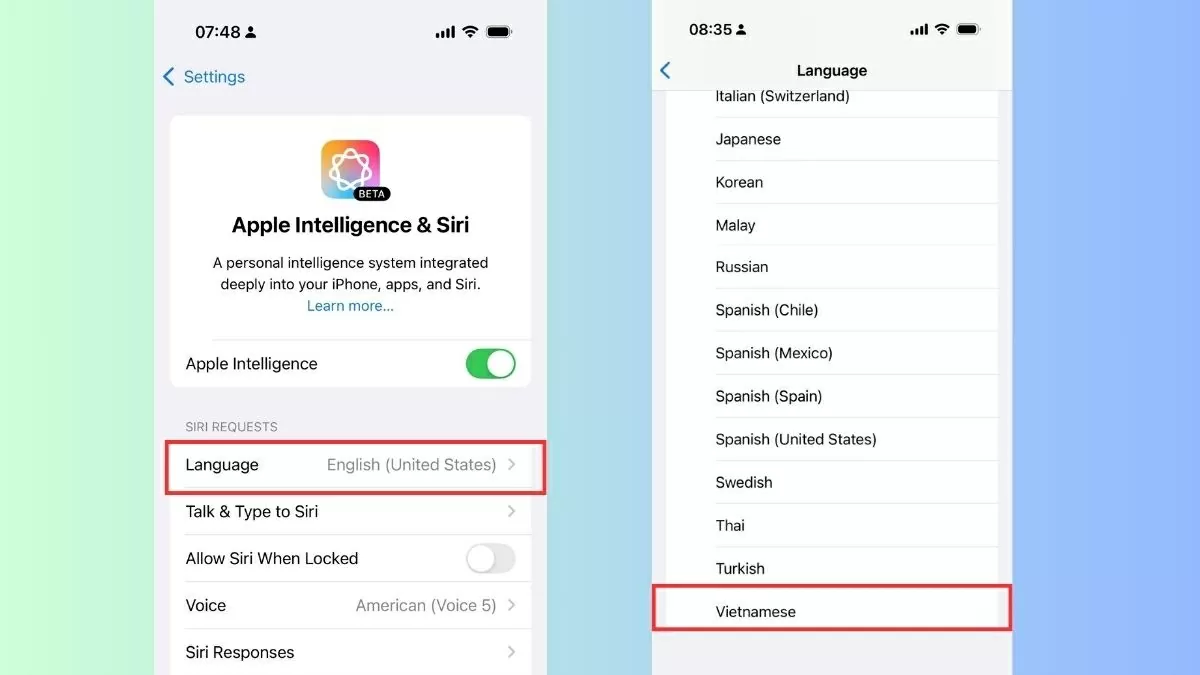 |
| Chọn phần Ngôn ngữ (Language) |
Bước 6: Khi mọi thiết lập hoàn tất, Siri sẽ chính thức hoạt động với tiếng Việt. Bạn có thể thử kiểm tra bằng cách nói “Hey Siri” hoặc chỉ cần gọi “Siri”. Trợ lý ảo sẽ phản hồi bằng tiếng Việt và sẵn sàng hỗ trợ bạn thực hiện các tác vụ từ tra cứu thông tin, gửi tin nhắn, đặt lời nhắc đến điều khiển thiết bị thông minh.
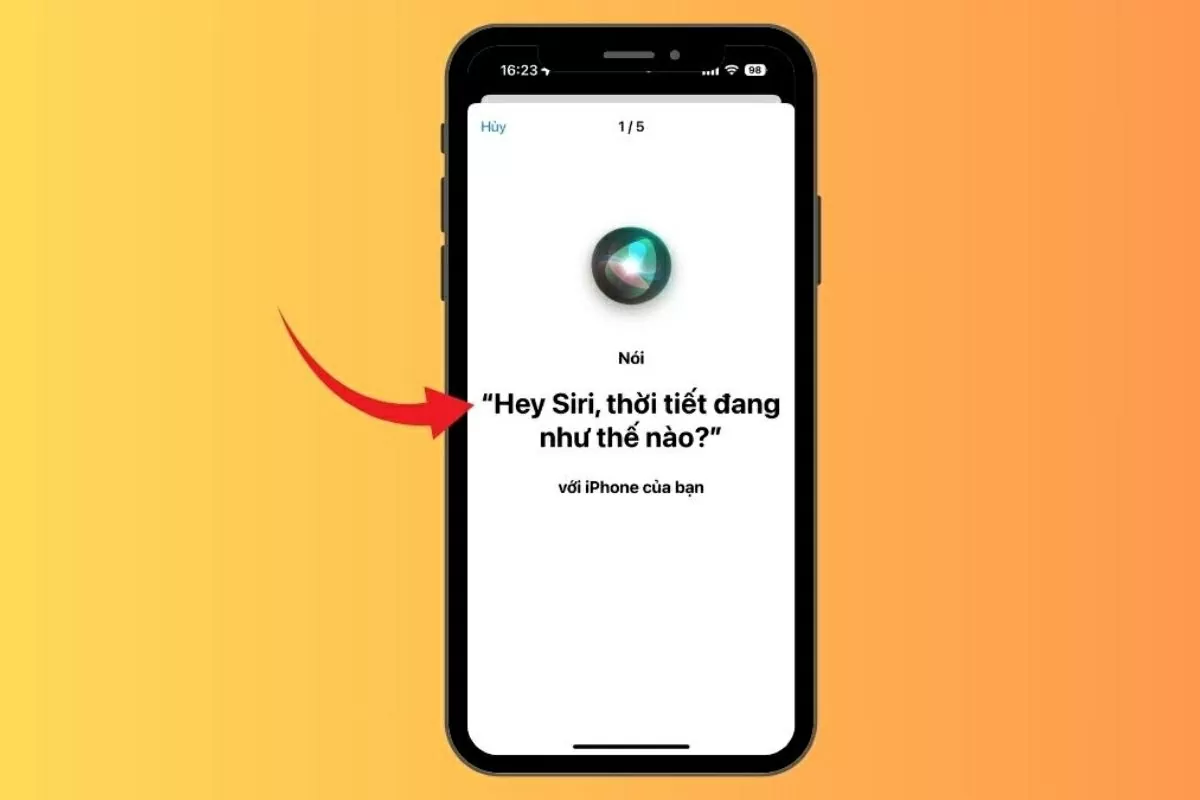 |
| “Hey Siri” hoặc chỉ cần gọi “Siri”. |
Với việc Siri đã hỗ trợ tiếng Việt trên iOS 18.4, người dùng iPhone tại Việt Nam giờ đây có thể tương tác dễ dàng và tự nhiên hơn với trợ lý ảo của Apple. Chỉ cần vài thao tác đơn giản để thiết lập, bạn sẽ mở ra một trải nghiệm sử dụng iPhone thông minh, tiện lợi và thân thiện hơn bao giờ hết. Hãy thử ngay hôm nay để cảm nhận sự khác biệt!

| Cách dịch bình luận trên YouTube nhanh chóng và tiện lợi Muốn hiểu bình luận YouTube từ người nước ngoài? Bài viết sau sẽ hướng dẫn cách dịch sang tiếng Việt dễ dàng trên cả điện ... |

| Cách chèn chữ vào video CapCut trên máy tính tiện lợi nhất Bạn muốn thêm chữ vào video bằng CapCut trên máy tính? Với giao diện dễ dùng và nhiều tính năng mạnh mẽ, CapCut giúp bạn ... |

| Cách khóa ứng dụng YouTube trên tivi đơn giản và hiệu quả Khóa YouTube trên tivi giúp kiểm soát nội dung và thời gian sử dụng, đặc biệt hữu ích cho gia đình có trẻ nhỏ. Dễ ... |

| Cách khắc phục máy tính bị mất thanh công cụ Taskbar phía dưới Khắc phục lỗi máy tính bị mất thanh Taskbar nhanh chóng chỉ với vài thao tác đơn giản, giúp bạn khôi phục thanh công cụ ... |
| Cách tắt nhập mật khẩu khi tải ứng dụng trên App Store hiệu quả Việc nhập mật khẩu khi tải app giúp bảo mật, nhưng khá bất tiện nếu bạn hay tải app miễn phí. Hãy tắt tính năng ... |


