
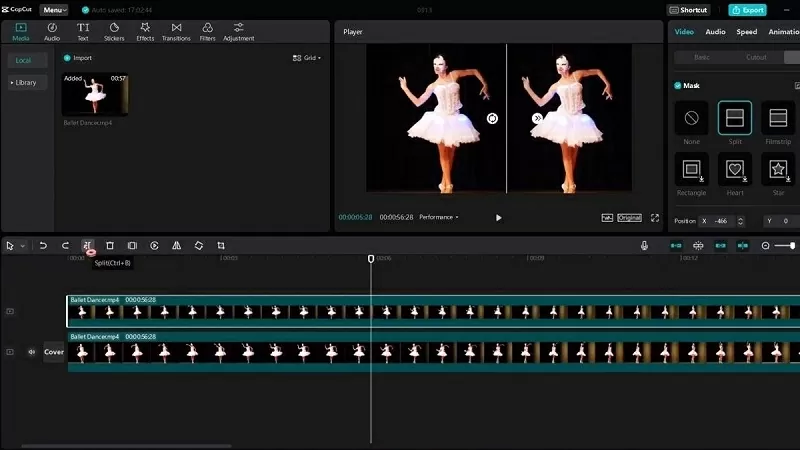
 |
| Cách nhân đôi video trên Capcut PC |
Cách nhân đôi video trên Capcut PC đơn giản nhất
Cách nhân bản video trên Capcut không quá phức tạp như bạn nghĩ, nếu vẫn chưa biết làm thì hãy thực hiện theo các bước dưới đây:
Bước 1: Đầu tiên, bạn hãy mở Capcut trên PC rồi thêm video muốn nhân bản.
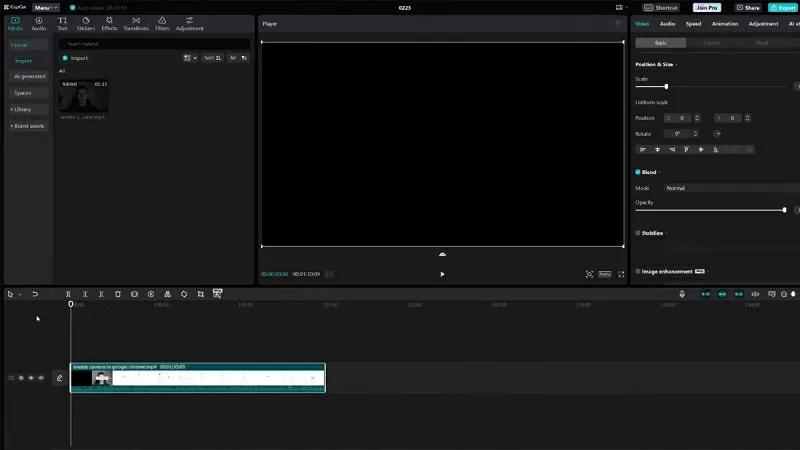 |
| Mở Capcut và thêm video |
Bước 2: Lúc này, hãy kéo thanh chọn đến vị trí cuối đoạn video muốn sao chép rồi nhấn vào nút Split.
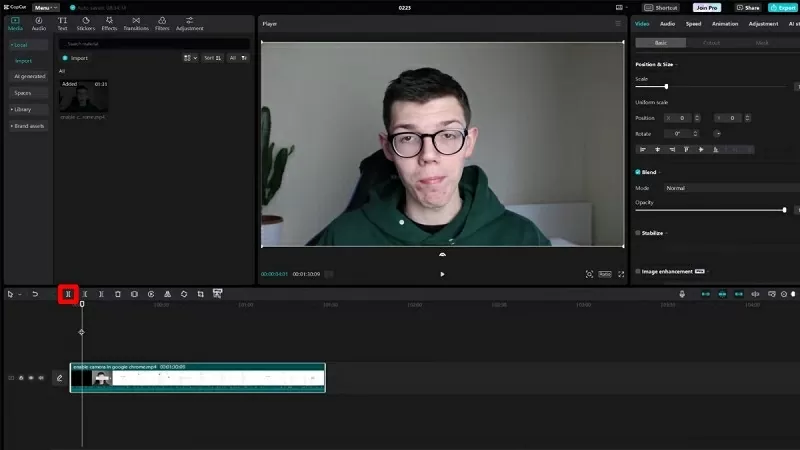 |
| Chọn đoạn video muốn sao chép rồi click Split |
Bước 3: Bạn nhấn chuột phải vào đoạn vừa tách chọn copy hoặc bấm phím tắt copy trên bàn phím.
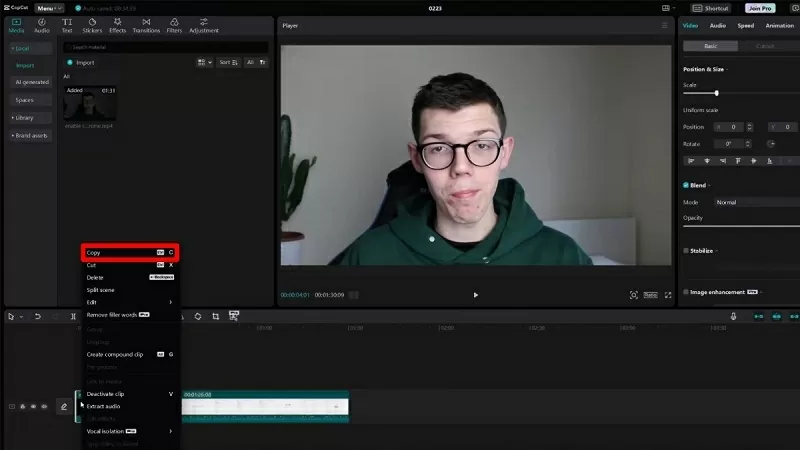 |
| Copy đoạn vừa tách |
Bước 4: Chọn vị trí muốn để phần video vừa copy, có thể đặt ở phần đã có video để tạo lớp video phủ hoặc đặt tại vị trí trống để tạo phần video mới. Sau đó, bạn nhấn chuột phải và chọn Paste.
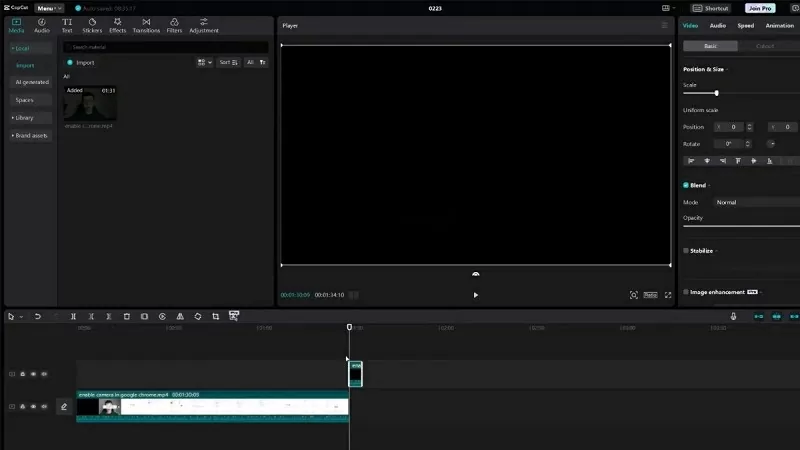 |
| Chọn chỗ đặt phần video sao chép rồi paste |
Một vài tips khi nhân đôi video
Sử dụng thêm những hiệu ứng độc đáo
Để làm cho các bản sao có sự khác biệt và độc đáo, bạn hãy thêm một vài hiệu ứng cho các bản sao.
- Phân tách màn hình: Chia màn hình thành nhiều phần và mỗi phần hiển thị một bản sao của video, có thể thêm hiệu ứng hoặc đổi góc quay cho từng bản sao.
- Hiệu ứng gương: Tạo hiệu ứng phản chiếu giúp chủ thể trong video xuất hiện nhiều lần.
- Lặp lại: Lặp lại nhiều lần một phần video để tạo chuyển động liên tục hoặc “bóng ma”.
- Biến dạng: Làm hình ảnh trong video biến dạng, bị méo hoặc tan chảy.
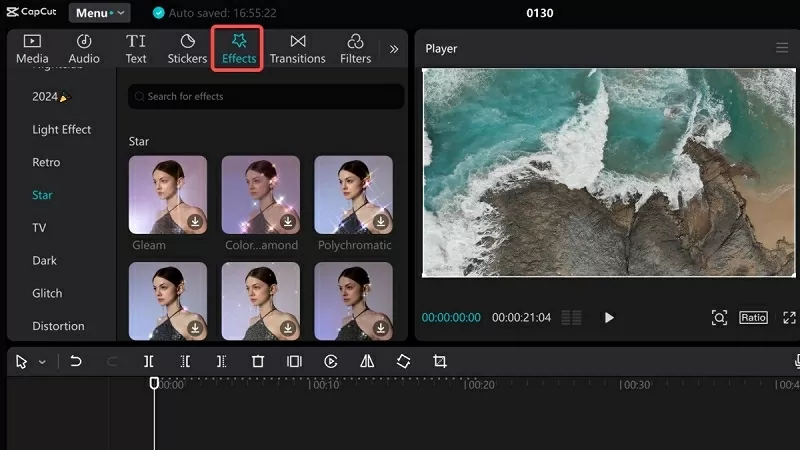 |
| Sử dụng hiệu ứng độc đáo |
Sử dụng hiệu ứng chuyển tiếp
Khi chuyển tiếp các bản sao, nếu thêm vào những hiệu ứng sẽ khiến video thêm độc đáo. Một số hiệu ứng mà nhiều người thường dùng là:
- Mờ dần: Làm mờ hình ảnh giúp việc chuyển tiếp các video trở nên mượt hơn.
- Trượt: Chuyển đổi nhanh các bản sao của video.
- Xoay: Tạo hiệu ứng xoay vòng của các bản sao video.
- Biến dạng: Khi chuyển tiếp các bản sao video sẽ có hiệu ứng biến dạng để chuyển đổi.
Trên đây là cách nhân đôi video trên Capcut PC chỉ với vài thao tác đơn giản. Ngoài ra, bạn hãy thử áp dụng những hiệu ứng mà bài viết đã gợi ý.
| Bức ảnh lịch sử ghi dấu ấn 50 tuổi của Microsoft Bức ảnh biểu tượng được chụp vào năm 1978 ở Albuquerque, NM, với sự góp mặt của 11 nhân viên đầu tiên của Microsoft, trước ... |

| Xây dựng văn hóa 'AI xứ trà' Thái Nguyên Tỉnh Thái Nguyên đang đẩy mạnh thực hiện Phong trào thi đua học tập, làm chủ và sử dụng được AI (trí tuệ nhân tạo) ... |

| 7 đại gia công nghệ Mỹ ‘bốc hơi’ 1,8 nghìn tỷ USD chỉ trong hai ngày Trong hai phiên giao dịch ngày 3/4 và 4/4, tổng vốn hóa thị trường của nhóm Magnificent Seven đã “bốc hơi” 1,8 nghìn tỷ USD |

| Phi hành đoàn người Mỹ hoàn thành sứ mệnh du hành vũ trụ Sau 4 ngày trên quỹ đạo, tàu vũ trụ Dragon của SpaceX chở các phi hành gia đã hạ cánh an toàn lúc 9h19 sáng ... |

| Người trẻ khẳng định vai trò trong ngành công nghiệp nội dung số Sáng tạo nội dung đã nhanh chóng phát triển thành một ngành nghề chuyên nghiệp, thu hút sự tham gia của đông đảo người trẻ ... |


