
 |
| Cách sửa lỗi camera không hoạt động trong Google Chrome hiệu quả |
Bài viết dưới đây sẽ hướng dẫn bạn cách sửa lỗi camera không hoạt động trong Google Chrome, giúp bạn nhanh chóng trở lại với công việc và kết nối không bị gián đoạn.
Bước 1: Đầu tiên, bạn hãy nhấn vào biểu tượng Windows trên máy tính và chọn vào mục Cài đặt.
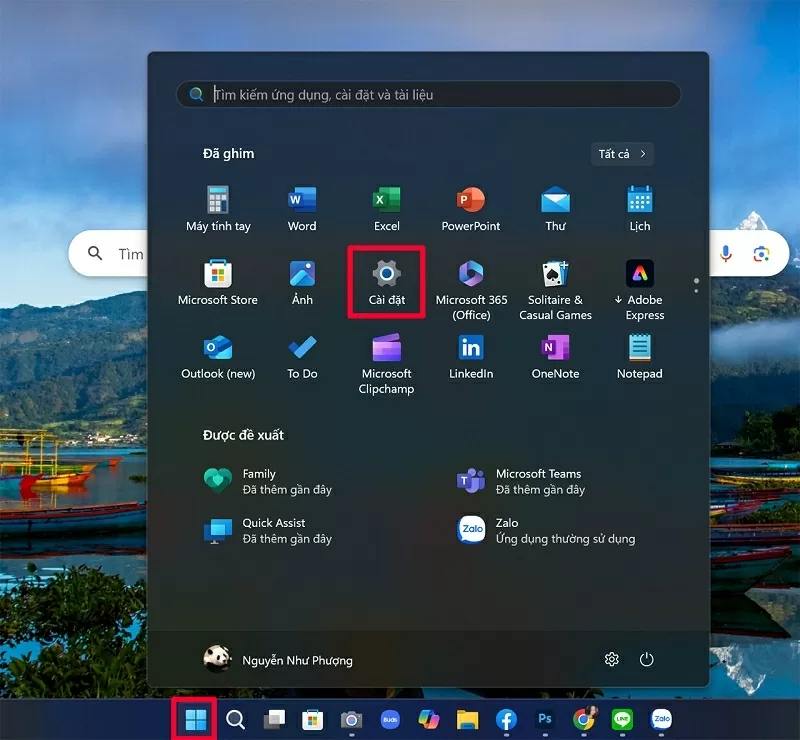 |
| Chọn vào mục Cài đặt |
Bước 2: Nhấn chọn đến mục Quyền riêng tư và bảo mật. Chọn tiếp vào mục Camera.
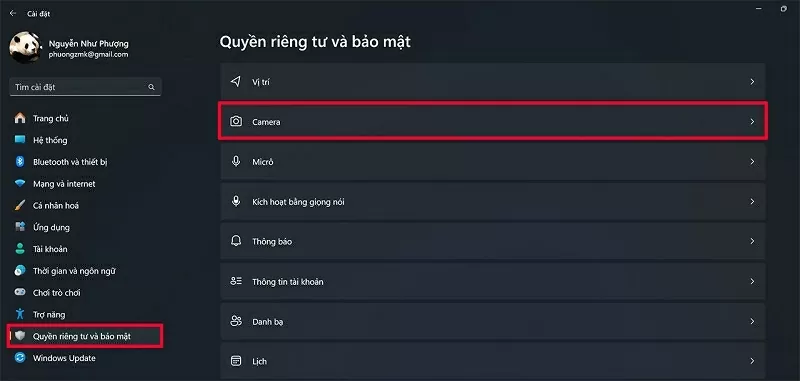 |
| Chọn vào mục Camera |
Bước 3: Lúc này, bạn sẽ thấy được ứng dụng nào trên máy đang sử dụng camera, vì thế mà Google Chrome không sử dụng được.
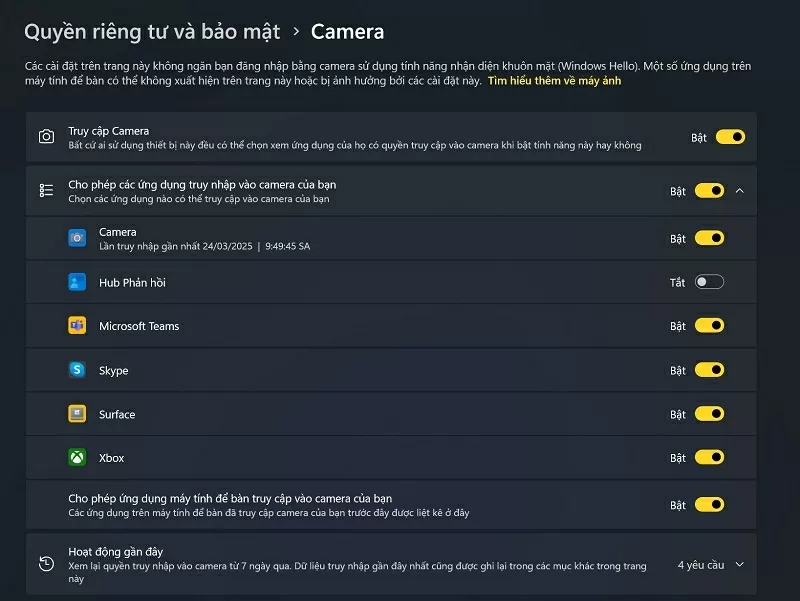 |
| Màn hình sẽ hiện thị ứng dụng nào trên máy đang sử dụng camera |
Bước 4: Bấm tổ hợp phím Ctrl + Shift + Esc để mở Task Manager lên. Sau đó chọn vào ứng dụng đang sử dụng camera của bạn rồi nhấn vào tùy chọn Kết thúc tác vụ là hoàn tất.
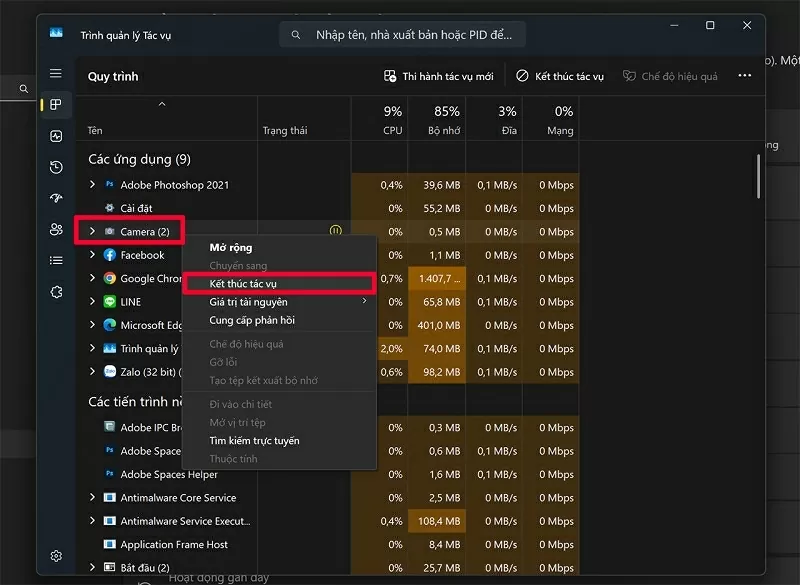 |
| chọn Kết thúc tác vụ |
Chỉ với vài thao tác đơn giản, bạn đã có thể khắc phục được tình trạng lỗi camera trên Google Chrome rồi. Chúc bạn thực hiện thành công.

| Mỹ áp thuế lên các địa bản sản xuất của Apple, giá iPhone tăng? Với việc Mỹ áp thuế lên hầu hết các địa bàn sản xuất của Apple, các chuyên gia tin rằng “táo khuyết” khó duy trì ... |
| Bức ảnh lịch sử ghi dấu ấn 50 tuổi của Microsoft Bức ảnh biểu tượng được chụp vào năm 1978 ở Albuquerque, NM, với sự góp mặt của 11 nhân viên đầu tiên của Microsoft, trước ... |
| Xây dựng văn hóa 'AI xứ trà' Thái Nguyên Tỉnh Thái Nguyên đang đẩy mạnh thực hiện Phong trào thi đua học tập, làm chủ và sử dụng được AI (trí tuệ nhân tạo) ... |

| 7 đại gia công nghệ Mỹ ‘bốc hơi’ 1,8 nghìn tỷ USD chỉ trong hai ngày Trong hai phiên giao dịch ngày 3/4 và 4/4, tổng vốn hóa thị trường của nhóm Magnificent Seven đã “bốc hơi” 1,8 nghìn tỷ USD |

| Phi hành đoàn người Mỹ hoàn thành sứ mệnh du hành vũ trụ Sau 4 ngày trên quỹ đạo, tàu vũ trụ Dragon của SpaceX chở các phi hành gia đã hạ cánh an toàn lúc 9h19 sáng ... |


