
 |
| Hướng dẫn cách chèn video từ YouTube vào PowerPoint đơn giản. |
Nếu muốn slide PowerPoint trở nên trực quan và cuốn hút hơn, bạn có thể chèn video YouTube để minh họa nội dung ngay trong bài trình chiếu. Cách làm này giúp người xem dễ tiếp cận thông tin và tăng hiệu quả truyền đạt. Dưới đây là hướng dẫn chi tiết để thực hiện nhanh chóng.
Cách chèn video YouTube vào PowerPoint bằng thẻ Insert đơn giản
Nếu đang sử dụng phiên bản PowerPoint có hỗ trợ Online Video, bạn có thể nhúng video YouTube trực tiếp vào slide mà không cần tải về máy. Đây là phương pháp nhanh, tiện lợi và vẫn giữ được chất lượng video gốc khi trình chiếu.
 |
| f |
Trước khi bắt đầu, hãy đảm bảo máy tính có kết nối Internet ổn định và phiên bản PowerPoint của bạn hỗ trợ tính năng chèn video trực tuyến.
Bước 1: Mở YouTube, tìm video muốn sử dụng rồi sao chép đường liên kết (URL) của video.
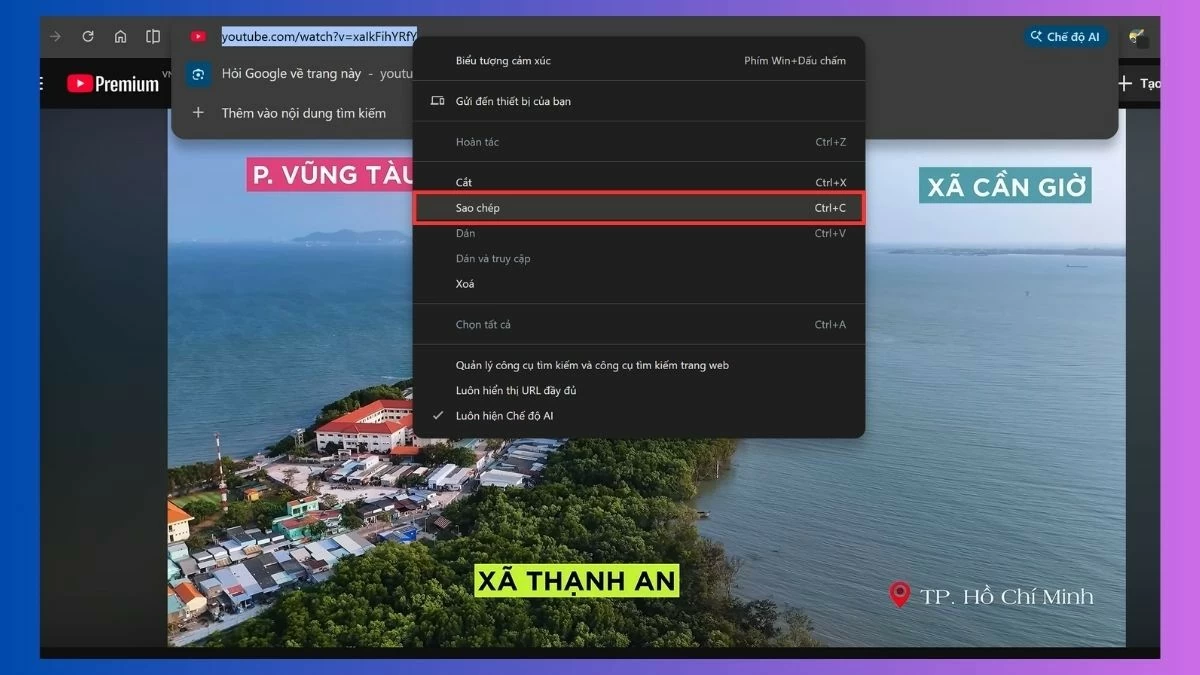 |
| Mở YouTube, tìm video muốn sử dụng rồi sao chép đường liên kết (URL). |
Bước 2: Mở file PowerPoint, chọn slide cần chèn video và nhấn vào thẻ Insert trên thanh công cụ.
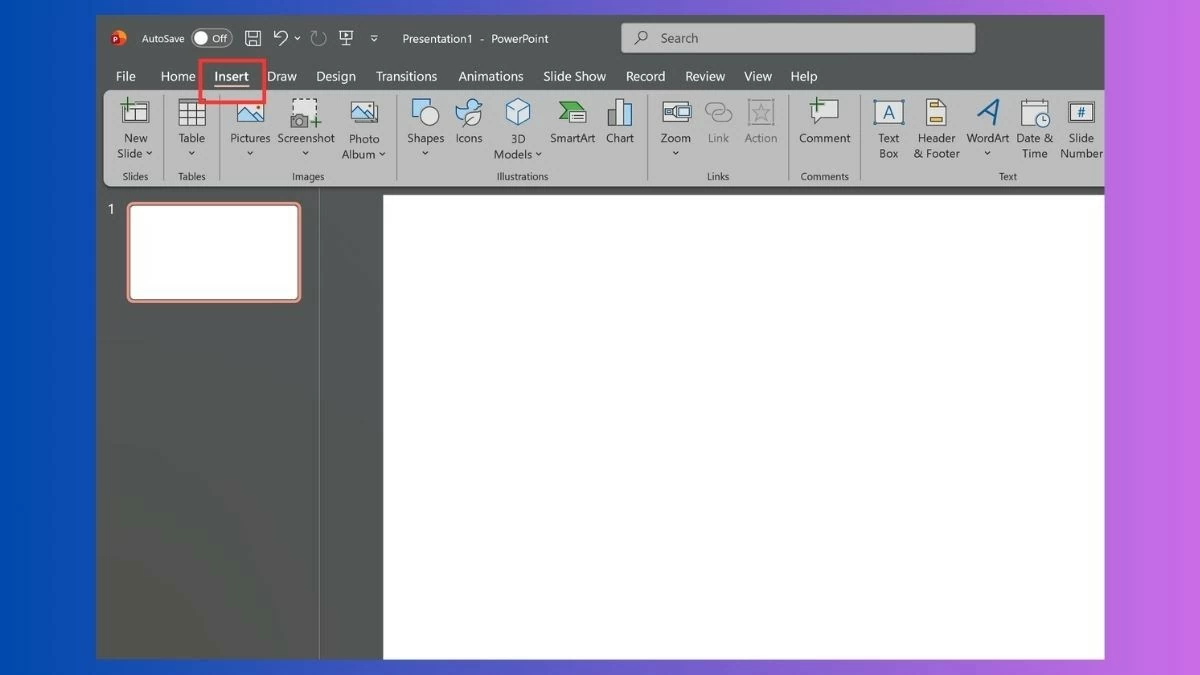 |
| Mở file PowerPoint, chọn slide cần chèn video và nhấn vào thẻ Insert. |
Bước 3: Trong nhóm Media, chọn Video rồi nhấn Online Videos.
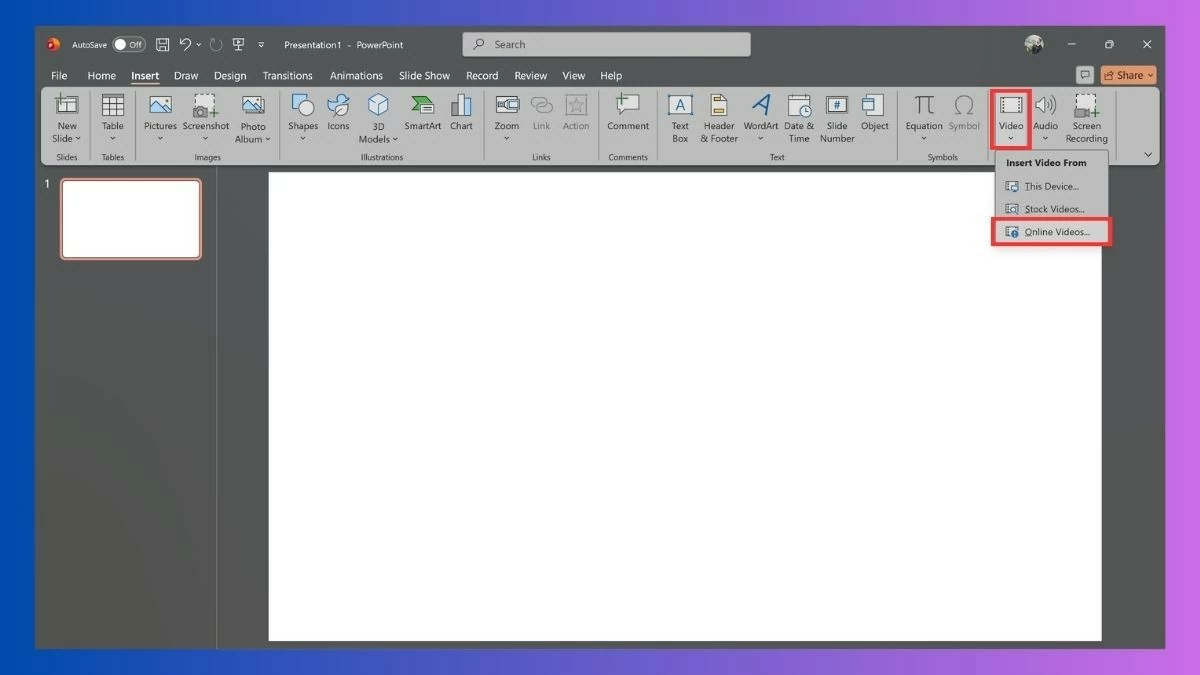 |
| Trong nhóm Media, chọn Video rồi nhấn Online Videos. |
Bước 4: Dán đường dẫn YouTube vào ô nhập, sau đó chọn Insert để thêm video vào slide. Sau khi hoàn tất, bạn có thể kéo thả để thay đổi kích thước, di chuyển vị trí hoặc thiết lập các hiệu ứng trình chiếu phù hợp như với những đối tượng khác trong PowerPoint.
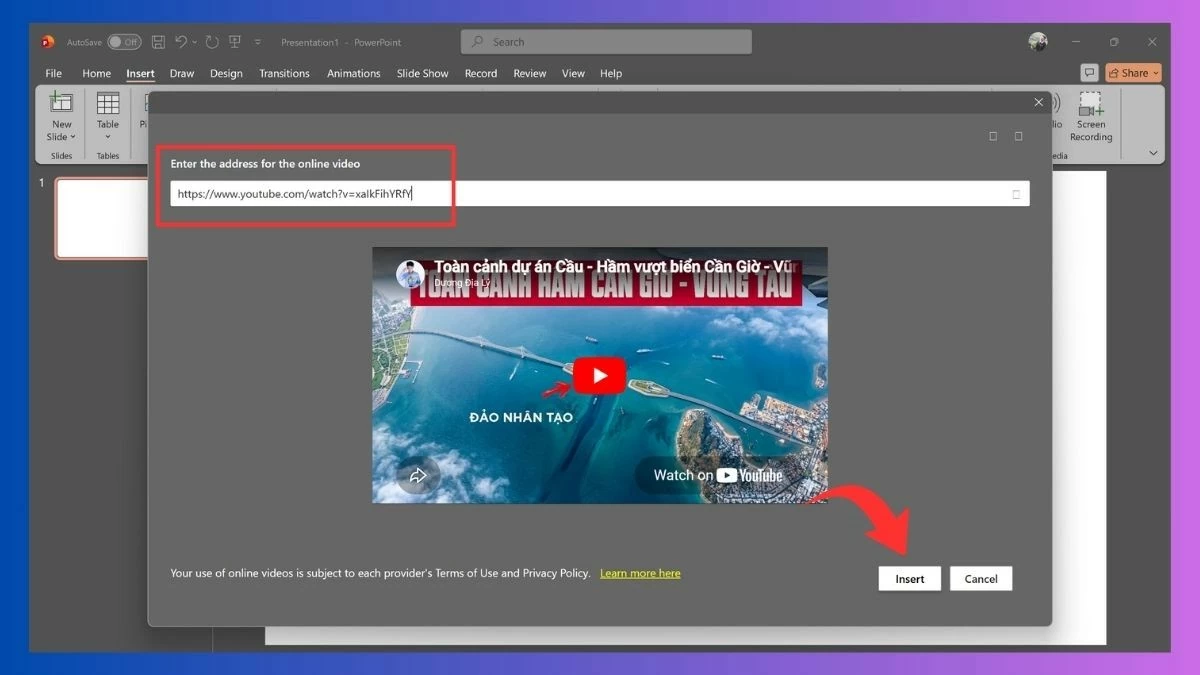 |
| Dán đường dẫn YouTube vào ô nhập, sau đó chọn Insert. |
Chèn video YouTube vào PowerPoint bằng mã nhúng (Embed) dễ dàng
Bên cạnh việc dán liên kết video, PowerPoint còn hỗ trợ chèn video bằng mã nhúng (Embed) lấy từ YouTube. Phương pháp này giúp video được tích hợp trực tiếp vào slide và phù hợp với những bài thuyết trình cần nhiều tùy chỉnh hoặc sử dụng các phiên bản PowerPoint hỗ trợ mã nhúng.
Bước 1: Truy cập video trên YouTube, sau đó nhấn Chia sẻ ở phía dưới video.
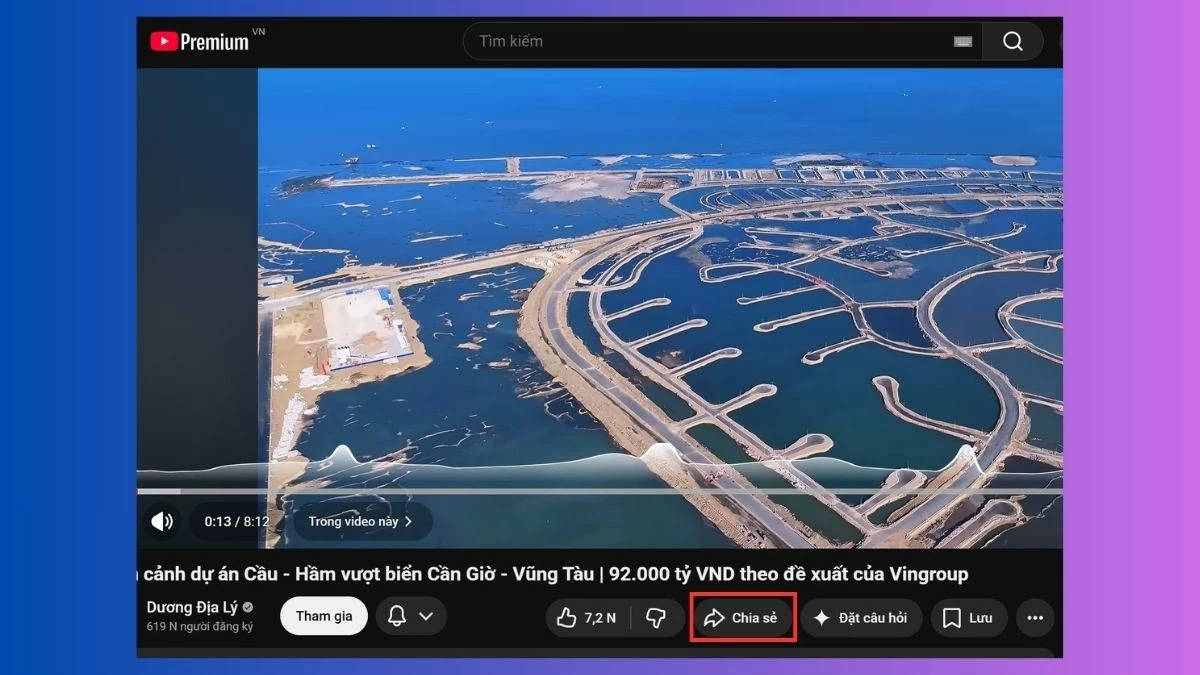 |
| Truy cập video trên YouTube, sau đó nhấn Chia sẻ ở phía dưới video. |
Bước 2: Chọn Nhúng (Embed) để hiển thị đoạn mã HTML của video.
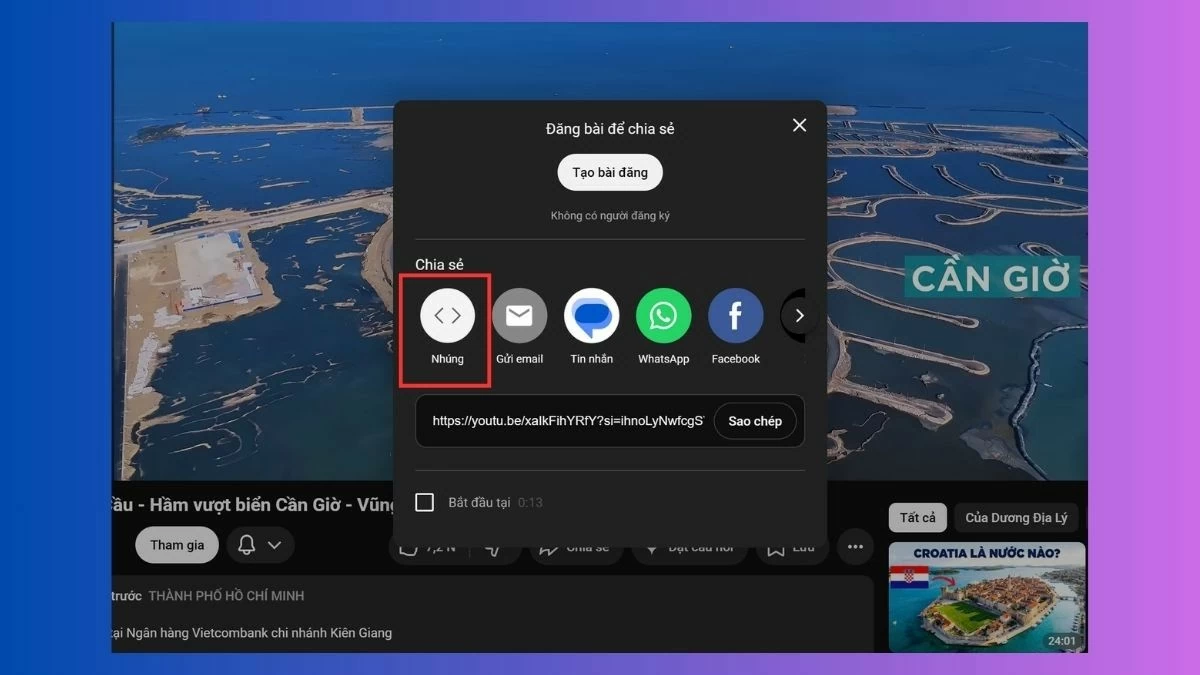 |
| Chọn Nhúng (Embed) để hiển thị đoạn mã HTML của video. |
Bước 3: Nhấn Sao chép để lưu toàn bộ mã nhúng vào bộ nhớ tạm.
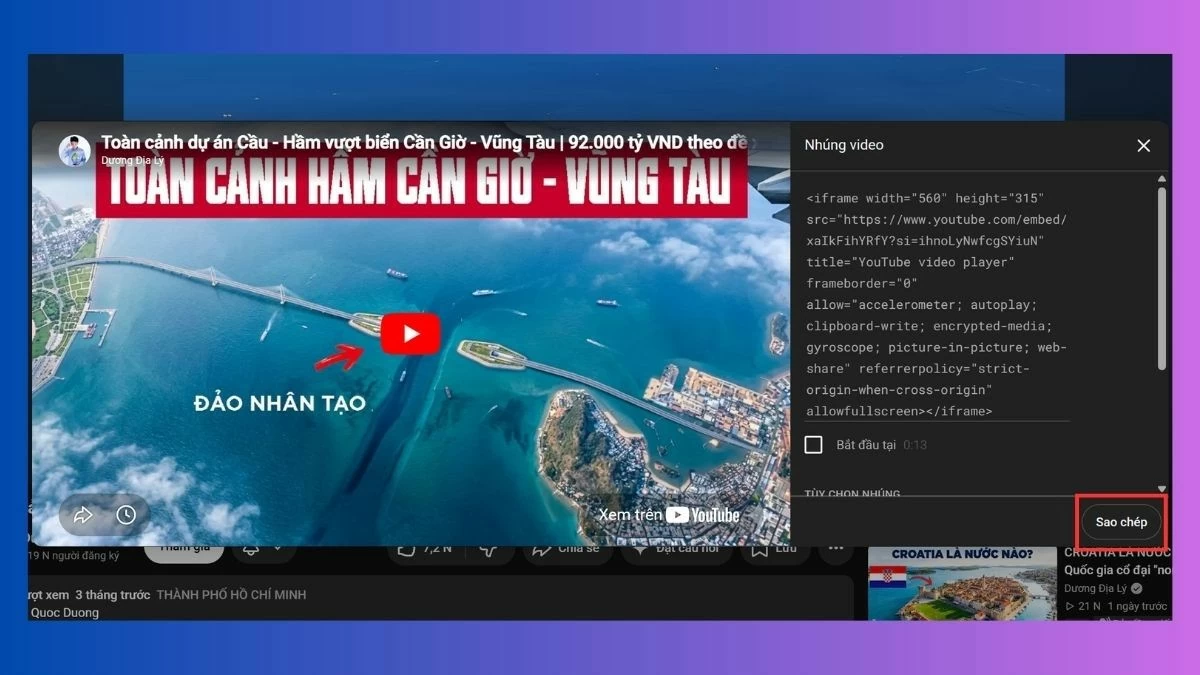 |
| Nhấn Sao chép để lưu toàn bộ mã nhúng vào bộ nhớ tạm. |
Bước 4: Mở file PowerPoint, chọn slide cần chèn video, vào thẻ Insert, chọn Video rồi nhấn Online Videos.
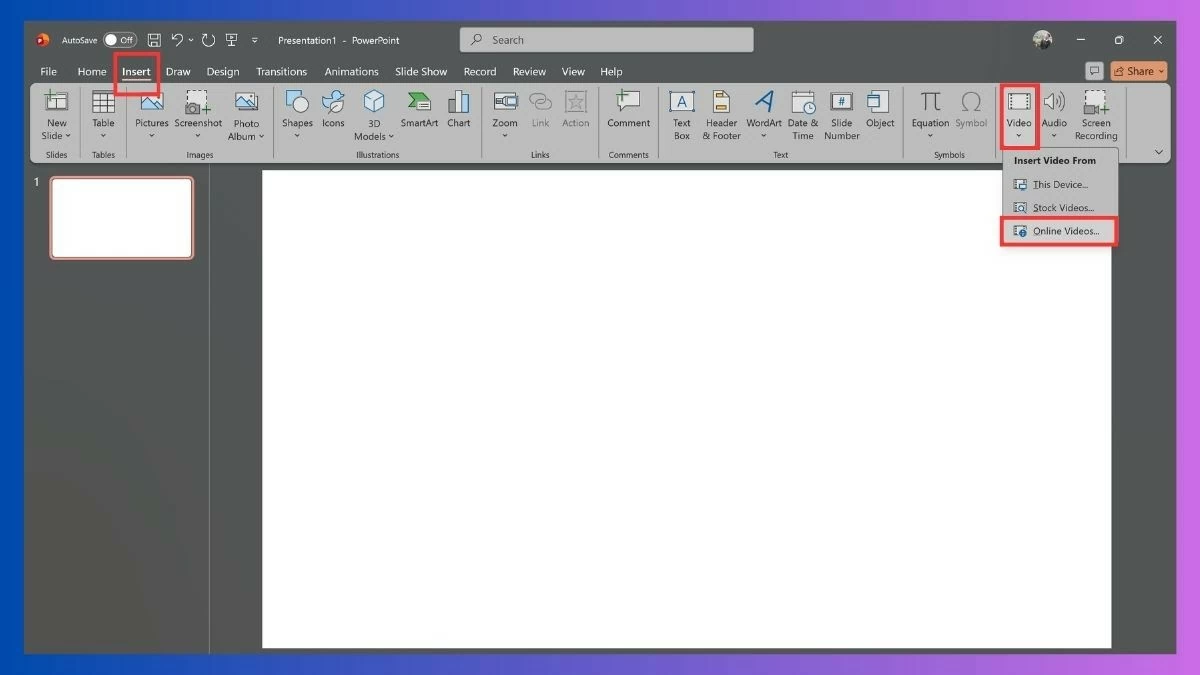 |
| Mở file PowerPoint, chọn slide cần chèn video. |
Bước 5: Dán đoạn mã nhúng vừa sao chép vào ô nhập liệu và nhấn Insert. Sau khi hoàn tất, video sẽ xuất hiện trên slide để bạn có thể điều chỉnh kích thước, vị trí hoặc thiết lập cách phát theo nhu cầu.
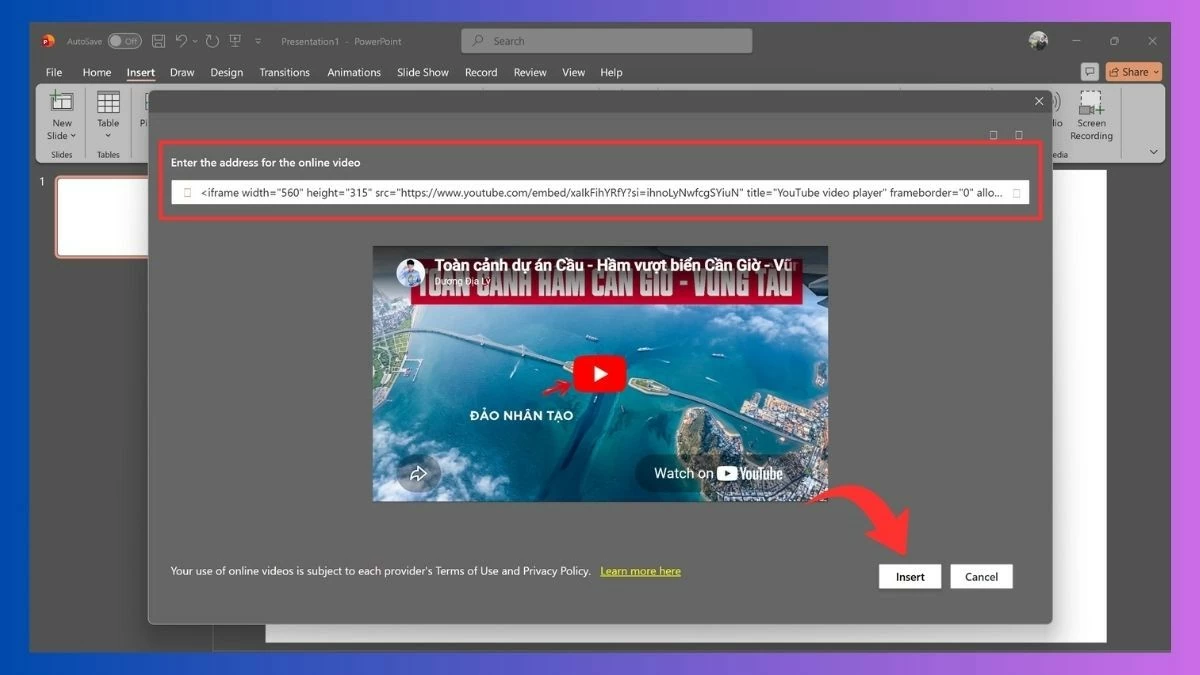 |
| Dán đoạn mã nhúng vừa sao chép vào ô nhập liệu và nhấn Insert. |
Trên đây là hai cách đơn giản giúp bạn chèn video từ YouTube vào PowerPoint nhanh chóng và hiệu quả. Tùy vào phiên bản PowerPoint đang sử dụng cũng như nhu cầu trình chiếu, bạn có thể lựa chọn chèn bằng liên kết hoặc mã nhúng.

| Cách kiểm tra IMEI iPhone cũ trước khi mua dễ dàng và chính xác Kiểm tra IMEI iPhone cũ giúp bạn xác minh nguồn gốc, bảo hành và phát hiện máy khóa hoặc lỗi trước khi mua. Xem ngay ... |

| Bật tính năng này trên Android để mở ứng dụng nhanh hơn Thay vì mất thời gian tìm ứng dụng giữa nhiều màn hình Android, bạn có thể sử dụng một mẹo đơn giản để truy cập ... |

| Khắc phục lỗi camera trên Google Chrome Windows 11 đơn giản Lỗi camera không hoạt động trên Google Chrome có thể làm gián đoạn học tập, họp trực tuyến hay gọi video. Dưới đây là cách ... |

| Cập nhật iOS 27 Public Beta đơn giản iOS 27 Public Beta đã chính thức phát hành với giao diện mới và nhiều tính năng AI hấp dẫn. Cùng tìm hiểu cách cập ... |

| Chụp màn hình máy tính, laptop nhanh chóng Bạn cần lưu lại nội dung trên màn hình máy tính? Khám phá ngay cách chụp màn hình nhanh, đơn giản và dễ thực hiện, ... |


