
 |
| Cách chỉnh báo sạc chậm trên MacBook Neo hiệu quả. |
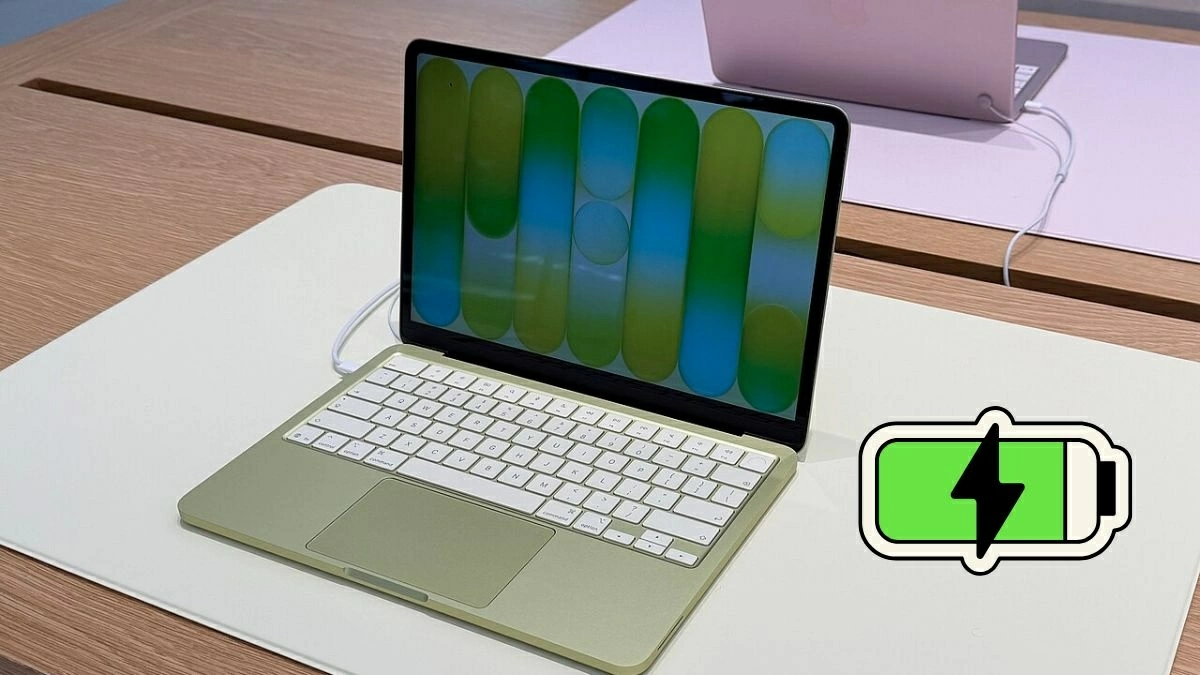
Trong quá trình sử dụng, MacBook Neo đôi khi có thể xuất hiện thông báo sạc chậm, khiến thời gian nạp pin kéo dài và ảnh hưởng đến việc học tập, làm việc hay giải trí. Tìm hiểu cách chỉnh báo sạc chậm trên MacBook Neo sẽ giúp bạn xác định nguyên nhân và chọn giải pháp phù hợp.
Cách xử lý tình trạng MacBook Neo báo sạc chậm nhanh chóng
Hiện macOS chưa có tùy chọn riêng để tắt cảnh báo sạc chậm trên MacBook Neo. Thông báo này giúp người dùng nhận biết máy đang nhận nguồn điện thấp hơn mức cần thiết để sạc tối ưu. Vì vậy, thay vì tắt cảnh báo, bạn nên kiểm tra từng nguyên nhân sau:
Đổi sang bộ sạc và cáp phù hợp
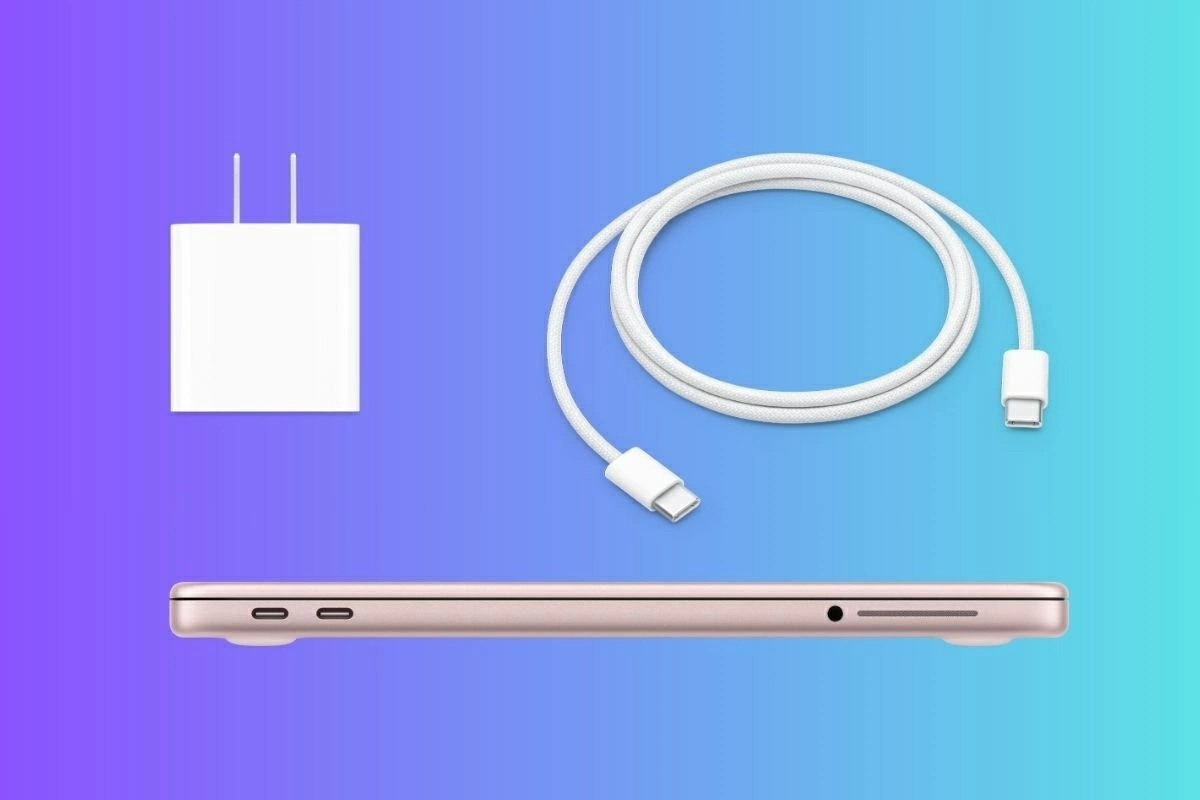
Một trong những nguyên nhân dễ gặp nhất nằm ở củ sạc hoặc cáp USB-C. Nếu công suất bộ sạc không đáp ứng nhu cầu của MacBook Neo, tốc độ nạp pin có thể giảm và cảnh báo sạc chậm xuất hiện.
Bạn nên ưu tiên bộ sạc đi kèm máy hoặc sản phẩm có thông số tương thích. Đồng thời, thử một sợi cáp USB-C khác đạt chuẩn để kiểm tra xem tình trạng có được cải thiện hay không.
 |
| Đổi sang bộ sạc và cáp phù hợp. |
Kết nối sạc trực tiếp với MacBook
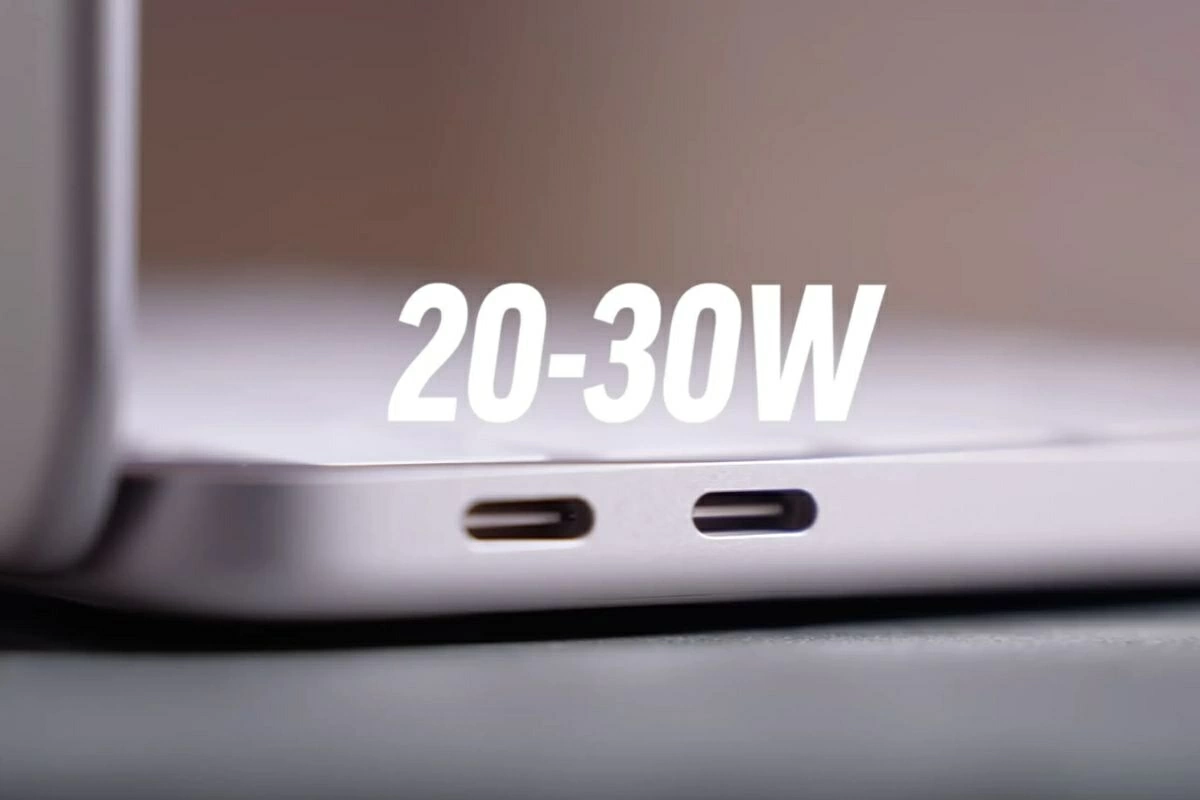
Việc truyền điện qua hub USB-C, màn hình hoặc thiết bị trung gian đôi khi có thể khiến nguồn cấp cho MacBook Neo bị giới hạn hoặc chia sẻ cho nhiều thiết bị.
Để loại trừ nguyên nhân này, hãy tháo các thiết bị trung gian và cắm bộ sạc trực tiếp vào MacBook Neo. Củ sạc cũng nên được kết nối với ổ điện hoạt động ổn định, sau đó kiểm tra lại trạng thái sạc.
 |
| Kết nối sạc trực tiếp với MacBook. |
Hạn chế tác vụ nặng trong lúc sạc
MacBook Neo càng xử lý nhiều công việc nặng thì mức tiêu thụ điện càng cao. Việc mở nhiều ứng dụng, chỉnh sửa video, chơi game hoặc chạy tác vụ hiệu suất cao có thể khiến pin tăng phần trăm chậm hơn.
Khi cần sạc nhanh, bạn nên đóng ứng dụng không cần thiết và tạm ngừng các tác vụ nặng. Ngoài ra, hãy đặt máy ở nơi thoáng mát, tránh môi trường bí hoặc nhiệt độ cao để hỗ trợ quá trình sạc.
 |
| Hạn chế tác vụ nặng trong lúc sạc. |
Làm sạch và kiểm tra cổng USB-C
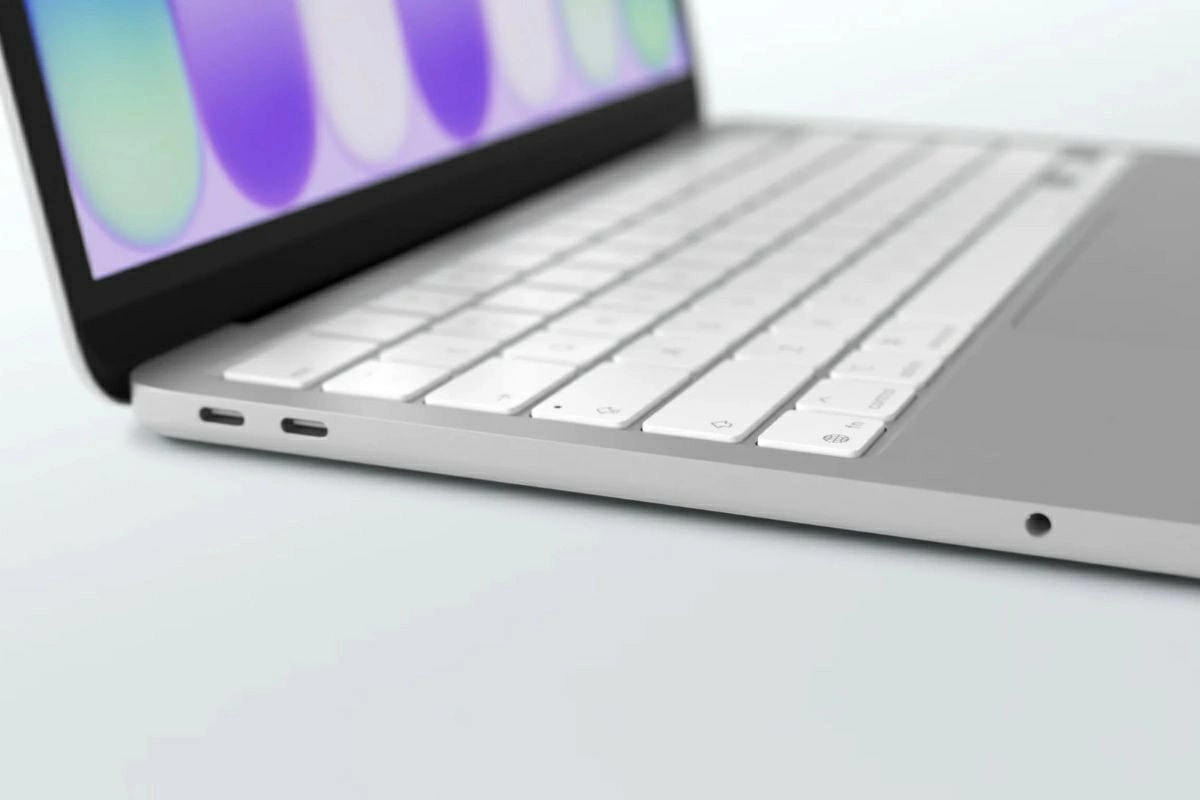
Nếu đã thử đổi sạc và cáp nhưng cảnh báo vẫn xuất hiện, hãy kiểm tra cổng USB-C trên MacBook Neo. Bụi bẩn hoặc vật cản có thể khiến đầu cáp tiếp xúc kém, ảnh hưởng đến khả năng nhận điện.
Không nên dùng vật nhọn để chọc hoặc cạy bụi bên trong cổng. Nếu nghi ngờ cổng sạc bị lỗi, bạn nên mang máy đến trung tâm kỹ thuật để được kiểm tra an toàn.
 |
| Làm sạch và kiểm tra cổng USB-C. |
Khởi động lại và cập nhật hệ thống
Đôi khi thông tin về trạng thái sạc có thể gặp lỗi tạm thời do hệ thống. Bạn có thể khởi động lại MacBook Neo, sau đó kết nối bộ sạc và kiểm tra lại thông báo.
Bên cạnh đó, hãy cập nhật macOS khi có phiên bản phù hợp. Những bản cập nhật mới có thể cải thiện khả năng quản lý năng lượng và tương thích phần cứng. Nếu máy vẫn sạc chậm kéo dài, nên kiểm tra thêm về pin, bộ sạc và phần cứng để xác định chính xác nguyên nhân.
 |
| Khởi động lại và cập nhật hệ thống. |
Nhìn chung, MacBook Neo báo sạc chậm không nhất thiết là lỗi nghiêm trọng. Bạn nên kiểm tra bộ sạc, cáp, cổng USB-C, mức tải và hệ thống trước khi mang máy đi sửa. Khi xác định đúng nguyên nhân, việc khắc phục sẽ nhanh chóng và an toàn hơn.

| Bật mí cách cài đặt ChatGPT trên iPhone nhanh chóng Cài ChatGPT trên iPhone giúp các bạn có thể dễ dàng sử dụng trợ lý AI để học tập, làm việc và giải trí. Chỉ ... |

| Xóa lịch sử trò chuyện Gemini cực đơn giản và nhanh chóng Cách xóa lịch sử Gemini là thao tác cần thiết nếu người dùng muốn dọn dẹp các cuộc trò chuyện cũ, hạn chế lưu trữ ... |

| Cách tra cứu thông tin liệt sĩ trên VneID đơn giản và tiện lợi VNeID đã bổ sung tính năng tra cứu thông tin liệt sĩ, giúp người dùng tìm kiếm dữ liệu nhanh chóng, thuận tiện và chính ... |

| Sử dụng Siri AI trên iOS 27 đơn giản, hiệu quả Siri trên iOS 27 được nâng cấp với nhiều tính năng AI thông minh, hỗ trợ người dùng thao tác nhanh chóng và thuận tiện ... |

| Bật mí cách xóa trang cá nhân phụ trên Facebook đơn giản Xóa trang cá nhân phụ trên Facebook giúp bạn quản lý tài khoản thuận tiện hơn, giảm bớt hồ sơ không cần thiết và tập ... |


