
 |
| Cách chuyển Messenger sang tài khoản khác |
Cách chuyển tài khoản Messenger trên máy tính, iPhone, Android được thực hiện chỉ với vài thao tác đơn giản. Nếu bạn dùng nhiều tài khoản và muốn chuyển đổi linh hoạt thì hãy tham khảo ngay các bước hướng dẫn chi tiết sau đây.
Trên Android
Để chuyển Messenger sang tài khoản khác trên thiết bị Android, bạn thực hiện theo thứ tự các bước sau:
Bước 1: Truy cập vào ứng dụng Messenger trên điện thoại rồi chọn vào “Menu” nằm ở góc phải màn hình. Sau đó, bạn nhấn vào tên tài khoản ở phía trên cùng.
Bước 2: Tại đây, một danh sách tài khoản Messenger sẽ hiện lên, bạn chọn tài khoản muốn chuyển.
Bước 3: Khi thông báo hiện lên, hãy nhấn nút “Tiếp tục” là xong. Tùy vào cài đặt bảo mật, có thể hệ thống sẽ yêu cầu nhập mật khẩu trước khi hoàn tất chuyển đổi tài khoản.
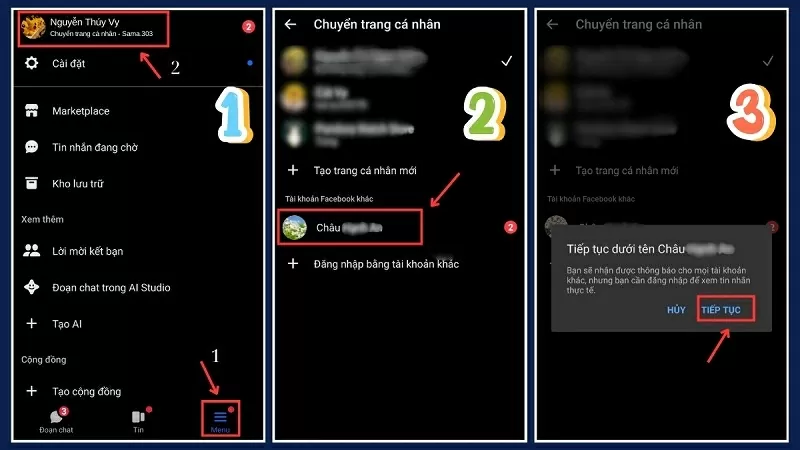 |
| Cách chuyển tài khoản Messenger trên Android |
Trên iPhone
Với thiết bị iPhone, để chuyển Messenger sang tài khoản khác bạn làm như sau:
Bước 1: Mở ứng dụng Messenger rồi chọn “Menu” ở góc trên bên trái màn hình.
Bước 2: Ở phần avatar và tên tài khoản Messenger có một dấu mũi tên hướng xuống, hãy chạm vào đó.
Bước 3: Một danh sách tài khoản hiện lên, bạn chỉ cần chọn tài khoản cần chuyển đổi là xong.
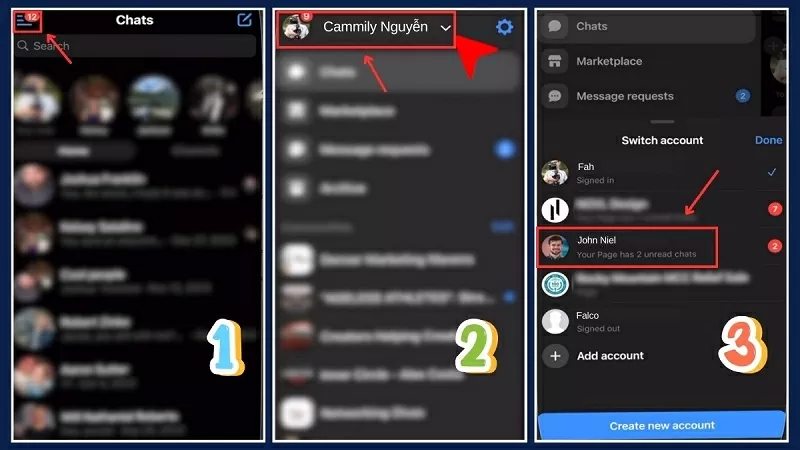 |
| Cách chuyển Messenger sang tài khoản khác trên iPhone |
Trên máy tính
Tính năng chuyển tài khoản trên máy tính không được linh hoạt như trên Android hay iPhone mà bạn phải đăng xuất tài khoản hiện tại rồi đăng nhập lại.
Bước 1: Tại giao diện chính của Messenger, bạn nhấn vào avatar ở góc dưới cùng bên trái màn hình rồi chọn mục “Đăng xuất” để thoát khỏi tài khoản hiện tại.
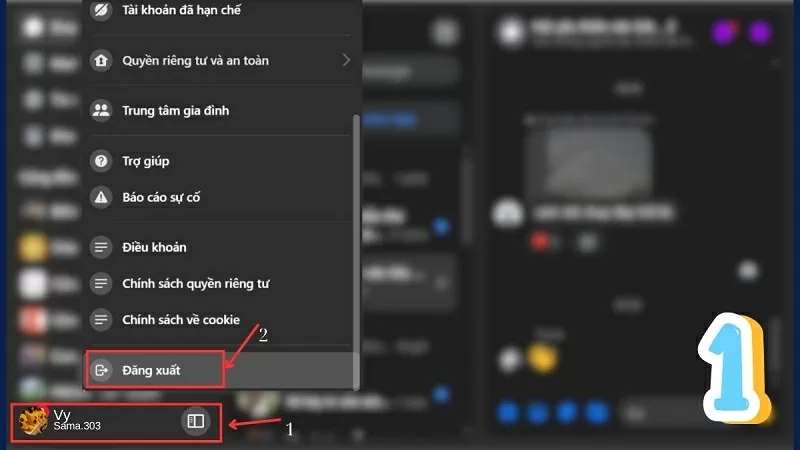 |
| Nhấn vào mục Đăng xuất |
Bước 2: Sau khi đăng xuất, bạn nhấn vào tùy chọn “Chuyển tài khoản” trên màn hình.
 |
| Nhấn vào tùy chọn Chuyển tài khoản |
Bước 3: Tiếp đến, bạn thực hiện đăng nhập tài khoản là xong.
 |
| Đăng nhập tài khoản |
Trên đây là hướng dẫn cách chuyển Messenger sang tài khoản khác đơn giản, hiệu quả. Nếu bạn đang cần chuyển đổi tài khoản, hãy áp dụng ngay các bước hướng dẫn trên để không bỏ lỡ những tin nhắn quan trọng.
| Hé lộ thiết kế camera sau của iPhone 17 Pro Camera sau của những mẫu iPhone 17 Pro sẽ có thiết kế mới, kéo dài toàn bộ chiều ngang mặt lưng thiết bị nhưng không ... |

| Apple vội vã giải cứu iPhone trước khi thuế đối ứng có hiệu lực Apple đã vội vã thực hiện 5 chuyến bay đầy ắp iPhone cùng những sản phẩm khác của hãng từ Ấn Độ và Trung Quốc ... |

| Tra cứu phạt nguội và nộp phạt hành chính online qua Zalo Tra cứu phạt nguội qua Zalo nhanh chóng, dễ dàng ngay trên điện thoại, giúp bạn kiểm tra vi phạm giao thông chính xác mà ... |
| Cách nhân đôi video trên Capcut PC nhanh và đơn giản nhất Bạn đang tìm cách nhân đôi video trên Capcut PC nhưng chưa biết phải thực hiện như thế nào? Bài viết hôm nay sẽ hướng ... |

| Điểm mặt những mẫu smartphone tốt nhất năm 2025 Những mẫu smartphone đến từ các thương hiệu nổi tiếng như Apple, Samsung, Google chiếm đa số trong bảng xếp hạng smartphone tốt nhất năm ... |