
 |
| Cách chuyển file Canva sang Photoshop mà vẫn giữ nguyên thiết kế. |
Nếu bạn thường thiết kế trên Canva nhưng muốn thực hiện các chỉnh sửa chuyên sâu trong Photoshop, đừng lo. Trong bài viết này, mình sẽ hướng dẫn bạn cách chuyển file từ Canva sang Photoshop một cách nhanh chóng và dễ dàng. Hãy cùng theo dõi từng bước nhé.
Hướng dẫn chuyển file Canva sang Photoshop đơn giản
Bước 1: Mở Canva trên máy tính và chọn mẫu bạn muốn chỉnh sửa trong Photoshop. Sau đó, nhấn vào Tệp ở góc trên cùng bên trái, tiếp tục chọn Tải xuống để chuẩn bị xuất file.
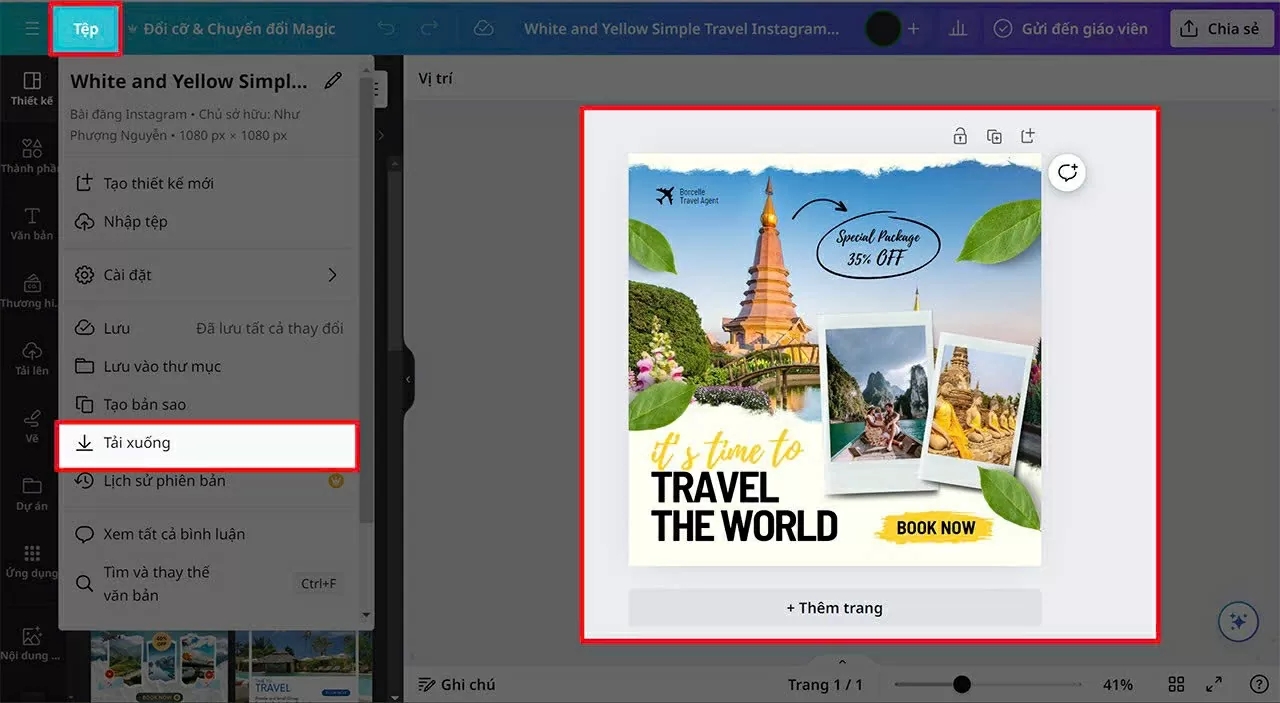 |
| Mở Canva trên máy tính và chọn mẫu bạn muốn chỉnh sửa trong Photoshop. |
Bước 2: Trong mục tải xuống, nhấn vào Loại tệp (dấu mũi tên xuống) và chọn PDF bản in. Đây là định dạng phù hợp để chuyển sang Photoshop mà vẫn giữ được chất lượng hình ảnh và bố cục thiết kế. Sau khi chọn xong, tải file về máy tính của bạn.
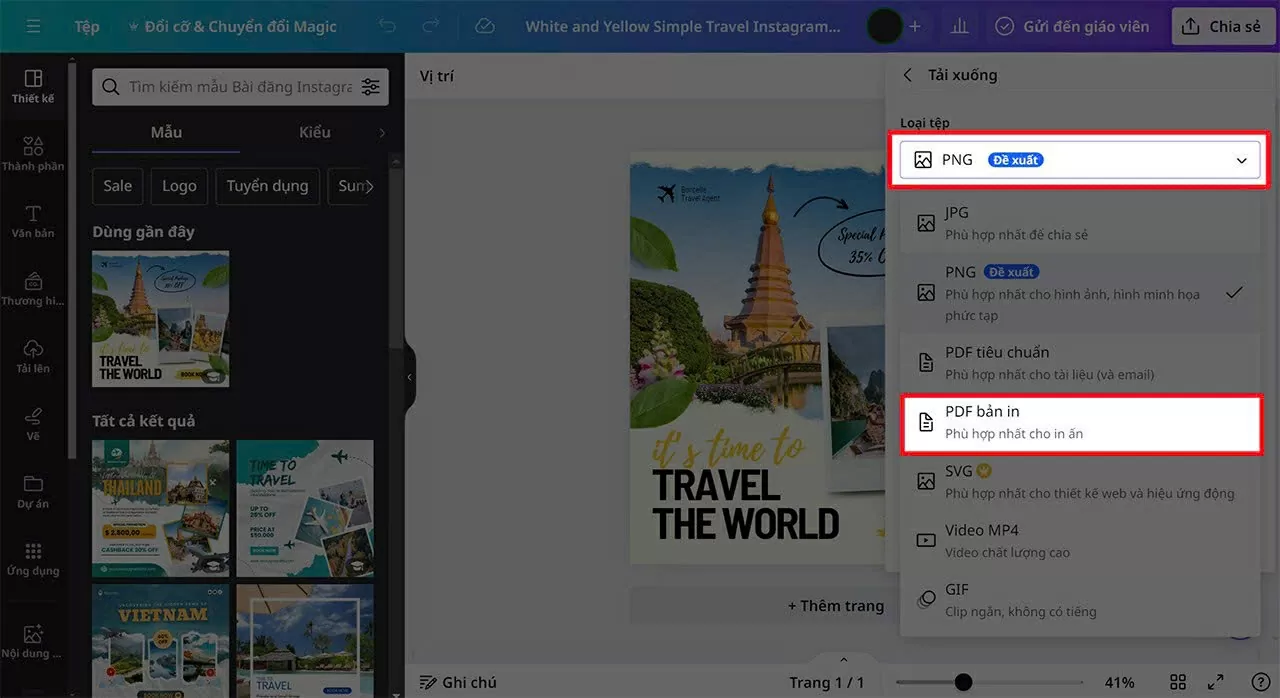 |
| Trong mục tải xuống, nhấn vào Loại tệp (dấu mũi tên xuống) và chọn PDF bản in. |
Bước 3: Tiếp theo, mở trình duyệt và truy cập vào website Photopea – một công cụ trực tuyến miễn phí hỗ trợ chuyển file PDF sang định dạng PSD. Tại giao diện chính, chọn Mở tệp từ máy tính và tải file PDF bạn vừa tải về ở bước trước lên website.
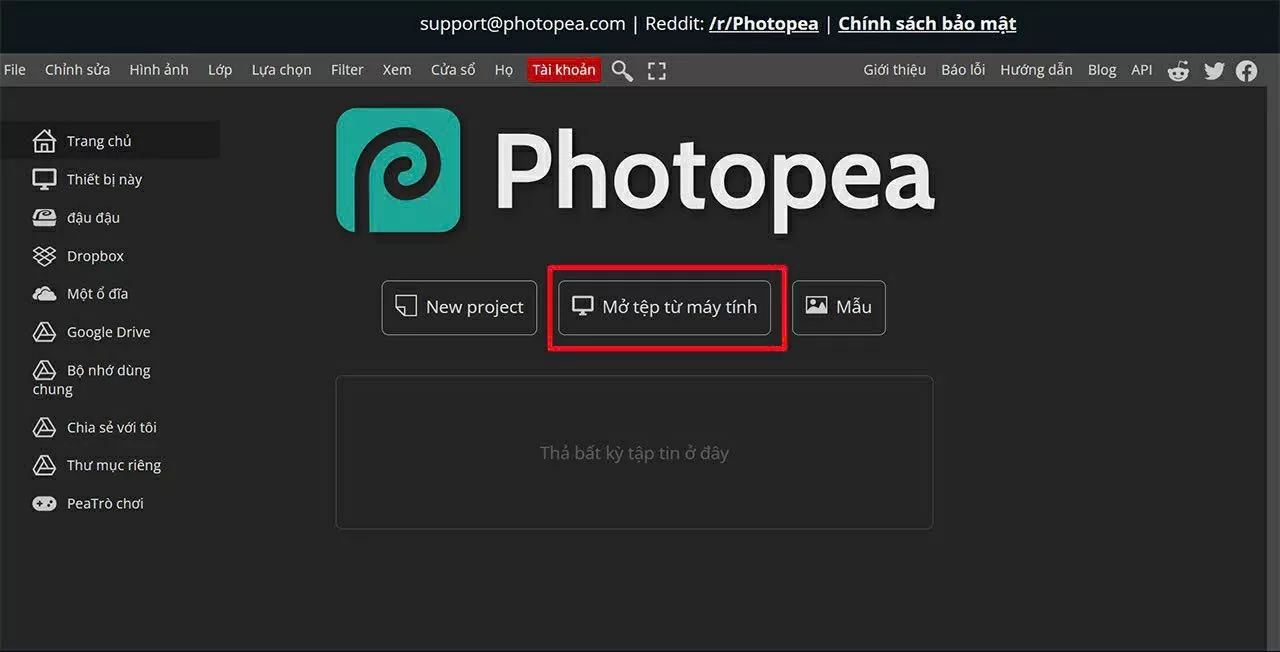 |
| Tiếp theo, mở trình duyệt và truy cập vào website Photopea. |
Bước 4: Khi file PDF đã được mở trên Photopea, nhấn vào File > chọn Save as PSD. Hệ thống sẽ bắt đầu chuyển đổi và lưu file PSD về máy tính của bạn. Quá trình này thường chỉ mất vài giây tùy vào dung lượng file.
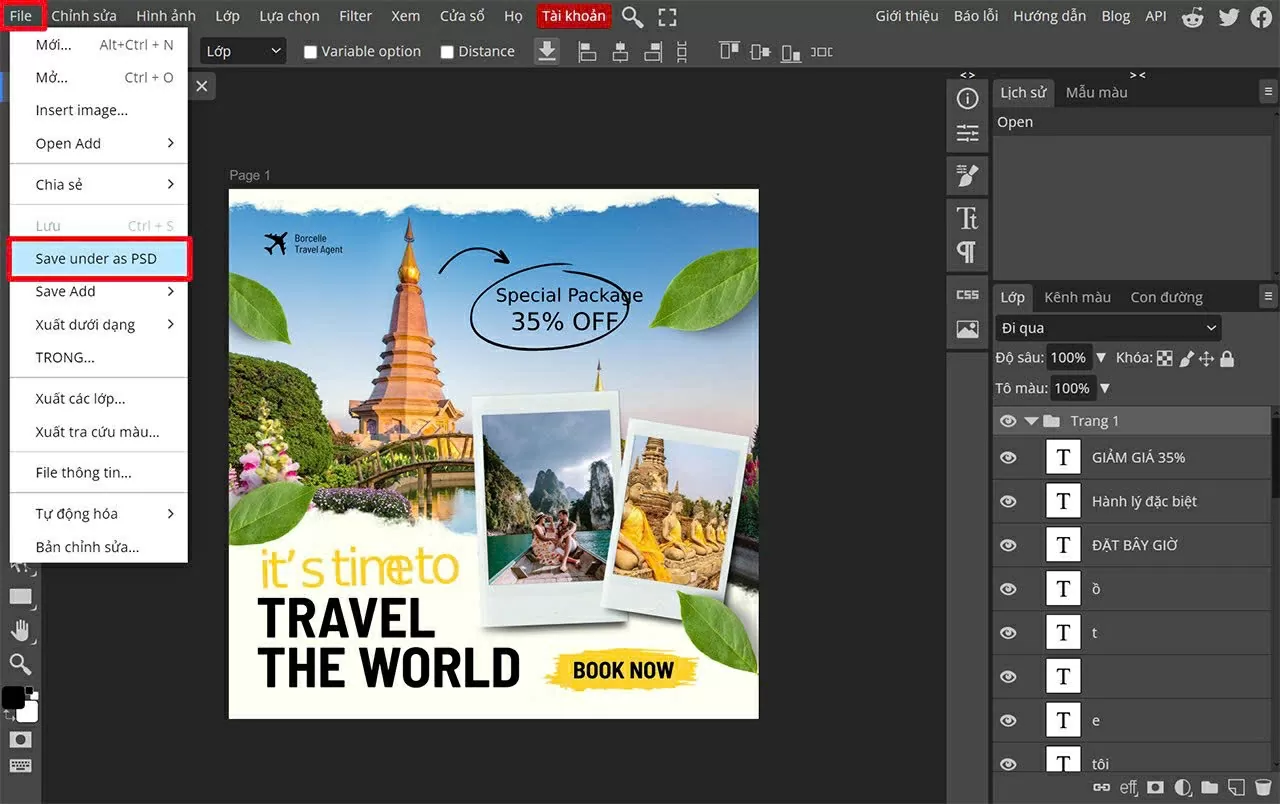 |
| Khi file PDF đã được mở trên Photopea, nhấn vào File. |
Bước 5: Sau khi quá trình tải xuống hoàn tất, mở Photoshop trên máy tính. Chọn Mở tệp và tìm đến file PSD vừa được lưu từ Photopea. Lúc này, bạn đã có thể chỉnh sửa thiết kế Canva trong Photoshop với đầy đủ các lớp (layer) và hiệu ứng như mong muốn.
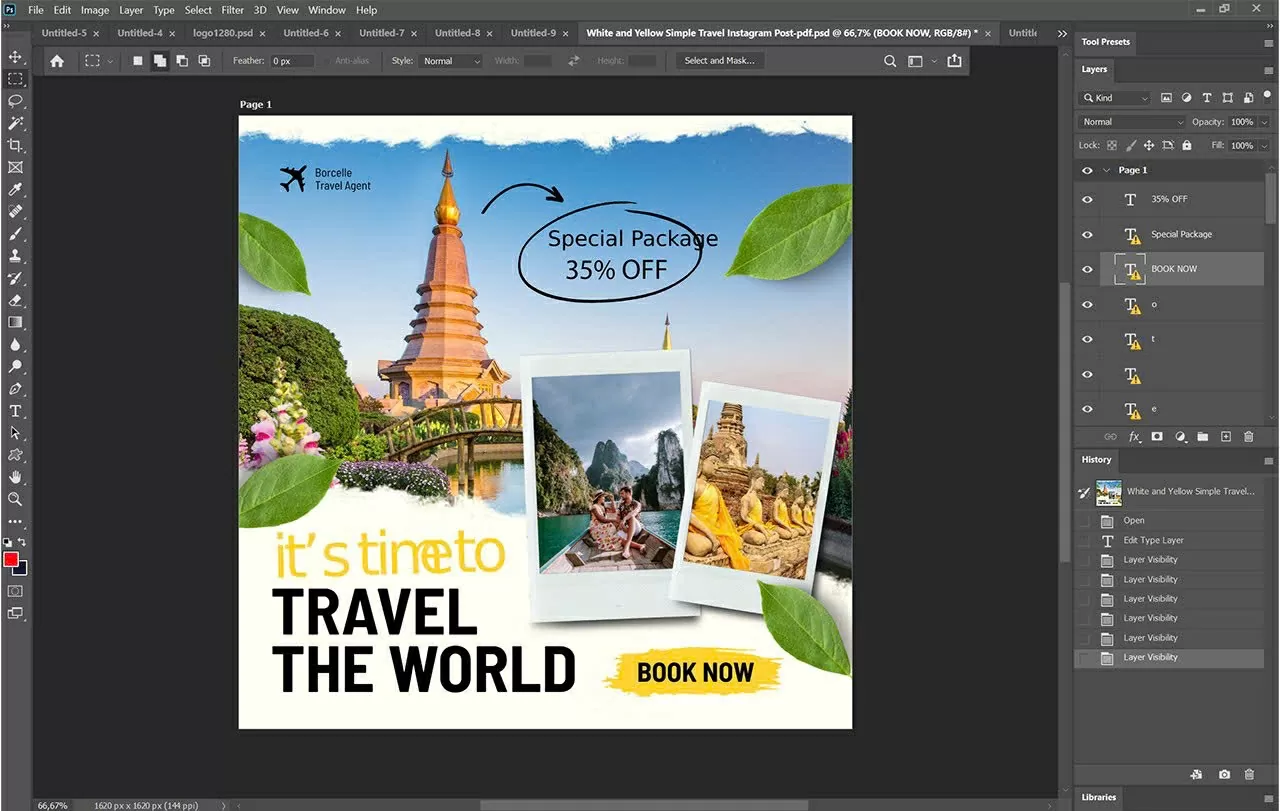 |
| Sau khi quá trình tải xuống hoàn tất, mở Photoshop trên máy tính. |
Với các bước này, việc chuyển từ Canva sang Photoshop trở nên nhanh chóng, tiện lợi và giữ nguyên chất lượng thiết kế, giúp bạn dễ dàng thực hiện những chỉnh sửa nâng cao hơn.
Như vậy, chỉ với vài bước đơn giản từ Canva đến Photopea, bạn đã có thể dễ dàng chuyển file sang Photoshop mà vẫn giữ nguyên bố cục và chất lượng thiết kế. Phương pháp này giúp bạn tận dụng tối đa khả năng sáng tạo của Canva đồng thời khai thác các công cụ chỉnh sửa nâng cao trên Photoshop, mang lại sản phẩm chuyên nghiệp và hoàn thiện hơn.

| Hướng dẫn cách bật 5G trên iOS 18.7 trên iPhone dễ dàng Bật 5G trên iOS 18.7 giúp iPhone truy cập Internet nhanh và ổn định hơn 4G. Chỉ vài thao tác đơn giản là bạn có ... |
| Cách lấy lại nhật ký cuộc gọi đã xóa trên iPhone dễ dàng Lấy lại nhật ký cuộc gọi đã xóa trên iPhone giúp khôi phục nhanh số điện thoại, thời gian và lịch sử liên lạc quan ... |
| Cách xóa ảnh trùng lặp trên iPhone dễ dàng và nhanh chóng nhất Cách xóa ảnh trùng lặp trên iPhone giúp bạn nhanh chóng dọn dẹp thư viện, tiết kiệm dung lượng và sắp xếp hình ảnh gọn ... |
| Cách biến iPhone thành trợ lý AI nhờ liên kết ChatGPT với Apple Intelligence Apple Intelligence đã hỗ trợ tiếng Việt, giúp iPhone xử lý nội dung, hình ảnh mượt mà. Khi kết hợp ChatGPT, trải nghiệm sẽ thông ... |

| Cách tạo logo bằng AI miễn phí và chuyên nghiệp mà bạn nên thử Nhờ AI, bạn có thể tạo logo chuyên nghiệp nhanh chóng, dễ dàng chọn phong cách, màu sắc và biểu tượng phù hợp. Dưới đây ... |


