
 |
| Cách tạo Genmoji bằng Apple Intelligence trên iPhone đơn giản. |
Genmoji trên iPhone là tính năng mới của Apple Intelligence, cho phép bạn tạo emoji độc đáo chỉ từ vài mô tả ngắn. Những biểu tượng này mang phong cách riêng, giúp cuộc trò chuyện sinh động, vui nhộn và cá nhân hóa hơn. Dưới đây là hướng dẫn chi tiết để bạn dễ dàng tạo Genmoji và trải nghiệm tính năng thú vị này trên iPhone.
Hướng dẫn tạo Genmoji bằng Apple Intelligence trên iPhone
Bước 1: Trước hết, mở bất kỳ ứng dụng nào có phần nhập văn bản như Ghi chú, Tin nhắn hoặc các mạng xã hội để hiển thị bàn phím. Sau đó, nhấn vào biểu tượng emoji (mặt cười) trên bàn phím và chọn mục Genmoji để bắt đầu tạo biểu tượng cảm xúc theo phong cách riêng của bạn.
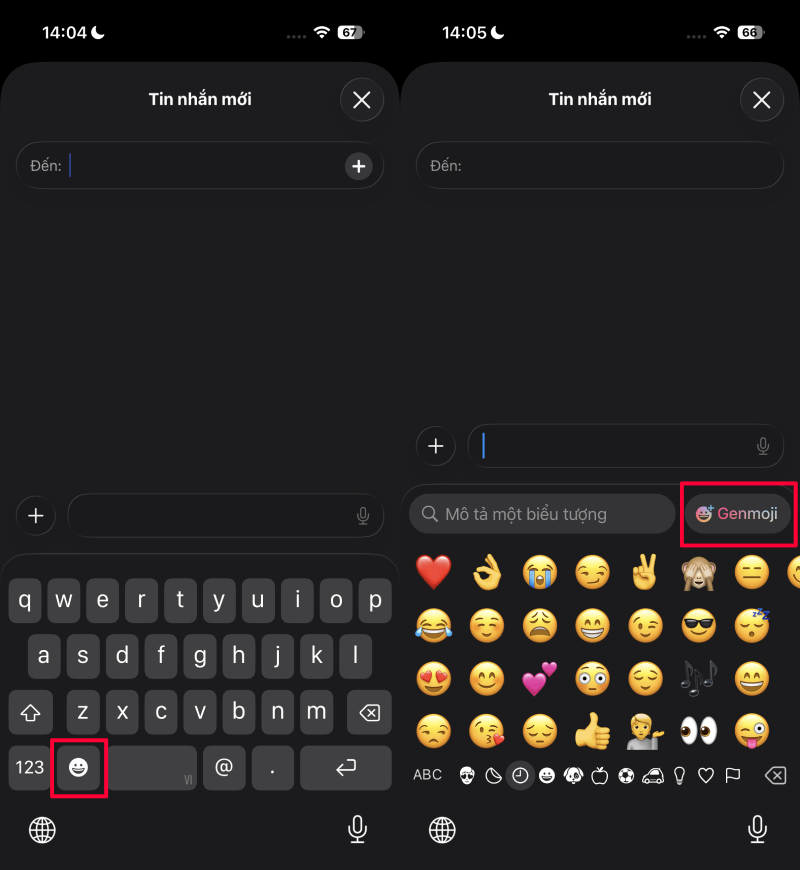 |
| Trước hết, mở bất kỳ ứng dụng nào có phần nhập văn bản. |
Bước 2: Tiếp theo, nhập mô tả chi tiết cho Genmoji mà bạn muốn tạo (ví dụ: “chó corgi đang chạy nhảy vui vẻ”). Ngay lập tức, hệ thống sẽ sinh ra nhiều phiên bản Genmoji dựa trên mô tả của bạn. Bạn có thể vuốt sang trái hoặc phải để xem các mẫu khác và chọn mẫu ưng ý, sau đó nhấn Xong để lưu Genmoji vào bộ sưu tập của bạn.
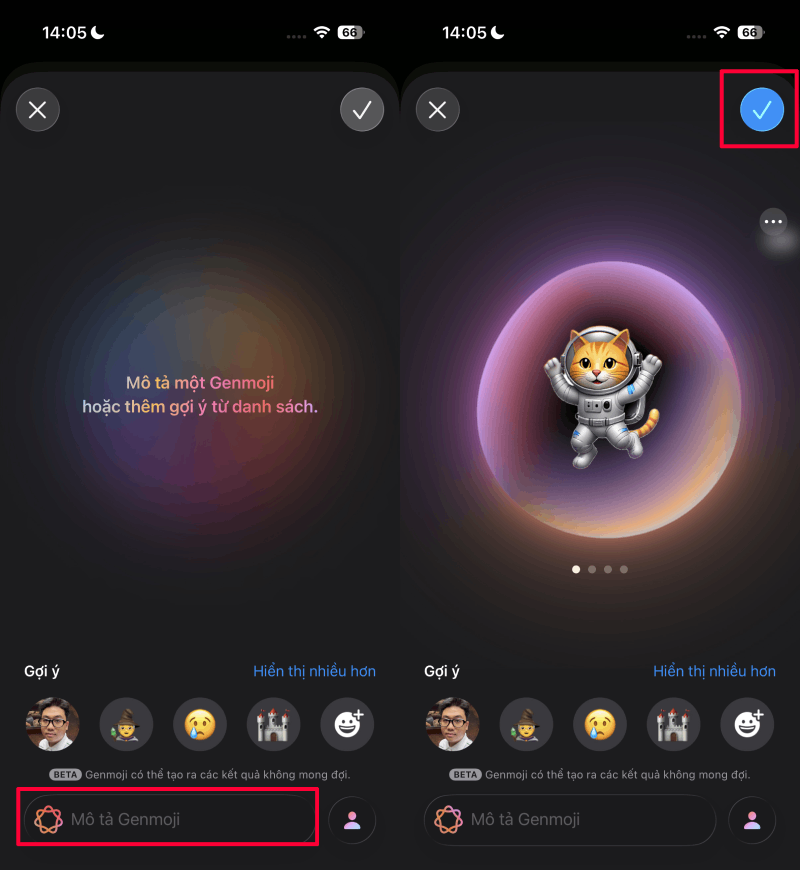 |
| Tiếp theo, nhập mô tả chi tiết cho Genmoji mà bạn muốn tạo. |
Bước 3: Trong trường hợp Genmoji chưa đạt yêu cầu hoặc bạn muốn loại bỏ một mẫu không vừa ý, bạn chỉ cần mở lại bàn phím emoji, nhấn và giữ vào Genmoji cần xóa, rồi chọn Xóa để loại bỏ hoàn toàn. Việc này giúp bạn quản lý bộ sưu tập Genmoji dễ dàng và luôn có những biểu tượng mới, phù hợp cho các cuộc trò chuyện hàng ngày.
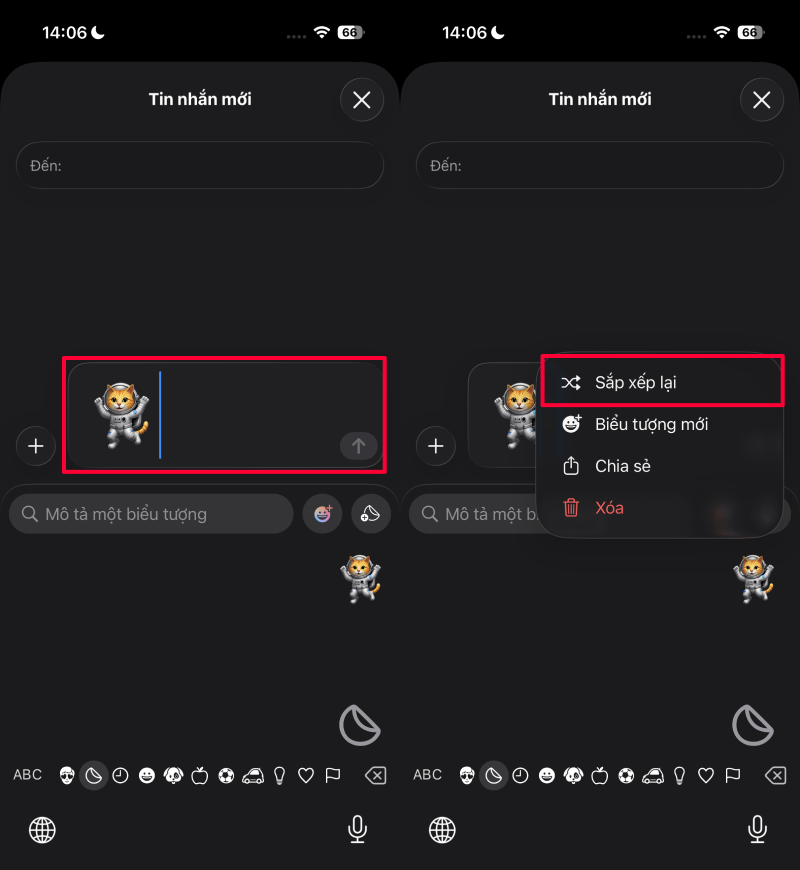 |
| Trong trường hợp Genmoji chưa đạt yêu cầu hoặc bạn muốn loại bỏ một mẫu không vừa ý. |
Với Genmoji từ Apple Intelligence, bạn có thể tạo ra những biểu tượng cảm xúc độc đáo, sinh động và mang phong cách riêng của mình. Từ việc gửi tin nhắn, chat nhóm hay đăng bài trên mạng xã hội, Genmoji sẽ giúp cuộc trò chuyện trở nên thú vị, cá nhân hóa hơn và thể hiện cảm xúc một cách sống động, khác biệt hoàn toàn so với emoji truyền thống. Hãy thử tạo ngay để trải nghiệm niềm vui và sự sáng tạo không giới hạn trên iPhone của bạn.

| Cách chuyển file Canva sang Photoshop mà vẫn giữ nguyên thiết kế Nếu bạn dùng Canva trên máy tính nhưng muốn chỉnh sửa nâng cao trong Photoshop, bài viết này sẽ hướng dẫn cách chuyển file Canva ... |

| Cách bật/tắt định vị cho điện thoại iPhone nhanh chóng, tiện lợi Bật định vị trên iPhone giúp xác định vị trí chính xác và tìm lại máy khi thất lạc. Thiết lập định vị còn bảo ... |

| Hướng dẫn cách bật 5G trên iOS 18.7 trên iPhone dễ dàng Bật 5G trên iOS 18.7 giúp iPhone truy cập Internet nhanh và ổn định hơn 4G. Chỉ vài thao tác đơn giản là bạn có ... |

| Cách lấy lại nhật ký cuộc gọi đã xóa trên iPhone dễ dàng Lấy lại nhật ký cuộc gọi đã xóa trên iPhone giúp khôi phục nhanh số điện thoại, thời gian và lịch sử liên lạc quan ... |

| Cách xóa ảnh trùng lặp trên iPhone dễ dàng và nhanh chóng nhất Cách xóa ảnh trùng lặp trên iPhone giúp bạn nhanh chóng dọn dẹp thư viện, tiết kiệm dung lượng và sắp xếp hình ảnh gọn ... |


