
 |
| 4 cách khắc phục Zalo kết nối không ổn định hiệu quả. |
Khi bạn gọi điện thoại hoặc video call trên Zalo, đôi lúc sẽ gặp tình trạng âm thanh bị giật lag, hình ảnh mờ hoặc kết nối không ổn định. Nguyên nhân chủ yếu là do đường truyền mạng từ điện thoại đến Internet, như Wi-Fi, 4G/5G, không ổn định. Để cải thiện, bạn nên kiểm tra kết nối mạng hoặc chuyển sang mạng mạnh hơn để trải nghiệm gọi thoại và video mượt mà hơn.
Kiểm tra kết nối của mạng internet
Kết nối mạng yếu hoặc không ổn định sẽ ảnh hưởng trực tiếp đến chất lượng cuộc gọi, tốc độ tải tin nhắn và các tính năng khác của Zalo. Việc kiểm tra mạng giúp xác định xem sự cố xuất phát từ thiết bị hay nhà cung cấp dịch vụ Internet.
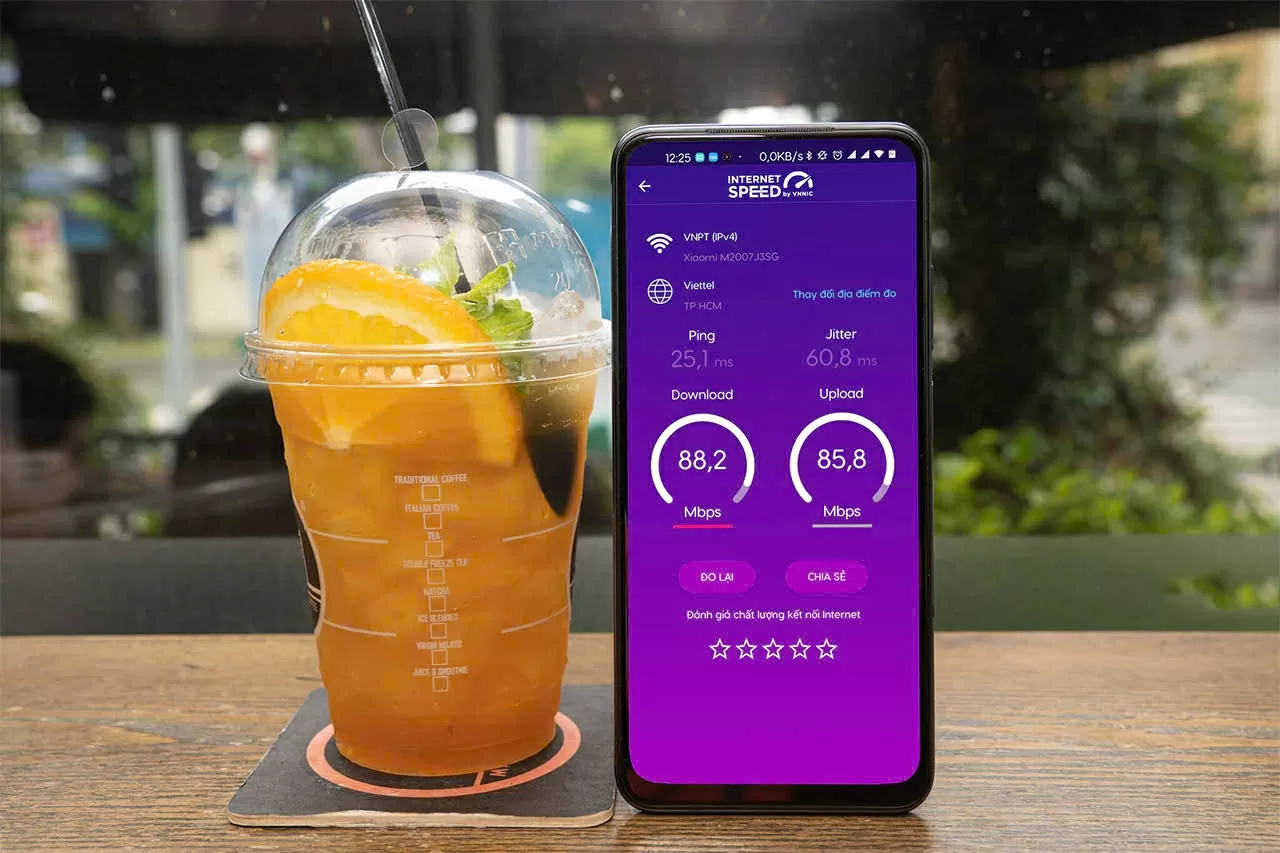 |
| Kiểm tra kết nối của mạng internet. |
Dựa trên kết quả kiểm tra, bạn có thể áp dụng các biện pháp như đổi mạng, khởi động lại modem hoặc di chuyển đến nơi sóng ổn định hơn. Đây là cách đơn giản nhưng hiệu quả để khắc phục nhanh các lỗi kết nối trên Zalo.
Cập nhật lại phiên bản Zalo thường xuyên
Việc nâng cấp Zalo lên phiên bản mới giúp ứng dụng hoạt động mượt mà hơn, khắc phục lỗi kỹ thuật và cải thiện kết nối. Bên cạnh đó, các bản cập nhật còn tối ưu hiệu năng, bổ sung tính năng mới và tăng cường bảo mật cho tài khoản.
 |
| Cập nhật lại phiên bản Zalo thường xuyên. |
Hãy luôn giữ Zalo ở phiên bản mới nhất để tận hưởng trải nghiệm ổn định và giảm thiểu các sự cố kết nối. Bạn có thể cập nhật Zalo dễ dàng trên iOS hoặc Android qua cửa hàng ứng dụng tương ứng.
Chuyển đổi mạng kết nối
Thử đổi giữa Wi-Fi và mạng 4G/5G giúp xác định nguyên nhân gây kết nối Zalo chập chờn. Nếu Wi-Fi yếu, dùng 4G/5G sẽ cải thiện tốc độ; ngược lại, Wi-Fi ổn định có thể thay thế mạng di động.
Việc chuyển mạng đơn giản nhưng hiệu quả, giúp khắc phục tạm thời các lỗi kết nối và mang lại trải nghiệm Zalo mượt mà hơn, dù bạn ở nhà, nơi làm việc hay quán xá.
Tiến hành khởi động lại thiết bị
Khởi động lại điện thoại là cách đơn giản nhưng hiệu quả để khắc phục các sự cố kết nối trên Zalo. Việc này giúp làm mới hệ thống, giải phóng RAM và tắt các ứng dụng chạy ngầm, bao gồm cả Zalo.
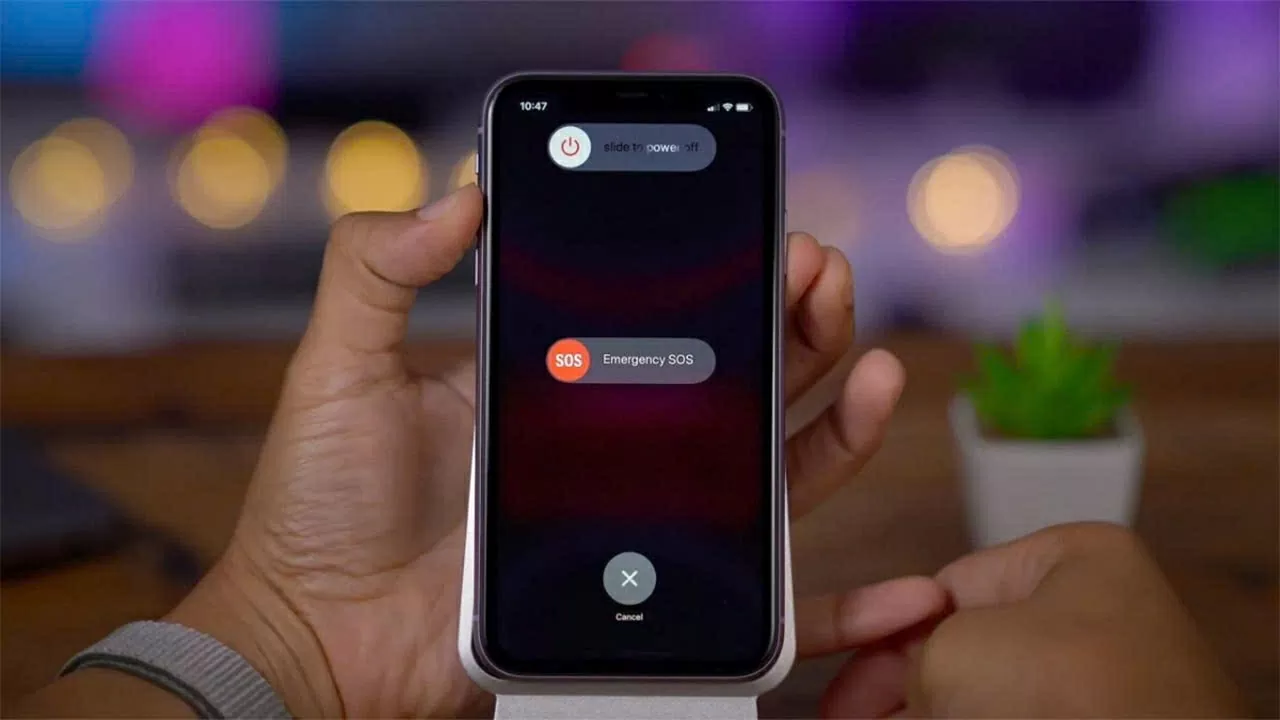 |
| Tiến hành khởi động lại thiết bị. |
Nhờ đó, các lỗi tạm thời, xung đột ứng dụng hay vấn đề nhỏ khác sẽ được loại bỏ, giúp Zalo hoạt động mượt mà và ổn định hơn, tương tự như khi bạn khởi động lại máy tính để làm mới hệ điều hành.
Nhìn chung, để Zalo hoạt động ổn định và tránh các sự cố như giật lag, mất kết nối hay lỗi âm thanh, người dùng nên kết hợp kiểm tra mạng, cập nhật ứng dụng, sử dụng kết nối mạnh hơn và khởi động lại thiết bị khi cần. Áp dụng những biện pháp này sẽ giúp trải nghiệm gọi điện, nhắn tin và sử dụng Zalo mượt mà, nhanh chóng và hiệu quả hơn.

| Cách chuyển file Canva sang Photoshop mà vẫn giữ nguyên thiết kế Nếu bạn dùng Canva trên máy tính nhưng muốn chỉnh sửa nâng cao trong Photoshop, bài viết này sẽ hướng dẫn cách chuyển file Canva ... |
| Cách bật/tắt định vị cho điện thoại iPhone nhanh chóng, tiện lợi Bật định vị trên iPhone giúp xác định vị trí chính xác và tìm lại máy khi thất lạc. Thiết lập định vị còn bảo ... |
| Hướng dẫn cách bật 5G trên iOS 18.7 trên iPhone dễ dàng Bật 5G trên iOS 18.7 giúp iPhone truy cập Internet nhanh và ổn định hơn 4G. Chỉ vài thao tác đơn giản là bạn có ... |
| Cách lấy lại nhật ký cuộc gọi đã xóa trên iPhone dễ dàng Lấy lại nhật ký cuộc gọi đã xóa trên iPhone giúp khôi phục nhanh số điện thoại, thời gian và lịch sử liên lạc quan ... |

| Cách xóa ảnh trùng lặp trên iPhone dễ dàng và nhanh chóng nhất Cách xóa ảnh trùng lặp trên iPhone giúp bạn nhanh chóng dọn dẹp thư viện, tiết kiệm dung lượng và sắp xếp hình ảnh gọn ... |


