
 |
| Cách đánh số trang trên Canva |
Thực hiện cách đánh số trang trong Canva giúp nội dung của bạn thể hiện được tính chuyên nghiệp và dễ dàng chỉnh sửa, nhất là với những tài liệu dài. Dưới đây là hướng dẫn chi tiết các bước để bạn có thể thêm số trang trên Canva nhanh chóng và thuận tiện nhất.
Cách 1: Đánh số trang thủ công
Để có thể dễ dàng đánh số trang trên Canva thủ công, bạn hãy thực hiện theo các bước hướng dẫn dưới đây:
Bước 1: Truy cập vào ứng dụng Canva và mở thiết kế bạn đang muốn thêm số trang.
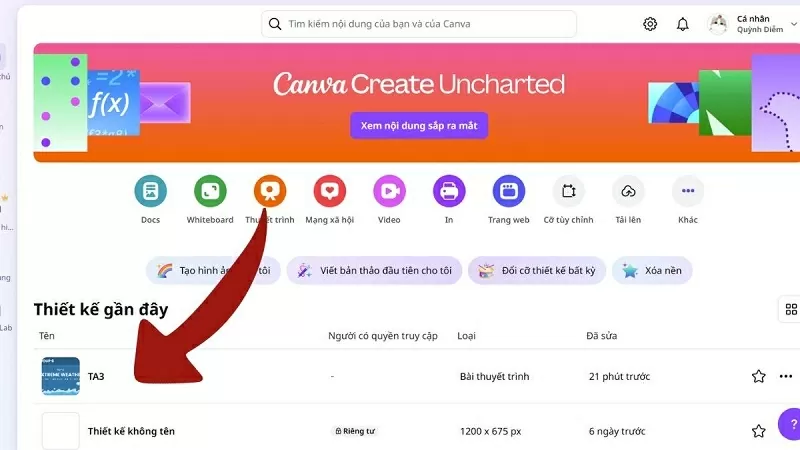 |
| Mở thiết kế cần đánh số trang trong Canva |
Bước 2: Trên thanh công cụ bên trái, nhấn chọn mục “Văn bản”, sau đó chọn tiếp vào mục “Thêm phần nội dung thân văn bản” để chèn một số trang và slide.
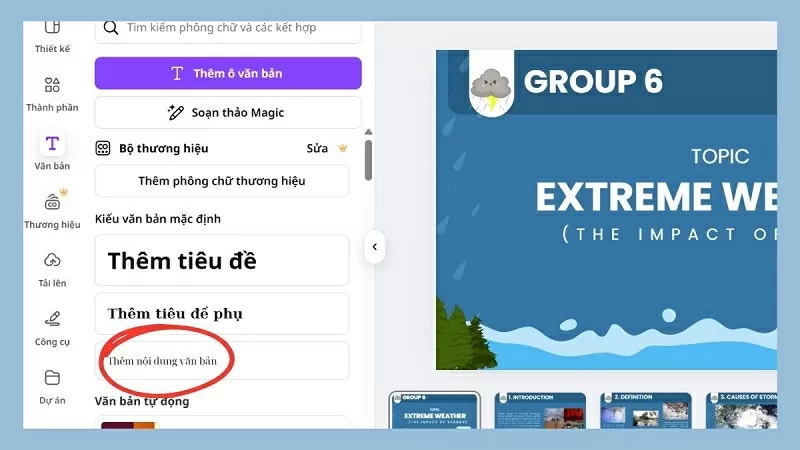 |
| Chọn mục Thêm phần nội dung thân văn bản |
Bước 3: Cuối cùng, bạn nhập số thứ tự tương ứng vào từng trang, chẳng hạn nhập số 1 cho trang đầu, số 2 cho trang kế tiếp và thực hiện tương tự cho toàn bộ nội dung.
 |
| Nhập số thứ tự tương ứng vào từng trang |
Cách 2: Sử dụng mẫu đánh số trang tự động
Sử dụng mẫu chính là cách đánh số trang tự động trên Canva nhanh chóng và thuận tiện.
Bước 1: Trước tiên, bạn hãy mở thiết kế cần đánh số trang trong Canva lên, sau đó nhấn vào mục “Văn bản” trong bảng công cụ bên trái rồi cuộn xuống phía dưới phần “Văn bản động” và chọn mục “Số trang”.
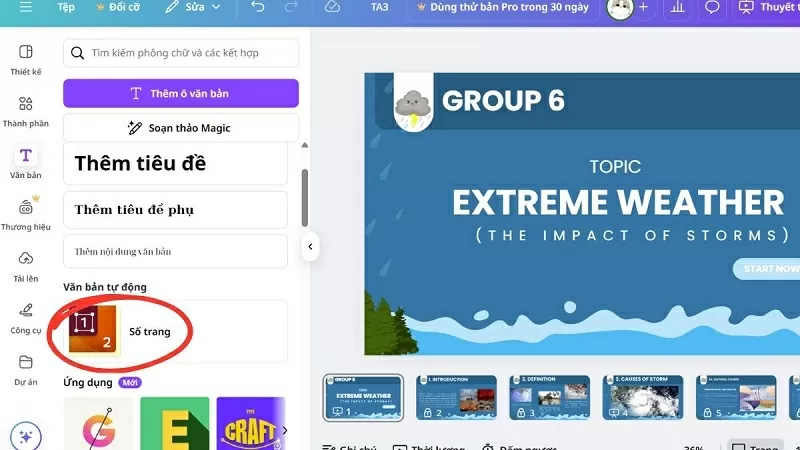 |
| Mở thiết kế và chọn mục đánh số trang |
Bước 2: Tiếp đó, bạn hãy điều chỉnh kiểu hiển thị trong mục “Định dạng” với các lựa chọn như: chỉ số, trang + số, hoặc trang X/Y.
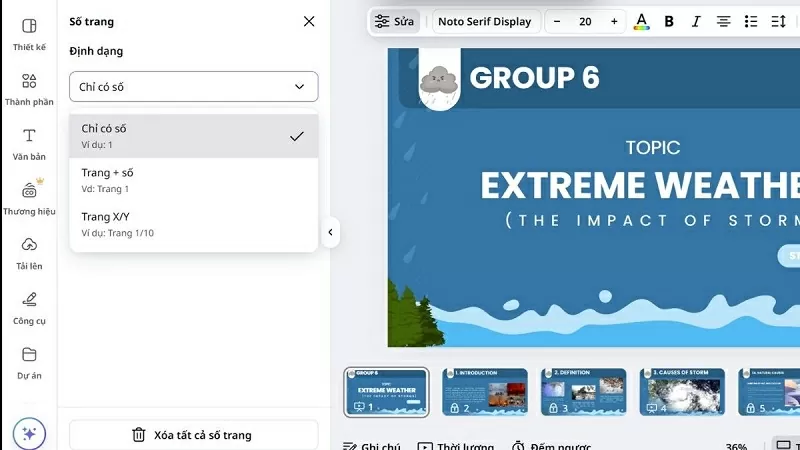 |
| Chọn định dạng cho số trang |
Bước 3: Trong mục “Hiển thị số trên”, bạn chọn trang muốn hiển thị số trang rồi chọn “Áp dụng thuộc tính cho tất cả các trang” để hoàn tất đánh số trang Canva.
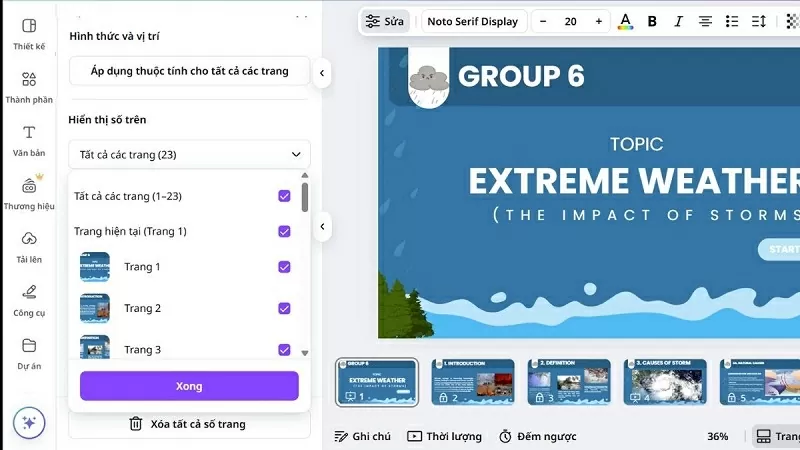 |
| Áp dụng cho tất cả các trang |
Trên đây là hướng dẫn chi tiết cách đánh số trang trên Canva đơn giản, ai cũng có thể thực hiện được.

| Cập nhật ngay iOS 18.4.1 để bảo vệ iPhone của bạn Apple vừa phát hành khẩn cấp bản cập nhật iOS 18.4.1 và iPadOS 18.4.1 nhằm tăng cường bảo mật dành cho người dùng iPhone và ... |

| Mách bạn cách vô hiệu hóa Facebook nhưng vẫn dùng Messenger Cách vô hiệu hóa Facebook nhưng vẫn dùng Messenger là lựa chọn phù hợp khi bạn muốn tạm rời khỏi mạng xã hội mà vẫn ... |

| iPhone 6s và Mac mini 2018 chính thức trở thành sản phẩm ‘cũ’ Apple vừa chính thức thêm bộ đôi iPhone 6s và Mac mini 2018 vào danh sách sản phẩm “cũ” của hãng, đồng nghĩa với việc ... |

| Tìm nhạc bằng âm thanh Google với vài thao tác đơn giản Giờ đây, bạn có thể dễ dàng tìm kiếm bài hát yêu thích của mình trên Google chỉ với giai điệu. Hãy khám phá ngay ... |
| Apple thắng lớn trong quý I/2025 nhờ iPhone 16e Mẫu iPhone 16e mới ra mắt đã thu hút được đông đảo sự quan tâm của người dùng và nó giúp Apple trở thành nhà ... |


