 |
Cách bật bình luận trên YouTube trên điện thoại
Bạn có thể bật bình luận trên YouTube ngay trên điện thoại chỉ với vài thao tác đơn giản.
Bước 1: Đầu tiên, bạn tải và cài đặt ứng dụng YouTube Studio từ kho ứng dụng. Sau đó, bạn hãy mở YouTube Studio lên và đăng nhập tài khoản sở hữu kênh.
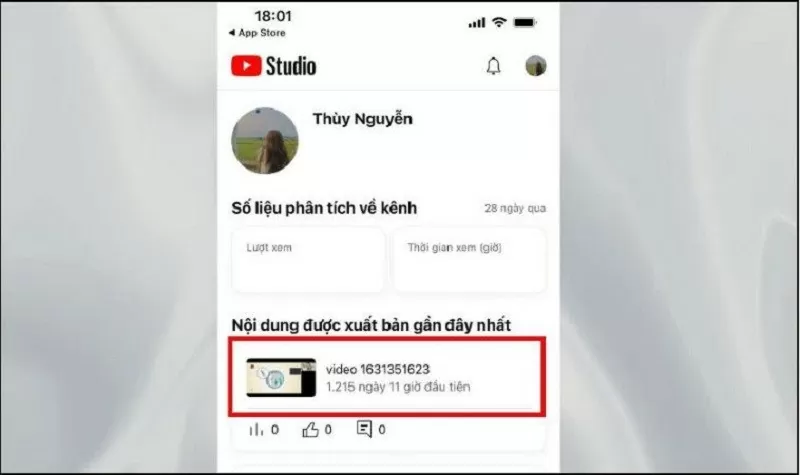
Bước 2: Sau khi vào YouTube Studio, bạn hãy tìm danh sách video đã tải lên. Nhấn vào video bạn cần cho phép bình luận.
 |
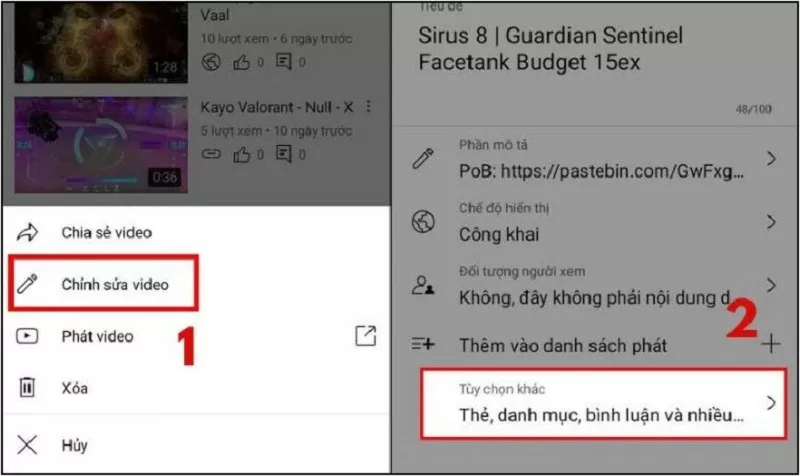
Bước 3: Tiếp đến, bạn chọn Chỉnh sửa video, nhấn vào mục Tùy chọn khác để hiển thị phần cài đặt nâng cao.
 |
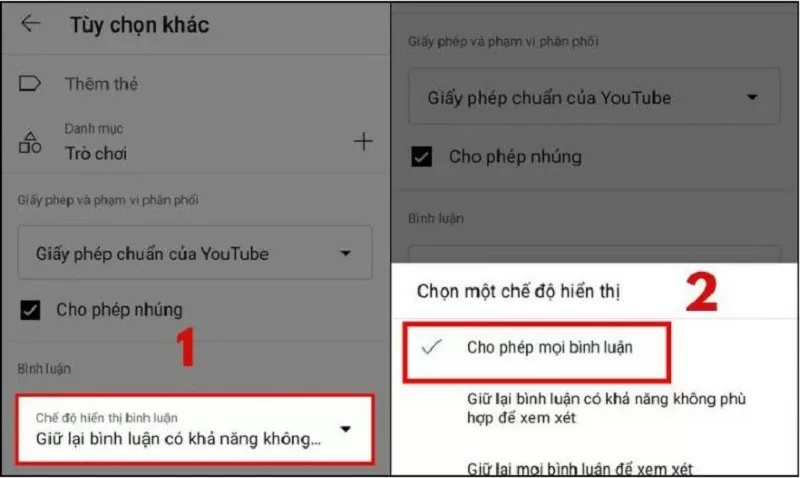
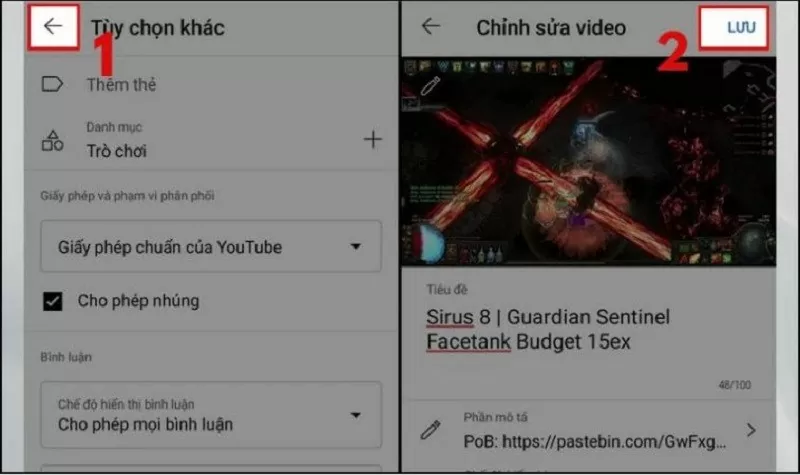
Bước 4: Tại đây, bạn tìm đến mục Bình luận. Sau đó, bạn hãy kéo xuống phía dưới và kích hoạt công tắc tại mục Cho phép bình luận.
 |
Bước 5: Sau khi hoàn tất các bước trên, bạn nhấn vào nút Lưu để xác nhận thay đổi.
 |
Cách bật bình luận trên YouTube bằng máy tính nhanh chóng
Dưới đây là hướng dẫn chi tiết để bạn thiết lập bình luận hiệu quả trên Youtube bằng máy tính.
Thay đổi chế độ mặc định cho tính năng bình luận
Chế độ mặc định giúp những video mới tải lên đều tự động cho phép bình luận.
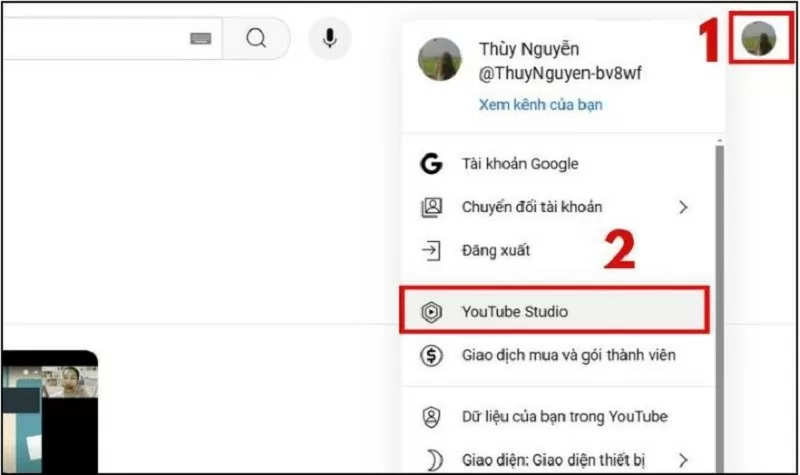
Bước 1: Truy cập YouTube và đăng nhập tài khoản của bạn. Nhấn vào ảnh đại diện của bạn trên YouTube và chọn vào YouTube Studio.
 |
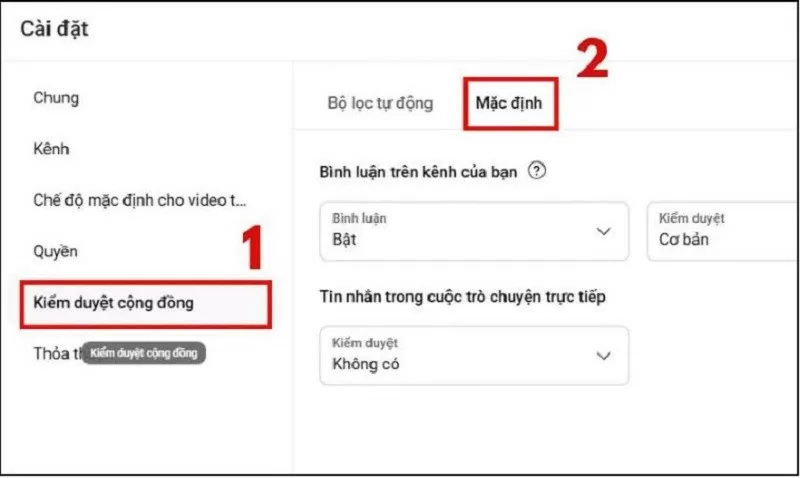
Bước 2: Tại đây, bạn tìm nút Cài đặt nằm góc dưới bên trái. Sau đó, bạn nhấn vào mục Cộng đồng, rồi truy cập vào Mặc định.
 |
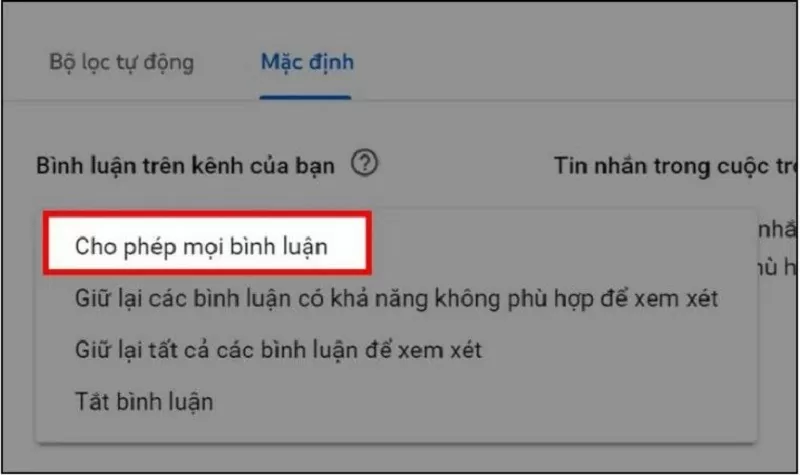
Bước 3: Tại mục Bình luận trên kênh, bạn chọn Cho phép mọi bình luận. Đây là cách để kích hoạt tính năng bình luận trên Youtube cho toàn kênh.
 |
Bước 4: Cuối cùng, bạn chỉ cần nhấn vào nút Lưu là hoàn tất quá trình.
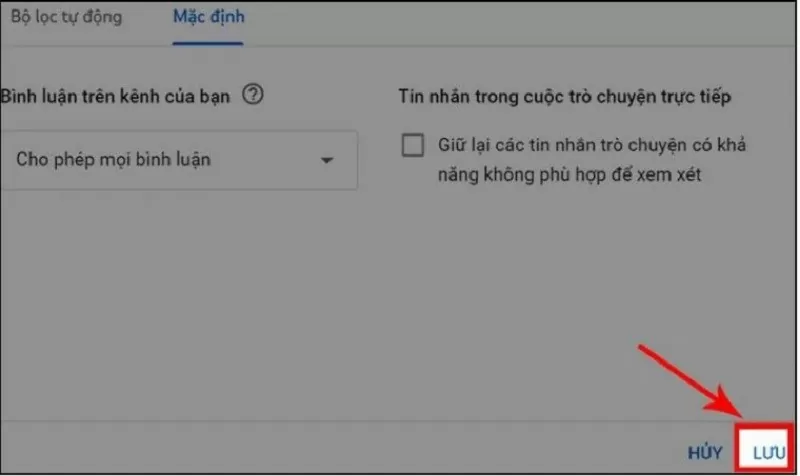 |
Thay đổi chế độ bình luận trên một video
Nếu bạn chỉ muốn bật bình luận cho một vài video chứ không phải toàn bộ video thì hãy tham khảo ngay các bước dưới đây:
Bước 1: Nhấn vào mục Nội dung trong YouTube Studio. Lúc này, một danh sách video sẽ hiện ra, bạn hãy chọn vào video cần thay đổi.
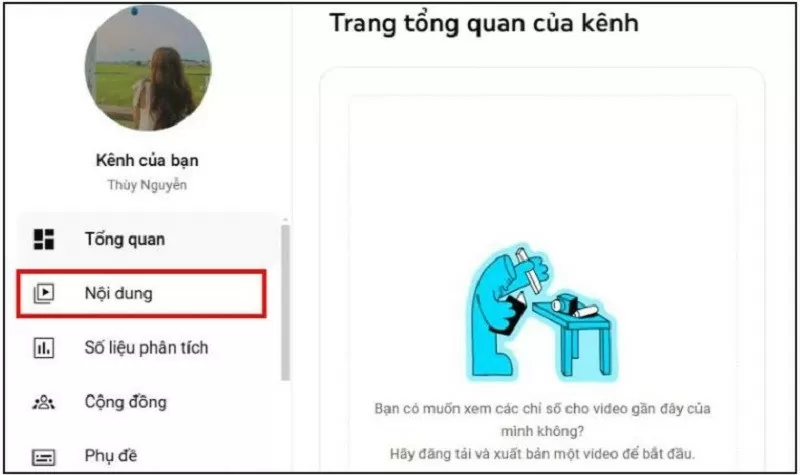 |
Bước 2: Trong phần Chi tiết video, nhấn vào mục Hiển thị thêm.
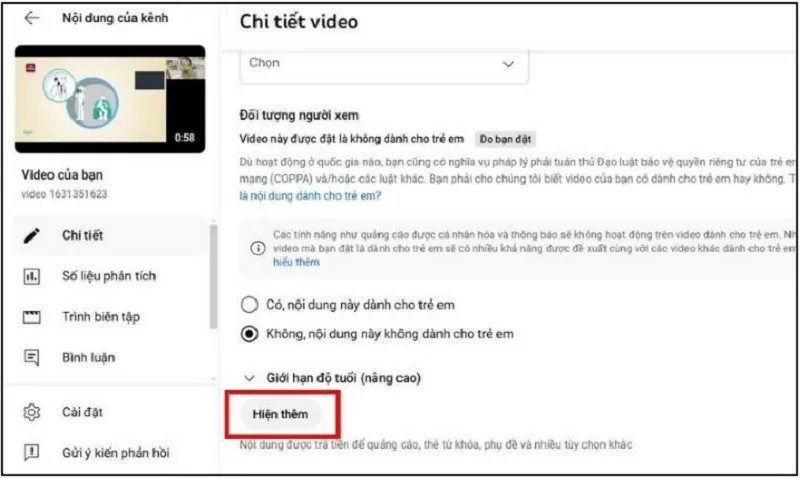 |
Bước 3: Tại đây, bạn hãy tìm đến mục Bình luận và mức phân loại để tiến hành thay đổi chế độ cho tính năng bình luận.
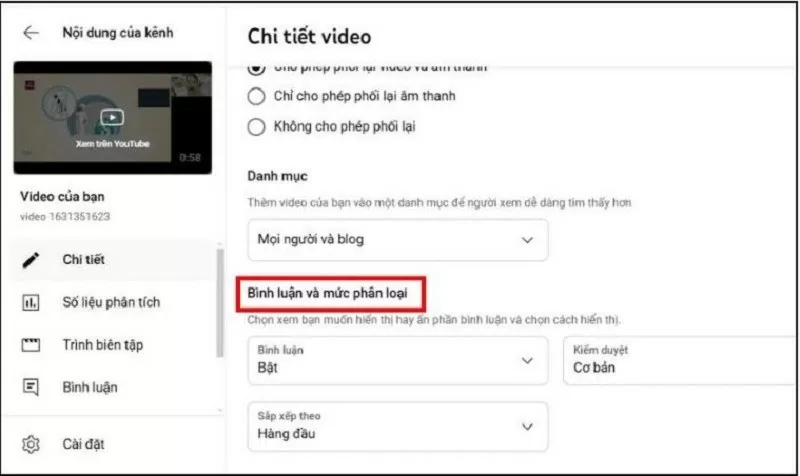 |
Bước 4: Nhấn chọn Cho phép mọi bình luận để khán giả có thể gửi ý kiến. Đảm bảo rằng video không ở chế độ Dành cho trẻ em.
|
Bước 5: Nhấn Lưu trước khi thoát để xác nhận thay đổi.
Thay đổi chế độ xem bình luận
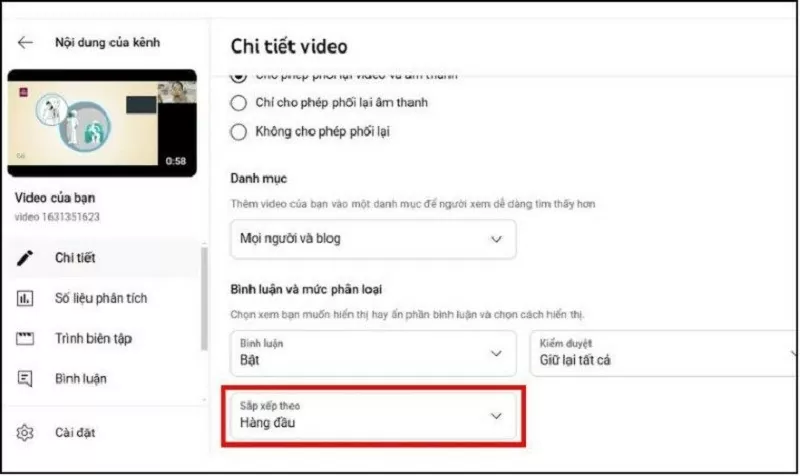
Nếu đã bật bình luận vẫn có thể tùy chỉnh thứ tự hiển thị bình luận trong video, điều này giúp bạn dễ dàng quản lý kênh và tương tác.
Bước 1: Truy cập vào video thông qua “Nội dung”. Bạn nhấn vào hình thu nhỏ video cần cài đặt.
Bước 2: Ngay tại mục Bình luận và mức phân loại, nhấn chọn Sắp xếp theo. Có hai chế độ Hàng đầu hoặc Mới nhất, bạn bật bộ lọc phù hợp nhất với video nhé.
 |
Bước 3: Cuối cùng, bạn nhấn vào nút Lưu để xác nhận thay đổi.
Trên đây là cách bật bình luận trên YouTube dễ dàng trên điện thoại và máy tính. Hy vọng những chia sẻ trên sẽ giúp bạn tương tác nhiều hơn với các khán giả trên kênh YouTube.

| Điểm mặt 8 thiết bị giá rẻ của Apple sẽ ra mắt trong năm 2025 Bước sang năm 2025, Apple dự kiến sẽ trình làng 8 thiết bị giá rẻ phù hợp hơn với túi tiền người tiêu dùng, đảm ... |
| Samsung ra mắt chương trình thu mua điện thoại cũ Samsung vừa công bố chương trình thu mua điện thoại cũ của khách hàng mà không yêu cầu phải mua thiết bị mới hay bất ... |
| Thông tin mới về dòng iPhone 17 Pro khiến iFan mê Selfie phấn khích Theo như thông tin rò rỉ mới đây, bộ đôi iPhone 17 Pro và iPhone 17 Pro Max sẽ được Apple trang bị hệ thống ... |
| Cách tạo ảnh từ văn bản bằng Canva AI với vài thao tác đơn giản Canva AI giúp bạn tạo ra những bức ảnh độc đáo chỉ với vào thao tác đơn giản. Hãy cùng tìm hiểu cách tạo ảnh ... |
| Mách bạn 3 cách cắt hình trong PowerPoint đơn giản, dễ thực hiện Cách cắt hình trong PowerPoint là một thủ thuật đơn giản nhưng cực kỳ hữu ích, giúp làm nổi bật nội dung. Tính năng này ... |