
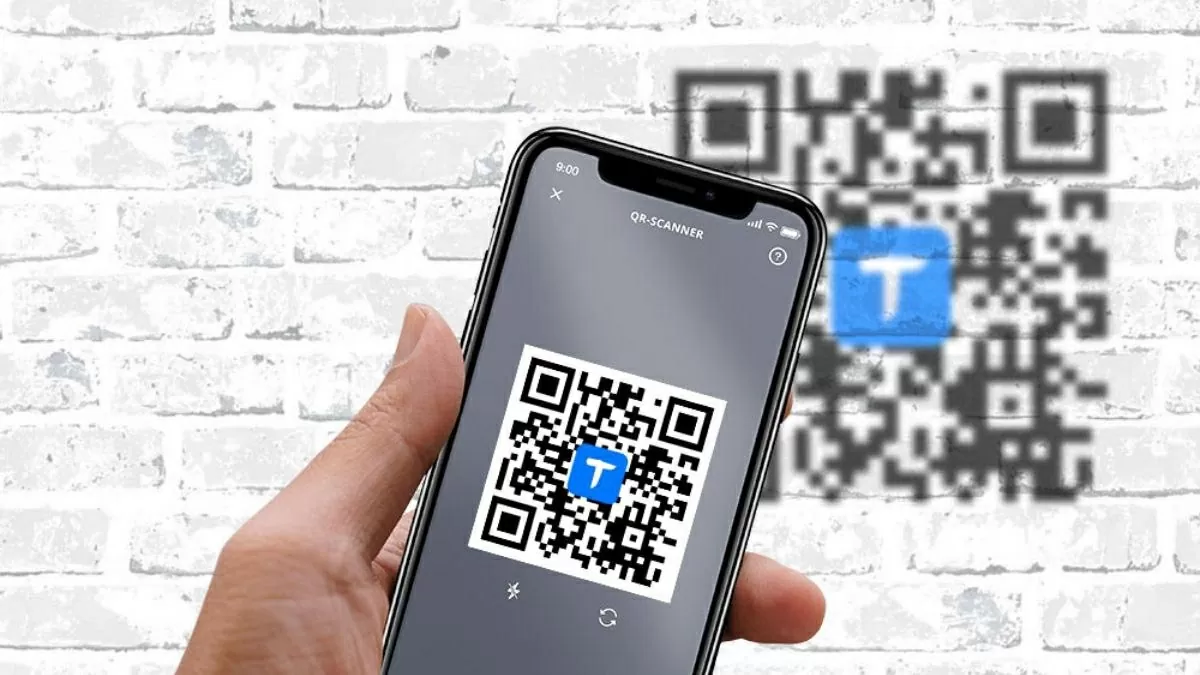
 |
| Hướng dẫn cách tạo QR Code cho hình ảnh trên điện thoại và máy tính. |
Cách tạo QR Code cho ảnh trên máy tính nhanh chóng
Việc tạo mã QR cho hình ảnh trên máy tính hiện nay rất đơn giản, bạn không cần cài đặt phần mềm mà có thể sử dụng trực tiếp công cụ trực tuyến như QR Code Generator. Các bước thực hiện như sau:
Bước 1: Trên trình duyệt web của máy tính, bạn truy cập vào địa chỉ: https://www.qr-code-generator.com/. Đây là một trong những công cụ miễn phí và phổ biến để tạo mã QR nhanh chóng.
Bước 2: Tại giao diện trang chủ, bạn chọn mục Image (Hình ảnh). Sau đó, bạn có thể kéo thả trực tiếp ảnh muốn tạo mã QR vào khung tải lên, hoặc nhấn để duyệt và chọn ảnh từ máy tính.
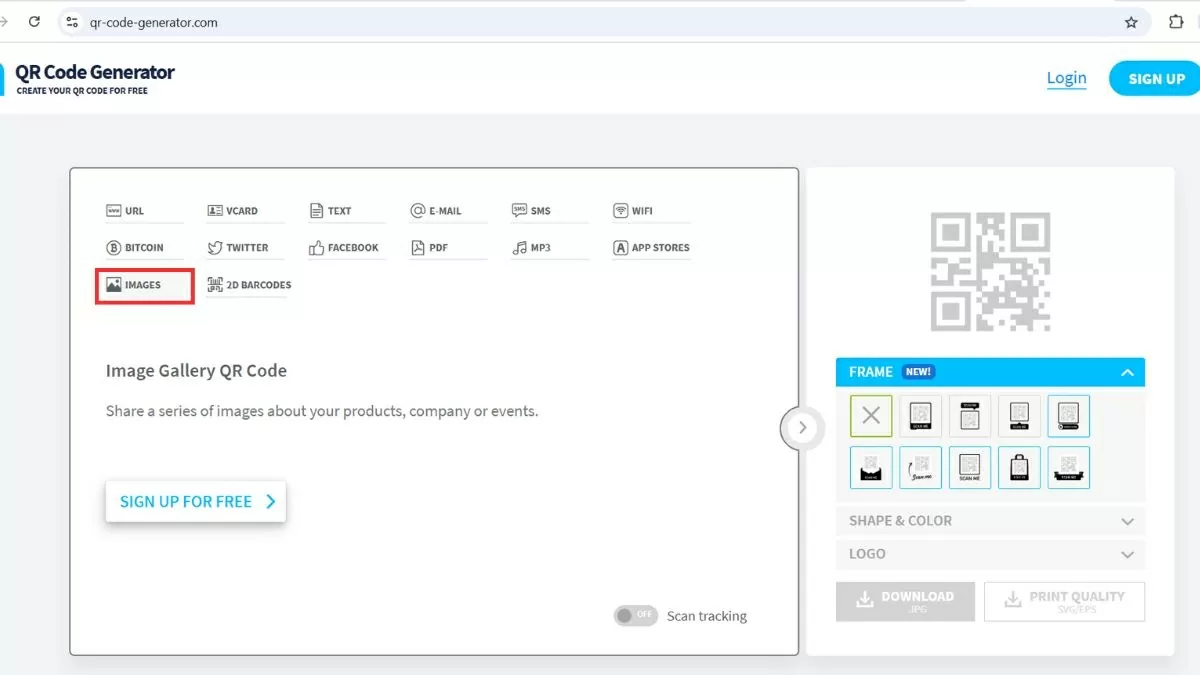 |
| Tại giao diện trang chủ, bạn chọn mục Image (Hình ảnh). |
Bước 3: Sau khi ảnh được tải lên, bạn có thể tùy chỉnh thêm thông tin cần thiết (nếu có). Mã QR tương ứng sẽ được tạo tự động và hiển thị ở khung xem trước bên phải màn hình. Khi mã QR đã sẵn sàng, hãy nhấn nút Tải xuống để lưu về máy và sử dụng khi cần.
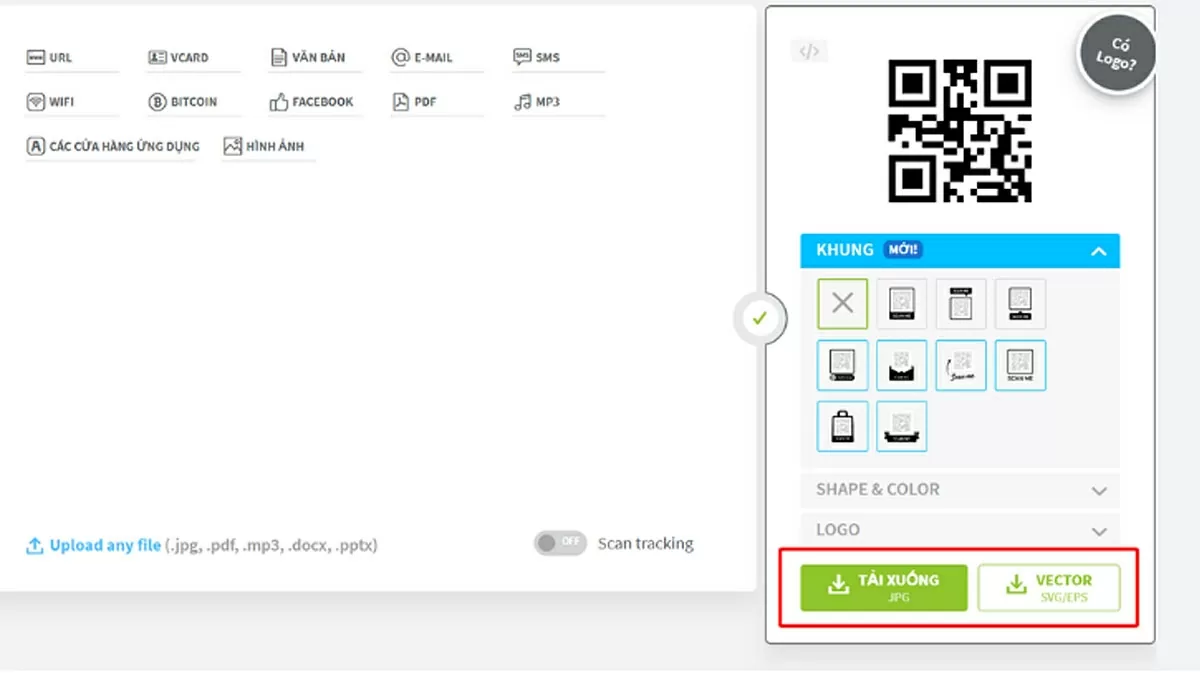 |
| Nhấn nút Tải xuống để lưu. |
Cách tạo mã QR cho hình ảnh bằng điện thoại đơn giản
Bạn hoàn toàn có thể tạo mã QR cho hình ảnh ngay trên điện thoại một cách nhanh chóng bằng ứng dụng QRbot. Dưới đây là hướng dẫn chi tiết:
Bước 1: Mở ứng dụng CH Play (với Android) hoặc App Store (với iPhone), sau đó tìm kiếm QRbot và nhấn Cài đặt để tải ứng dụng về thiết bị.
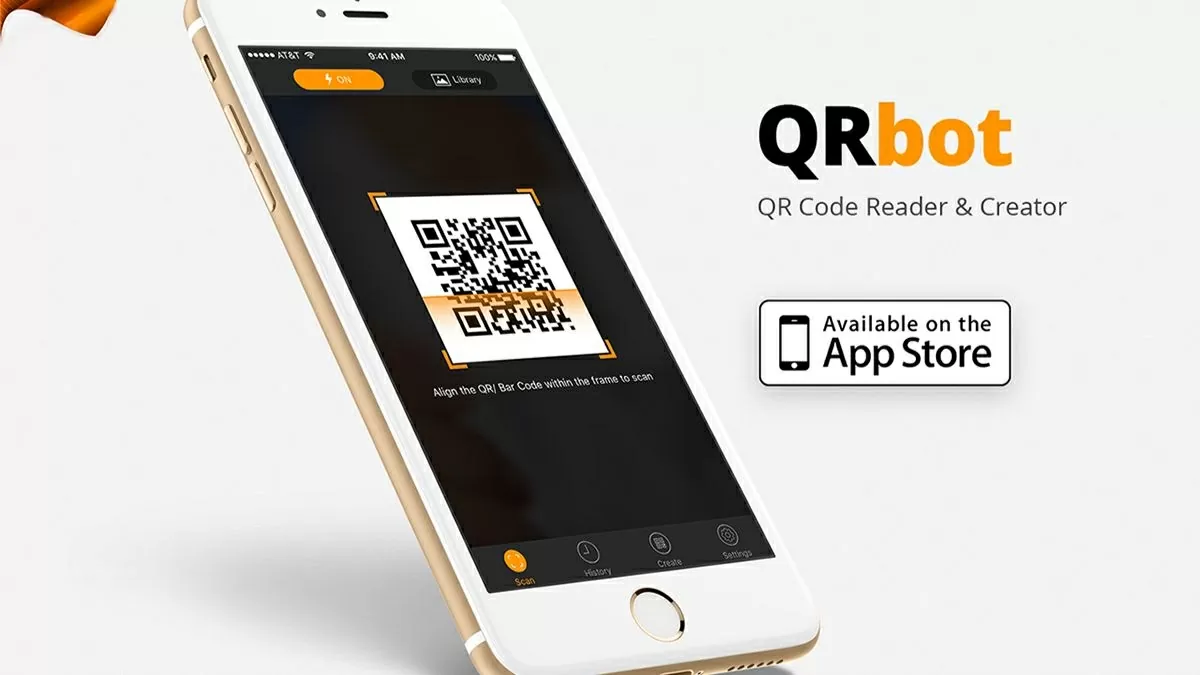 |
| Tìm kiếm QRbot. |
Bước 2: Do QRbot không hỗ trợ tải trực tiếp hình ảnh, bạn cần đăng tải ảnh của mình lên một dịch vụ lưu trữ đám mây như Google Drive, Dropbox hoặc một trang web chia sẻ ảnh. Sau đó sao chép đường dẫn (URL) của ảnh đã tải lên.
Bước 3: Mở ứng dụng QRbot, chọn biểu tượng Tạo mã (Create), sau đó chọn loại dữ liệu là Website hoặc URL. Dán đường link hình ảnh bạn vừa sao chép vào ô nhập liệu, rồi nhấn dấu ✓ (tick) ở góc để tạo mã.
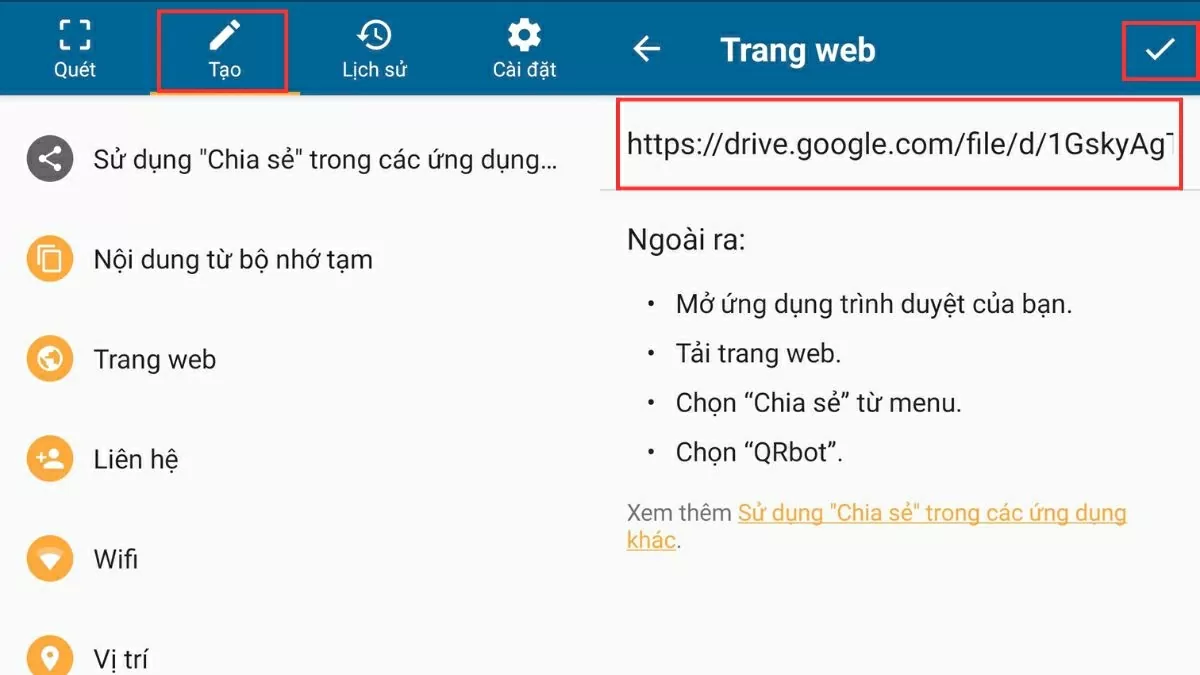 |
| Mở ứng dụng QRbot. |
Bước 4: Mã QR sẽ hiển thị ngay sau đó. Bạn có thể chọn biểu tượng chia sẻ hoặc tải về với định dạng ảnh PNG để lưu trữ hoặc gửi đi.
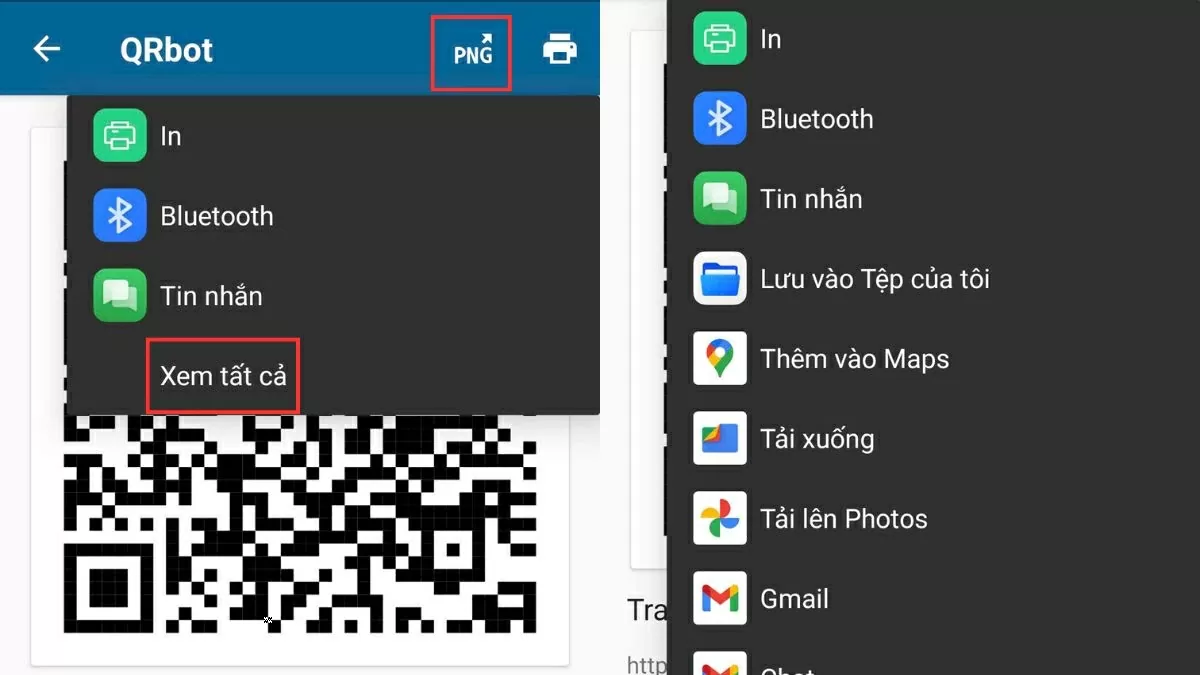 |
| Mã QR sẽ hiển thị ngay sau đó. |
Với những bước hướng dẫn đơn giản như trên, việc tạo mã QR cho hình ảnh bằng điện thoại không còn là điều quá phức tạp. Bạn có thể dễ dàng chia sẻ ảnh với bạn bè, đồng nghiệp hoặc khách hàng chỉ bằng một lần quét, thay vì phải gửi file thủ công.
| Cách chỉnh sáng tối trong Photoshop nhanh chóng và chuyên nghiệp Chỉnh sáng tối trong Photoshop giúp ảnh thêm ấn tượng. Bài viết hướng dẫn chi tiết cách điều chỉnh vùng sáng tối, giúp các bạn ... |
| Cách căn giữa trong phần mềm Photoshop nhanh chóng và dễ dàng Phím tắt căn giữa trong Photoshop giúp bạn cân đối bố cục nhanh chóng, tăng tính thẩm mỹ và hiệu quả thiết kế. Dễ dùng, ... |
| 3 cách uốn cong chữ trong Photoshop đơn giản và nhanh chóng Biến chữ trở nên mềm mại, sáng tạo với công cụ uốn cong chữ trong Photoshop. Cùng khám phá cách thực hiện ngay để thiết ... |

| Cách tạo trend nàng tiên cá AI Mermaid siêu HOT trên TikTok đơn giản Trend hóa thân thành nàng tiên cá AI Mermaid trên TikTok đang gây sốt giới trẻ, nơi bạn được thấy chính mình tỏa sáng rực ... |

| Cách dịch tin nhắn trên Zalo nhanh chóng và hiệu quả Xem ngay cách dịch tin nhắn trên Zalo nhanh chóng, chính xác với các công cụ hỗ trợ, giúp bạn hiểu rõ nội dung, giao ... |


