
 |
Chế độ tiết kiệm pin (Battery Saver) trên Windows 11 được thiết kế để kéo dài thời lượng pin cho thiết bị di động, như laptop hoặc tablet. Khi được kích hoạt, chế độ này sẽ giảm hoạt động nền, hạn chế thông báo và điều chỉnh hiệu suất hệ thống giúp giảm tiêu thụ năng lượng.
 |
Ngoài ra, độ sáng màn hình sẽ tự động giảm để tiết kiệm pin hiệu quả hơn. Tính năng này thường tự đông bật khi pin giảm xuống một ngưỡng nhất định, nhưng bạn cũng có thể kích hoạt trong phần thủ công.
Cách 1: Bật tiết kiệm pin trên Windows 11 trong menu Quick Setting
Đầu tiên, bạn nhấn chuột vào biểu tượng Wifi, loa và pin hoặc nhấn tổ hợp phím Windows + A để mở nhanh Quick Setting. Sau đó, bạn nhấn vào mục Battery Saver để bật thủ công chế độ này lên.
Cách 2: Bật Tiết kiệm pin trong cài đặt
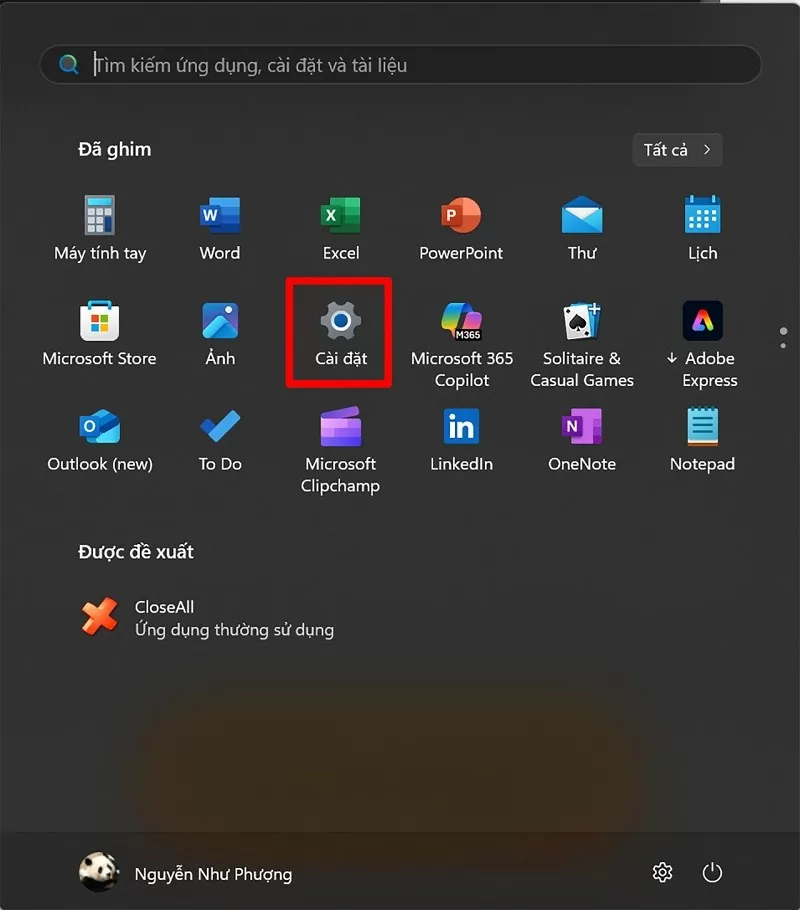
Bước 1: Nhấn tổ hợp phím Windows + I để truy cập nhanh vào mục Cài đặt trên máy tính của bạn.
 |
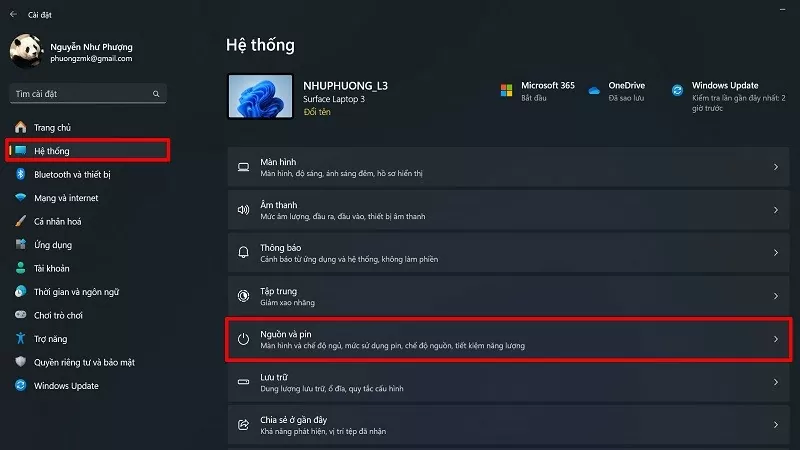
Bước 2: Sau đó, nhấn chọn vào mục Hệ thống, chọn tiếp vào mục Nguồn và Pin để tiến hành kích hoạt chế độ tiết kiệm pin trên máy tính Windows 11 của bạn.
 |
Bước 3: Sau khi đã vào mục này, bạn tìm kiếm đến mục Trình tiết kiệm năng lượng và chọn vào Kích hoạt ngay để bật trình tiết kiệm pin.
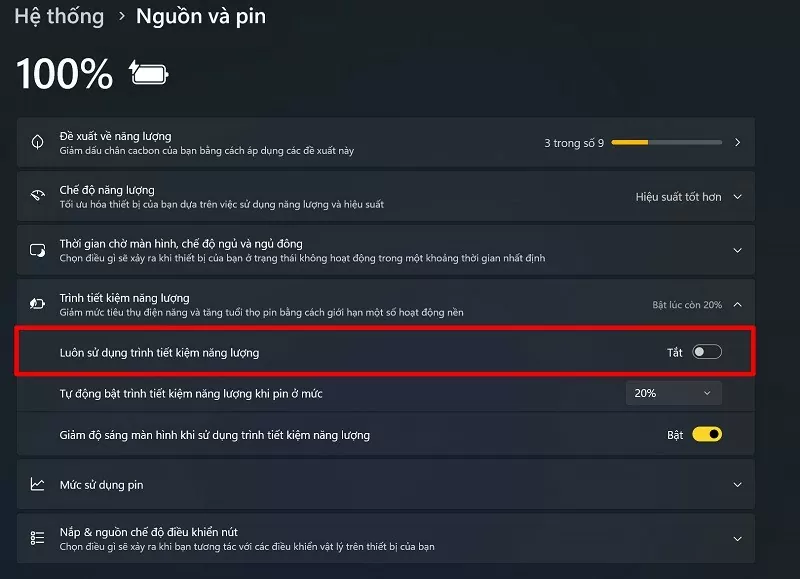 |
Ngoài ra, bạn cũng có thể cài đặt tự động bật Battery Saver khi thiết bị ở dưới mức phần trăm mà bạn mong muốn ngay tại mục tự động như hình bên dưới.
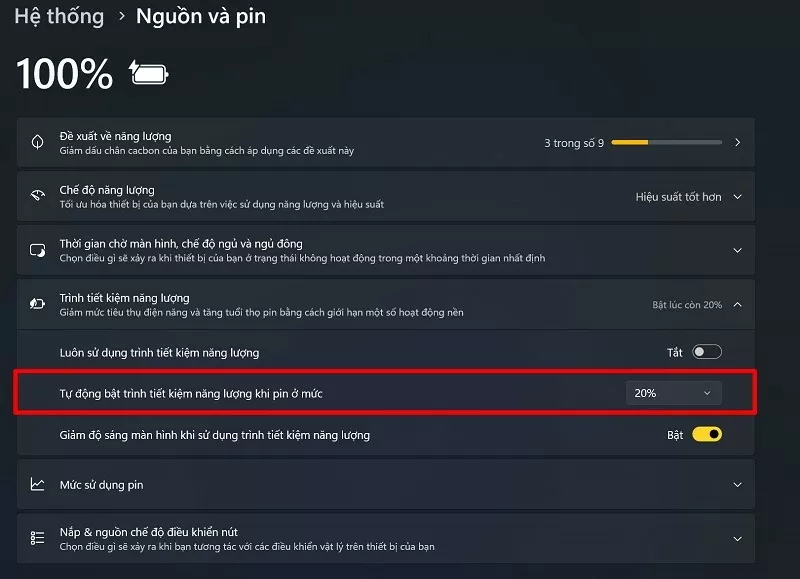 |
Trên đây là hướng dẫn cách bật tiết kiệm pin trên Windows 11 với vài thao tác đơn giản. Chúc bạn thành công.
| Điểm mặt những quốc gia Samsung Galaxy S25 Slim sẽ cập bến Rạng sáng ngày 23/1 (theo giờ Việt Nam), Samsung sẽ chính thức trình làng dòng Galaxy S25 được nhiều người mong đợi, dẫu vậy phiên ... |

| iPhone 17 sẽ được Apple trang bị công nghệ tản nhiệt mới Theo một báo cáo gần đây, dòng iPhone 17 sắp ra mắt của Apple sẽ tích hợp hệ thống tản nhiệt buồng hơi giống trên ... |

| Cách sử dụng Meta AI trong WhatsApp tiện lợi mà bạn nên biết Meta AI trên WhatsApp là một tính năng thông minh, giúp bạn tìm kiếm thông tin nhanh chóng và quản lý cuộc trò chuyện trên ... |

| 4 Cách chỉnh cỡ chữ trên iPhone nhanh và đơn giản nhất Chỉ với vài chạm là bạn đã có thể điều chỉnh cỡ chữ trên iPhone theo ý muốn. Tính năng này không chỉ giúp bảo ... |
| Lộ giá bán Galaxy S25 tại Việt Nam trước thềm ra mắt Mặc dù chưa ra mắt, nhưng sức nóng của Galaxy S25 mang lại là khá lớn, đặc biệt là mức giá của sản phẩm này ... |


