
Sửa lỗi không Filter (Lọc) được trong Excel hiệu quả và tiện lợi

Lỗi không filter được trong Excel gây cản trở xử lý dữ liệu. Với vài thao tác đơn giản, bạn có thể khôi phục chức năng lọc và làm việc hiệu quả trở lại.
Theo dõi Baoquocte.vn trên
Sửa lỗi không filter được trong Excel hiệu quả và tiện lợi

Khắc phục lỗi không thể lọc dữ liệu trong Excel nhanh chóng

Việc không thể sử dụng chức năng lọc trong Excel có thể gây rối và làm gián đoạn tiến độ công việc của bạn, đặc biệt khi làm việc với bảng dữ liệu lớn. Tuy nhiên, chỉ với vài thao tác đơn giản, bạn có thể dễ dàng khôi phục lại tính năng này để bảng tính hoạt động hiệu quả hơn.

Đảm bảo chọn đúng phạm vi dữ liệu khi áp dụng bộ lọc

Một trong những nguyên nhân chính khiến bộ lọc không hoạt động là khi vùng dữ liệu được chọn không chính xác, làm Excel không nhận diện đúng phạm vi lọc. Để khắc phục, hãy chắc chắn rằng bạn đã chọn đúng toàn bộ phạm vi dữ liệu cần thiết.

Bước 1: Chọn toàn bộ bảng dữ liệu mà bạn muốn lọc, bao gồm tất cả các cột và dòng liên quan. Bạn có thể chọn bằng cách kéo chuột hoặc sử dụng Ctrl + A nếu bảng không chứa ô trống.
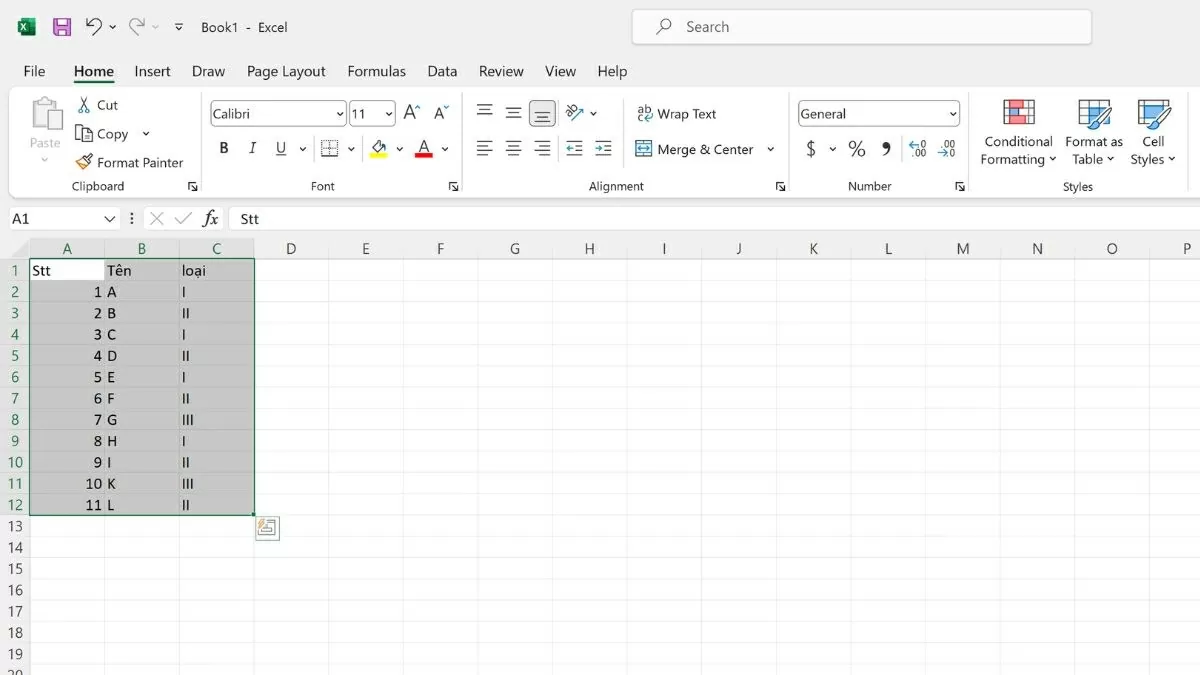
Chọn toàn bộ bảng dữ liệu

Bước 2: Truy cập tab Data (Dữ liệu), rồi nhấn vào Filter (Lọc) để kích hoạt mũi tên lọc ở các tiêu đề cột.
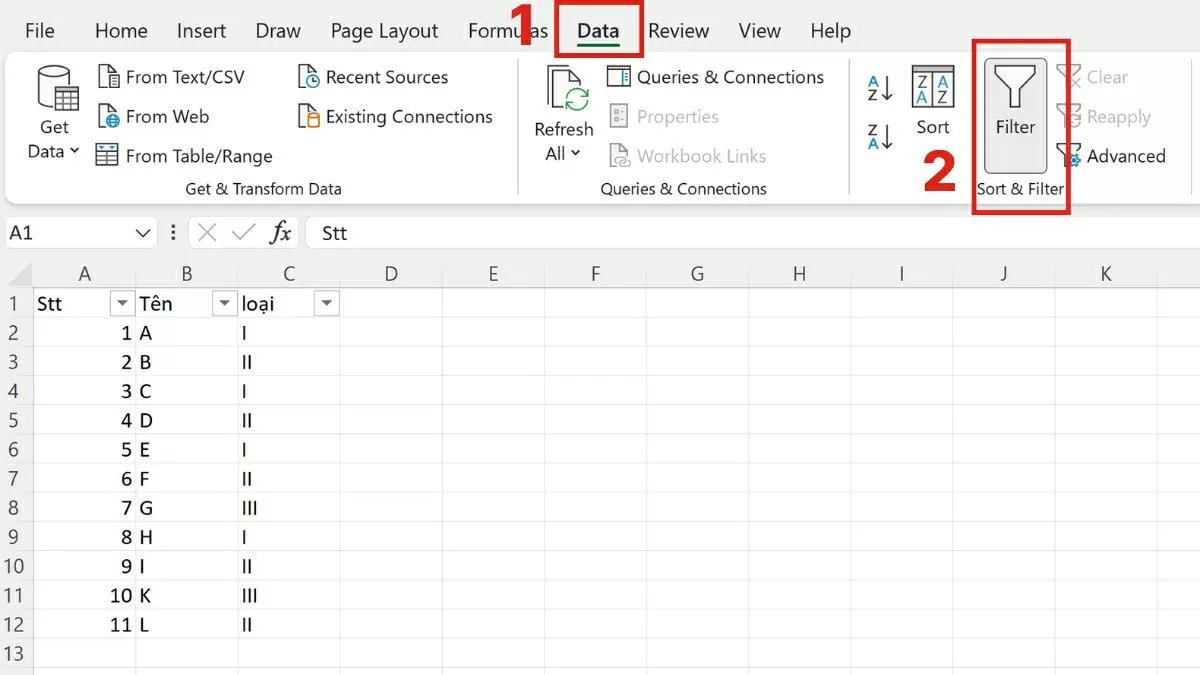
Truy cập tab Data (Dữ liệu)

Bước 3: Nhấn vào mũi tên lọc để kiểm tra các tùy chọn lọc và đảm bảo rằng chức năng lọc hoạt động chính xác.
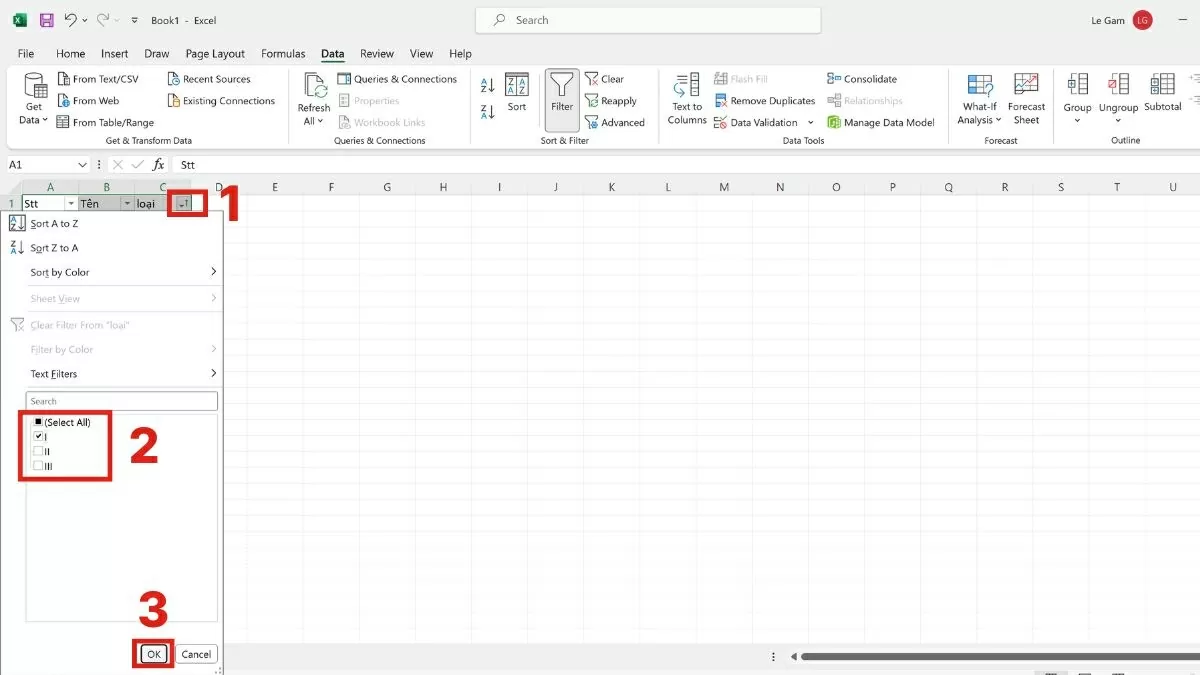
Nhấn vào mũi tên lọc để kiểm tra các tùy chọn

Cách xử lý ô trống trong cột Excel để sử dụng bộ lọc hiệu quả

Khi bảng tính Excel chứa ô trống trong cột, chức năng lọc có thể gặp lỗi và không hoạt động chính xác. Ô trống sẽ ngắt quãng dòng dữ liệu, khiến Excel không thể lọc theo yêu cầu. Dưới đây là cách xử lý ô trống để bảng tính hoạt động tốt hơn khi áp dụng bộ lọc.

Bước 1: Chọn cột cần lọc và kiểm tra sự xuất hiện của ô trống. Bạn có thể sử dụng tính năng Find & Select trong tab Home để tìm các ô trống.
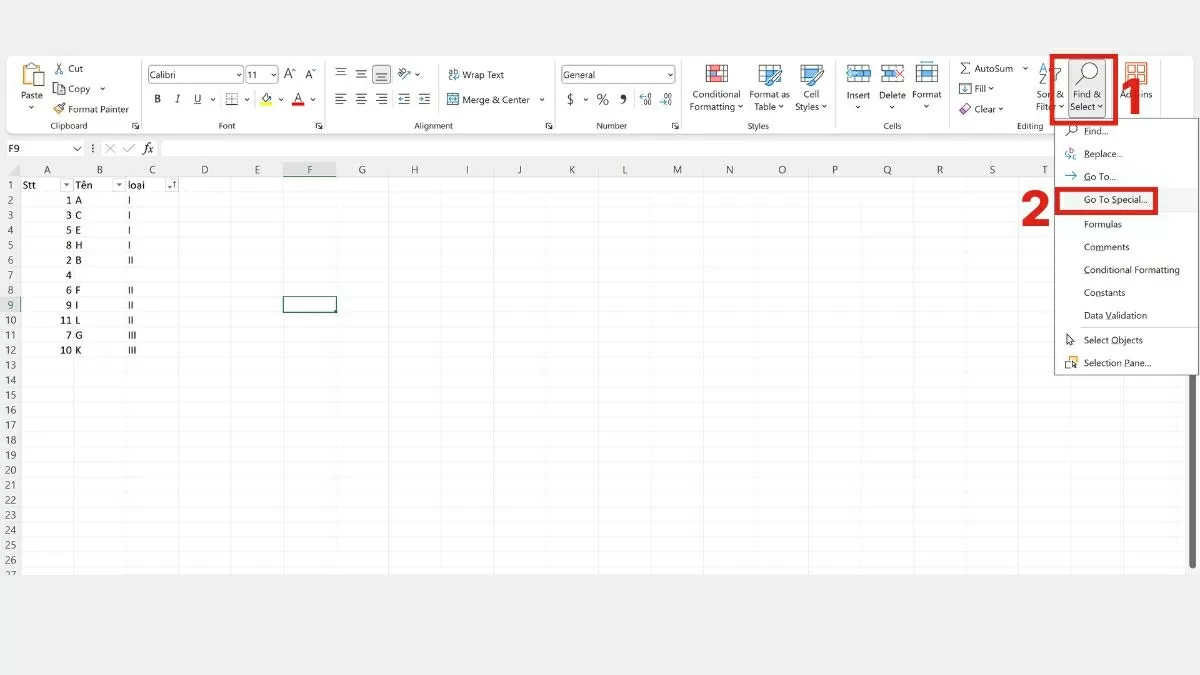
Chọn cột cần lọc và kiểm tra sự xuất hiện của ô trống

Bước 2: Từ menu Find & Select, chọn Go To Special, sau đó chọn Blanks để chọn tất cả các ô trống trong cột.
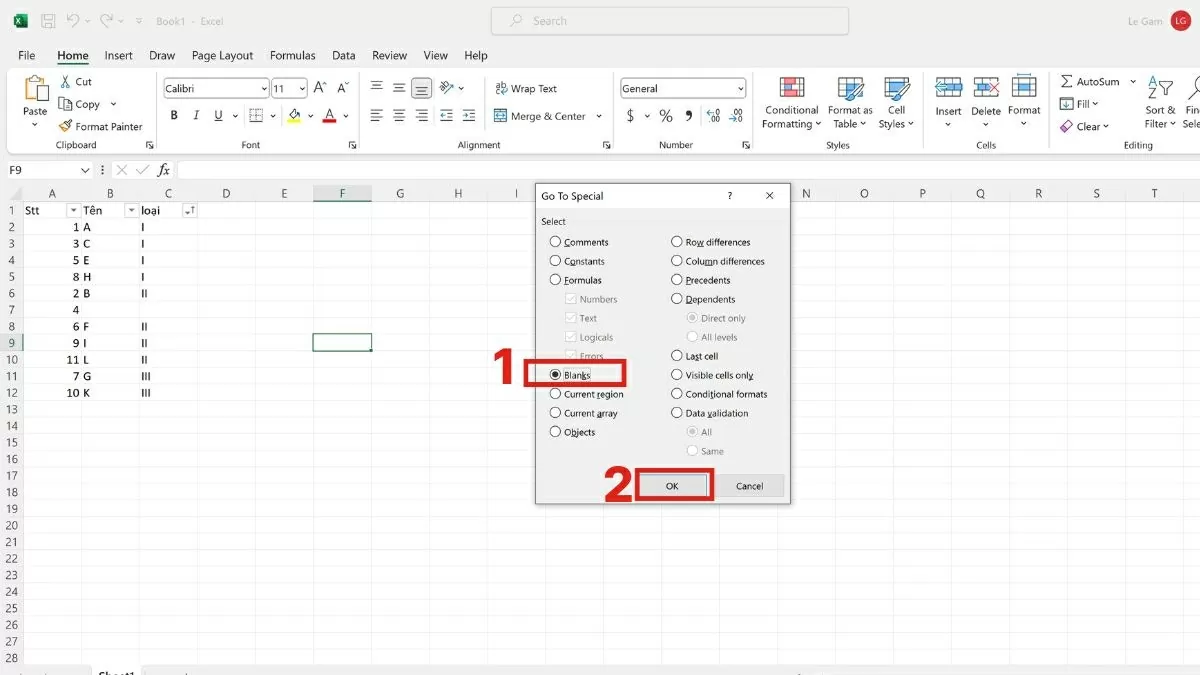
Chọn Go To Special
Chọn Go To Special

Bước 3: Nhấp chuột phải vào các ô trống đã chọn và chọn Delete để xóa hoặc điền giá trị phù hợp như "N/A" hoặc 0. Bạn cũng có thể chọn Shift cells up để dịch chuyển dữ liệu xuống, giúp bảng trở nên liền mạch hơn.
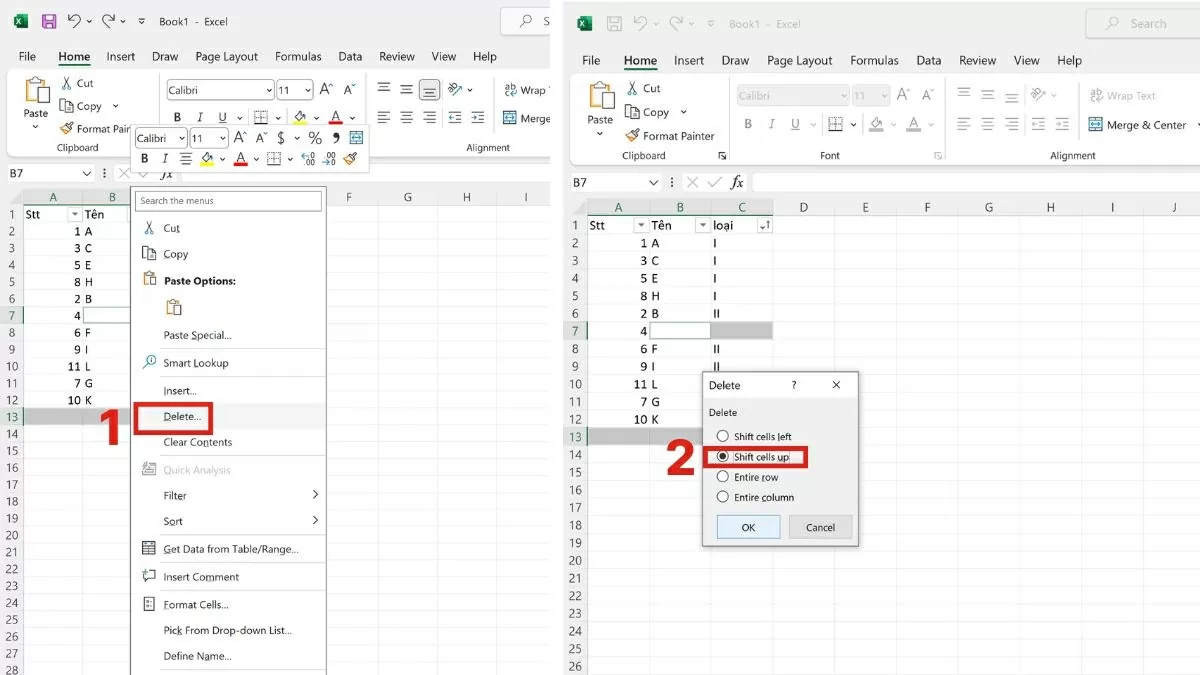
Sử dụng 1 trong 2 cách

Cách sử dụng tính năng Ungroup để khắc phục lỗi lọc trong Excel

Khi bảng tính trong Excel bị nhóm (Grouped), chức năng lọc có thể gặp vấn đề vì các dòng hoặc cột không được nhận diện là dữ liệu liền mạch. Để giải quyết tình trạng này, bạn cần sử dụng tính năng Ungroup để tách các nhóm lại, từ đó giúp bộ lọc hoạt động chính xác hơn.

Bước 1: Nhấp chuột phải vào bảng hoặc các ô đã bị nhóm lại.
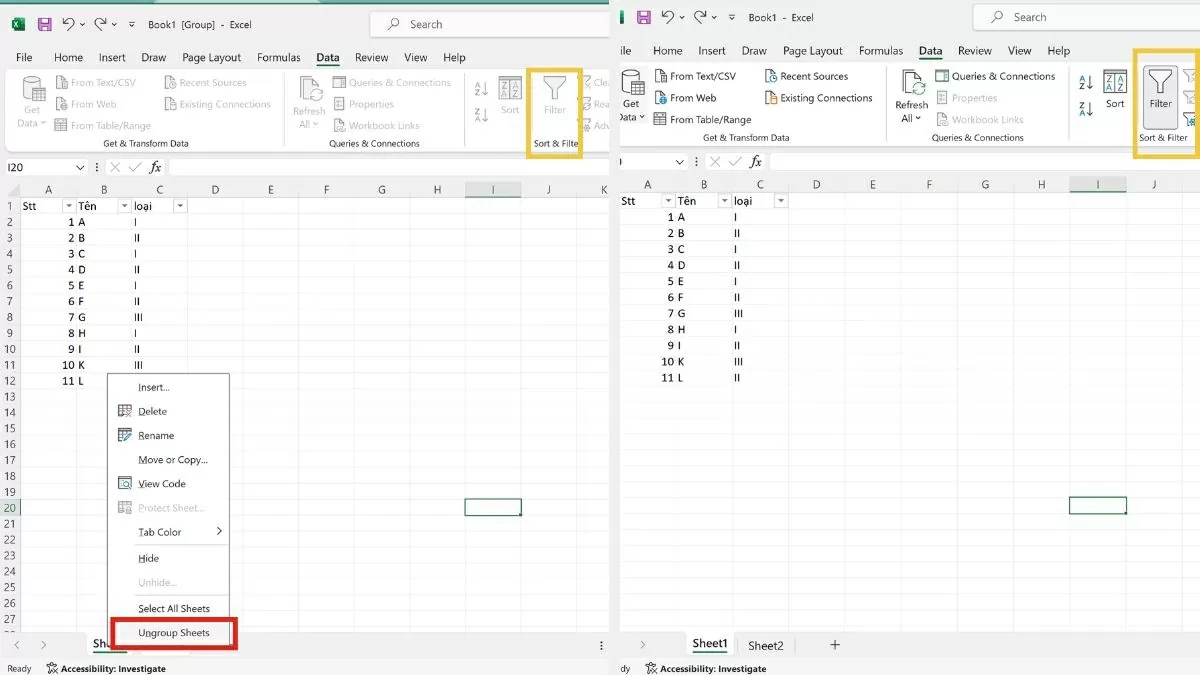
Cách sử dụng tính năng Ungroup để khắc phục lỗi lọc trong Excel

Bước 2: Chọn Ungroup từ menu ngữ cảnh.

Bước 3: Sau khi đã bỏ nhóm, kiểm tra lại tính năng lọc. Nếu các tùy chọn lọc không bị mờ, bạn có thể sử dụng chúng để sắp xếp dữ liệu trong bảng tính.

Mở khóa bảng tính bằng Unprotect Sheet để khôi phục tính năng lọc

Khi bảng tính Excel bị khóa bởi tính năng bảo vệ (Protect Sheet), chức năng lọc có thể không hoạt động đúng. Để mở khóa bảng tính và khắc phục lỗi này, bạn cần làm theo các bước dưới đây.

Bước 1: Vào tab Xem lại (Review), chọn Bỏ bảo vệ Trang tính (Unprotect Sheet).

Bước 2: Nếu có yêu cầu mật khẩu, hãy nhập mật khẩu đã thiết lập.
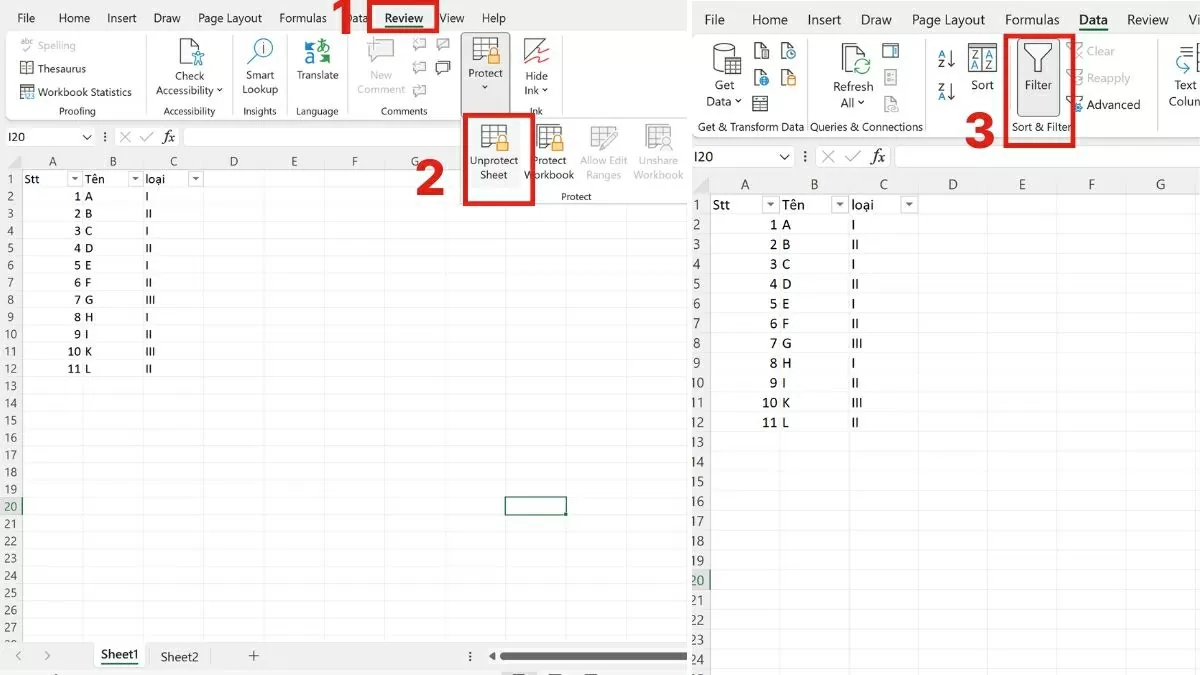
Mở khóa bảng tính bằng Unprotect Sheet để khôi phục tính năng lọc

Bước 3: Sau khi mở khóa, chuyển đến tab Dữ liệu (Data), sau đó nhấp vào Lọc (Filter) để thêm mũi tên lọc vào tiêu đề cột và kiểm tra lại tính năng lọc.

Giải quyết vấn đề với ô hợp nhất bằng tính năng Unmerge Cells

Một nguyên nhân khác khiến bộ lọc không hoạt động trong Excel là do các ô bị hợp nhất (Merged Cells), làm gián đoạn cấu trúc dữ liệu. Để khắc phục vấn đề này, bạn cần bỏ hợp nhất các ô bị ảnh hưởng.

Bước 1: Vào tab Trang đầu (Home), trong nhóm Căn chỉnh (Alignment), chọn Bỏ hợp nhất Ô (Unmerge Cells).

Bước 2: Điền lại nội dung nếu cần thiết.
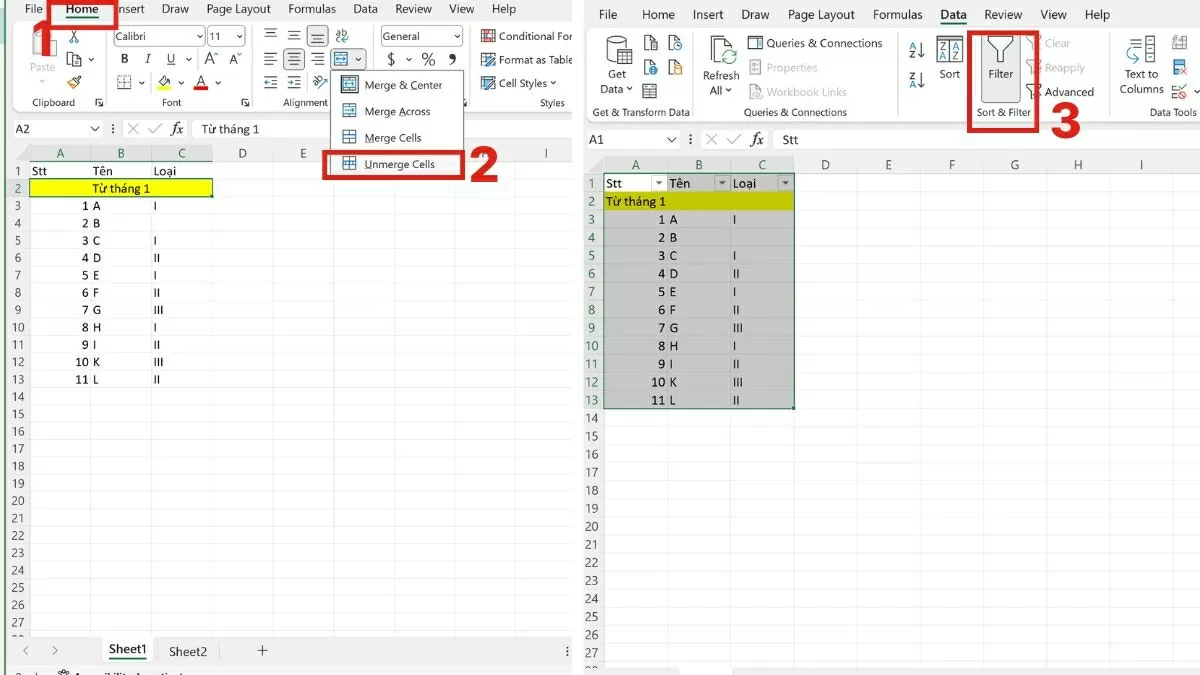
Giải quyết vấn đề với ô hợp nhất bằng tính năng Unmerge Cells

Bước 3: Tiếp tục vào tab Dữ liệu (Data), nhấp Lọc (Filter) và kiểm tra lại tính năng lọc xem có hoạt động đúng không.

Với các bước khắc phục đơn giản, vấn đề không lọc được trong Excel sẽ không còn là khó khăn. Chỉ cần kiểm tra dữ liệu và thực hiện đúng thao tác, bạn sẽ nhanh chóng khôi phục được chức năng lọc, giúp công việc phân tích trở nên dễ dàng hơn.

Hướng dẫn cách khắc phục lỗi Zalo thông báo tin nhắn ảo dễ dàng nhất

Hướng dẫn cách khắc phục lỗi Zalo thông báo tin nhắn ảo dễ dàng nhất

Lỗi Zalo thông báo tin nhắn ảo khiến người dùng lo lắng, nhưng khi mở ứng dụng lại không có tin nhắn mới. Cùng tìm ...

Cách tìm Facebook qua Instagram hiệu quả, dễ dàng

Cách tìm Facebook qua Instagram hiệu quả, dễ dàng

Hướng dẫn cách tìm Facebook qua Instagram chuẩn xác, giúp bạn kết nối bạn bè dễ dàng và nhanh chóng hơn. Xem ngay để không ...

Cách khắc phục hiệu quả khi ChatGPT bị lỗi dễ dàng nhất

Cách khắc phục hiệu quả khi ChatGPT bị lỗi dễ dàng nhất

ChatGPT đôi lúc gặp lỗi không phản hồi, không đăng nhập được, khiến trải nghiệm bị gián đoạn. Cùng tìm cách khắc phục lỗi ChatGPT ...

Cách dịch file PDF bằng AI miễn phí và nhanh chóng nhất

Cách dịch file PDF bằng AI miễn phí và nhanh chóng nhất

Dịch file PDF bằng AI miễn phí giúp chuyển ngôn ngữ nhanh chóng, dễ dàng trên điện thoại, máy tính với vài bước đơn giản ...

Hướng dẫn cách đồng bộ CapCut trên điện thoại và máy tính dễ dàng

Hướng dẫn cách đồng bộ CapCut trên điện thoại và máy tính dễ dàng

Nhiều người nghĩ đồng bộ CapCut giữa điện thoại và máy tính phức tạp, nhưng thực tế rất đơn giản, giúp bạn chỉnh sửa video ...

Đọc thêm

Brazil tuyên bố khởi động đàm phán Hiệp định thương mại ưu đãi Mercosur-Việt Nam

Brazil tuyên bố khởi động đàm phán Hiệp định thương mại ưu đãi Mercosur-Việt Nam

Ngày 20/12, Ngoại trưởng Brazil Mauro Vieira thông báo Việt Nam và Mercosur chính thức khởi động đàm phán Hiệp định thương mại ưu đãi (PTA).
Lịch âm hôm nay 2025: Xem lịch âm 22/12/2025, Lịch vạn niên ngày 22 tháng 12 năm 2025

Lịch âm hôm nay 2025: Xem lịch âm 22/12/2025, Lịch vạn niên ngày 22 tháng 12 năm 2025

Lịch âm 22/12. Lịch âm hôm nay 22/12/2025? Âm lịch 22/12. Lịch vạn niên 22/12/2025. Ngày hôm nay tốt hay xấu? Xem ngày giờ, hướng tốt xấu...
Tử vi hôm nay, xem tử vi 12 con giáp hôm nay ngày 22/12/2025: Tuổi Tỵ sức khỏe suy giảm

Tử vi hôm nay, xem tử vi 12 con giáp hôm nay ngày 22/12/2025: Tuổi Tỵ sức khỏe suy giảm

Xem tử vi 22/12 - tử vi 12 con giáp hôm nay 22/12/2025 - Tý, Sửu, Dần, Mão, Thìn, Tỵ, Ngọ, Mùi, Thân, Dậu, Tuất và Hợi về công việc, ...
Top 4 xe sedan cỡ D bán chạy nhất tháng 11/2025: Toyota Camry tiếp tục lập đỉnh

Top 4 xe sedan cỡ D bán chạy nhất tháng 11/2025: Toyota Camry tiếp tục lập đỉnh

Bảng xếp hạng top 4 xe sedan cỡ D bán chạy nhất tháng 11/2025 tại thị trường Việt Nam, Toyota Camry tiếp tục dẫn đầu với 252 chiếc bán ra, ...
Châu Âu tiến thêm bước quan trọng trong lộ trình phát hành đồng Euro kỹ thuật số

Châu Âu tiến thêm bước quan trọng trong lộ trình phát hành đồng Euro kỹ thuật số

Hội đồng châu Âu mới đây thông qua lập trường ủng hộ việc triển khai đồng Euro kỹ thuật số.
Algeria ủng hộ lập trường 'giải pháp cho vấn đề châu Phi' cùng Nga

Algeria ủng hộ lập trường 'giải pháp cho vấn đề châu Phi' cùng Nga

Algeria khẳng định cam kết đóng góp vào quá trình hiện thực hóa các mục tiêu ưu tiên của Diễn đàn Đối tác châu Phi-Nga.
Tiêu điểm nỗ lực tạo dựng niềm tin

Tiêu điểm nỗ lực tạo dựng niềm tin

Diễn đàn quốc tế về hòa bình và niềm tin, diễn ra tại thủ đô ở Ashgabat của Turkmenistan vào ngày 12/12 kỳ vọng góp phần thúc đẩy hòa bình và phát triển.
Phép thử với G20

Phép thử với G20

Lần này tại Johannesburg, bất bình đẳng trong phát triển sẽ là phép thử với nỗ lực của G20.
Tổng thống Kazakhstan thăm Nga: Tìm thế đứng cân bằng

Tổng thống Kazakhstan thăm Nga: Tìm thế đứng cân bằng

Tổng thống Kazakhstan Kassym-Jomart Tokayev thăm Nga từ 11-12/11 nhằm củng cố quan hệ với láng giềng thân thiết, đồng thời là đồng minh chiến lược.
Hội nghị cấp cao ASEAN 47: Tạo dấu mốc với ASEAN

Hội nghị cấp cao ASEAN 47: Tạo dấu mốc với ASEAN

Hội nghị cấp cao ASEAN lần thứ 47 được kỳ vọng tạo dấu mốc phát triển mới cho khu vực.
Đau đầu với cam kết

Đau đầu với cam kết

Chi tiêu quốc phòng là các chủ đề chính tại Hội nghị Bộ trưởng Quốc phòng khối quân sự NATO đang diễn ra tại Brussels.
Thỏa thuận ngừng bắn giữa Israel và Hamas, bước ngoặt lịch sử hay khoảng lặng tạm thời

Thỏa thuận ngừng bắn giữa Israel và Hamas, bước ngoặt lịch sử hay khoảng lặng tạm thời

Tình hình Trung Đông đột biến. Israel và Hamas đồng ý thỏa thuận ngừng bắn, hướng tới chấm dứt xung đột kéo dài 2 năm.
Bốn kịch bản thế giới 2026: Sự pha trộn của biến động sẽ làm nên một 'thế giới kiên cường'

Bốn kịch bản thế giới 2026: Sự pha trộn của biến động sẽ làm nên một 'thế giới kiên cường'

Mô hình 'thế giới kiên cường' là mô hình nhận được nhiều sự chú ý nhất từ các nhà hoạch định chính sách quốc tế.
Thỏa thuận thương mại EU-Mercosur: Hài hoà sự khác biệt

Thỏa thuận thương mại EU-Mercosur: Hài hoà sự khác biệt

Liên minh châu Âu (EU) cần tìm ra một hướng đi hài hoà cho tất cả trong việc ký kết thoả thuận thương mại với khối Thị trường chung Nam Mỹ (Mercosur).
Project Syndicate: Kinh tế thế giới năm 2026 sẽ chịu chi phối bởi 5 xu hướng cấu trúc lớn

Project Syndicate: Kinh tế thế giới năm 2026 sẽ chịu chi phối bởi 5 xu hướng cấu trúc lớn

Trang Project Syndicate đã đưa ra dự báo về những xu hướng cấu trúc đang biến đổi nền kinh tế toàn cầu năm 2026.
Nền kinh tế nào ở châu Âu sẽ tăng trưởng cao nhất?

Nền kinh tế nào ở châu Âu sẽ tăng trưởng cao nhất?

OECD công bố báo cáo Triển vọng Kinh tế, trong đó đưa ra dự báo tăng trưởng GDP cho các nền kinh tế châu Âu trong những năm tới.
Quan hệ Mỹ-Kazakhstan: Nhiều cơ hội hợp tác với một cường quốc tầm trung

Quan hệ Mỹ-Kazakhstan: Nhiều cơ hội hợp tác với một cường quốc tầm trung

Mặc dù Mỹ có quan hệ ngoại giao toàn diện với 5 nước Trung Á, nhưng khu vực này lại ít được quan tâm hơn so với Trung Đông và Đông Á.
Kế hoạch hòa bình Ukraine: 'Điều 5' NATO đã xuất hiện trên bàn đàm phán, biện pháp mạnh đi kèm 'tối hậu thư ngầm'

Kế hoạch hòa bình Ukraine: 'Điều 5' NATO đã xuất hiện trên bàn đàm phán, biện pháp mạnh đi kèm 'tối hậu thư ngầm'

Mỹ hứa bảo đảm an ninh cho Ukraine theo 'Điều 5' NATO, nhưng chỉ trong thời hạn nhất định.
Phiên bản di động