 |
| Cách tìm vị trí Facebook của người khác trong vài bước. |
Hiện nay, các tính năng liên quan đến vị trí trên Facebook đang thu hút sự chú ý của nhiều người dùng nhờ khả năng hỗ trợ theo dõi và quản lý thông tin di chuyển một cách tiện lợi. Điều này giúp việc cập nhật dữ liệu trở nên nhanh chóng hơn trong quá trình sử dụng mạng xã hội hằng ngày, đồng thời mang lại sự chủ động khi cần kiểm tra các hoạt động liên quan đến tài khoản.
Cách tìm vị trí Facebook của người khác bằng điện thoại đơn giản
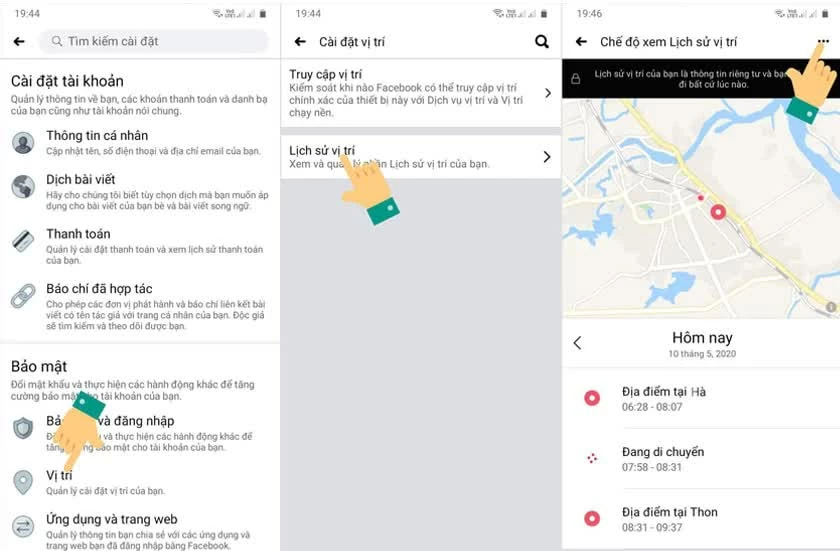
Để theo dõi lịch sử vị trí trên Facebook bằng điện thoại, bạn có thể thao tác trực tiếp trong phần cài đặt của ứng dụng. Các bước thực hiện khá đơn giản đó là:
Bước 1: Mở ứng dụng Facebook trên điện thoại và đăng nhập vào tài khoản cần kiểm tra. Từ giao diện chính, vào Menu rồi chọn “Cài đặt & Quyền riêng tư”, tiếp theo nhấn “Cài đặt”.
Bước 2: Trong phần cài đặt, tìm và chọn mục “Vị trí”. Hệ thống có thể yêu cầu nhập lại mật khẩu để xác thực tài khoản.
Bước 3: Tiếp tục truy cập “Lịch sử vị trí”, sau đó chọn mục xem lịch sử để bắt đầu kiểm tra dữ liệu di chuyển.
Bước 4: Lúc này, bản đồ sẽ hiển thị các địa điểm mà tài khoản đã từng đi qua hoặc dừng lại với độ chính xác theo từng mốc thời gian.
Bước 5: Bạn có thể mở biểu tượng menu (ba dấu gạch ngang) và chọn mục “Lịch” để lọc theo ngày cụ thể cần xem.
Bước 6: Chọn thời gian mong muốn để xem lại vị trí đã được Facebook ghi nhận trong ngày đó.
 |
| Cách tìm vị trí Facebook của người khác bằng điện thoại đơn giản. |
Cách tìm vị trí Facebook của người khác bằng máy tính nhanh chóng
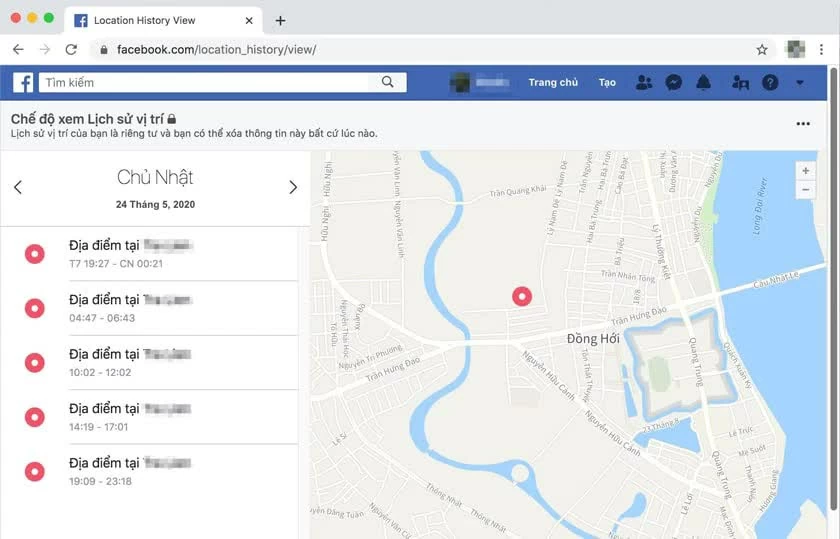
Trên máy tính, người dùng Facebook cũng có thể thao tác để xem lại lịch sử vị trí của một tài khoản một cách thuận tiện thông qua giao diện web. Cách thực hiện không quá phức tạp và khá giống với trên điện thoại.
Về cơ bản, các bước kiểm tra vị trí trên máy tính vẫn đi theo quy trình tương tự, chỉ khác ở cách hiển thị giao diện. Bạn sẽ truy cập vào phần cài đặt tài khoản và tìm đến mục liên quan đến vị trí để bắt đầu xem dữ liệu.
Sau đó, bạn đăng nhập tài khoản cần kiểm tra và nhập mật khẩu xác thực nếu hệ thống yêu cầu. Tiếp tục thực hiện các thao tác giống như trên điện thoại để truy cập lịch sử vị trí.
 |
| Cách tìm vị trí Facebook của người khác bằng máy tính nhanh chóng. |
Cuối cùng, hệ thống sẽ hiển thị toàn bộ các địa điểm đã được ghi nhận theo thời gian. Giao diện máy tính có thể khác một chút nhưng thao tác nhìn chung vẫn đơn giản và dễ thực hiện.
Việc tìm và theo dõi vị trí trên Facebook có thể thực hiện khá đơn giản trên cả điện thoại lẫn máy tính nếu nắm rõ các bước thao tác. Tuy nhiên, người dùng cũng cần lưu ý sử dụng đúng mục đích và tuân thủ quy định quyền riêng tư để tránh gây ảnh hưởng đến người khác. Việc hiểu rõ các tính năng này sẽ giúp bạn sử dụng Facebook hiệu quả và an toàn hơn trong quá trình trải nghiệm.

| Cách tạo sơ đồ tư duy bằng AI dễ dàng và hiệu quả Sơ đồ tư duy là công cụ giúp ghi nhớ và phát triển ý tưởng hiệu quả. Với AI, bạn có thể tạo mindmap tự ... |

| Cách tìm đồ thất lạc ở Metro HCM đơn giản và tiện lợi Đi Metro giờ cao điểm dễ quên đồ, nhưng bạn có thể tìm lại nhanh qua ứng dụng HCMC Metro. Ứng dụng hỗ trợ tra ... |

| Cách tạo màu chữ gradient trên Canva đơn giản nhất Hiệu ứng chữ gradient giúp thiết kế trở nên nổi bật và thu hút hơn. Trên Canva, bạn có thể dễ dàng tạo chữ 2 ... |

| Cách để màn hình máy tính không tắt khi không dùng dễ dàng Để màn hình máy tính luôn sáng, vào Settings > System > Power & battery đặt Screen thành Never để không bị tắt khi làm ... |

| Cách tải YouTube Revanced 20.40.45 đơn giản với nhiều tính năng YouTube quen thuộc nhưng nhiều pop-up gây khó chịu. Với YouTube ReVanced 20.40.45, bạn xem video mượt hơn, nhiều tính năng miễn phí. Xem ngay ... |