
 |
| 3 cách tạo ảnh AI trên iPhone dễ dàng và thú vị nhất. |
Cách tạo ảnh AI trên iPhone nhanh, đơn giản và đầy sáng tạo
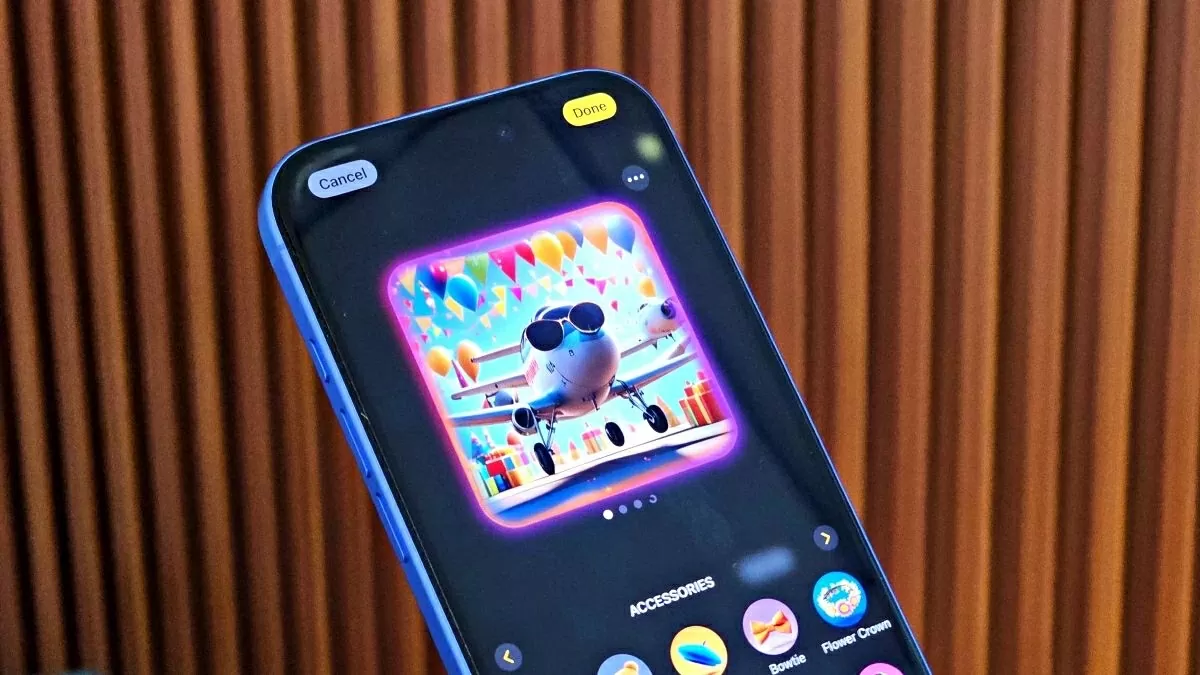
iPhone ngày nay không chỉ là công cụ liên lạc mà còn là trợ thủ đắc lực cho việc sáng tạo hình ảnh bằng AI. Nhờ tích hợp Apple Intelligence, người dùng có thể tạo ra những bức ảnh ấn tượng chỉ với vài thao tác. Một trong những tính năng nổi bật là Image PlayGround, công cụ giúp biến văn bản và dữ liệu có sẵn thành hình ảnh sống động.
Image PlayGround – Biến ý tưởng thành hình ảnh AI sinh động
Image PlayGround cho phép bạn kết hợp tối đa 7 yếu tố như phong cảnh, nghề nghiệp, nhân vật,... từ hệ thống có sẵn hoặc tự thêm mới. Đặc biệt, bạn có thể chèn gương mặt thật (của chính bạn hoặc người thân) vào ảnh AI – một tính năng từng yêu cầu xử lý phức tạp trên các nền tảng khác, nay đã được Apple tinh giản.
Các bước tạo ảnh AI bằng Image PlayGround trên iPhone:
Lưu ý: Tính năng này chỉ khả dụng trên iPhone 15 Pro trở lên và đã được cài Apple Intelligence.
Bước 1: Mở Image PlayGround từ Apple Intelligence.
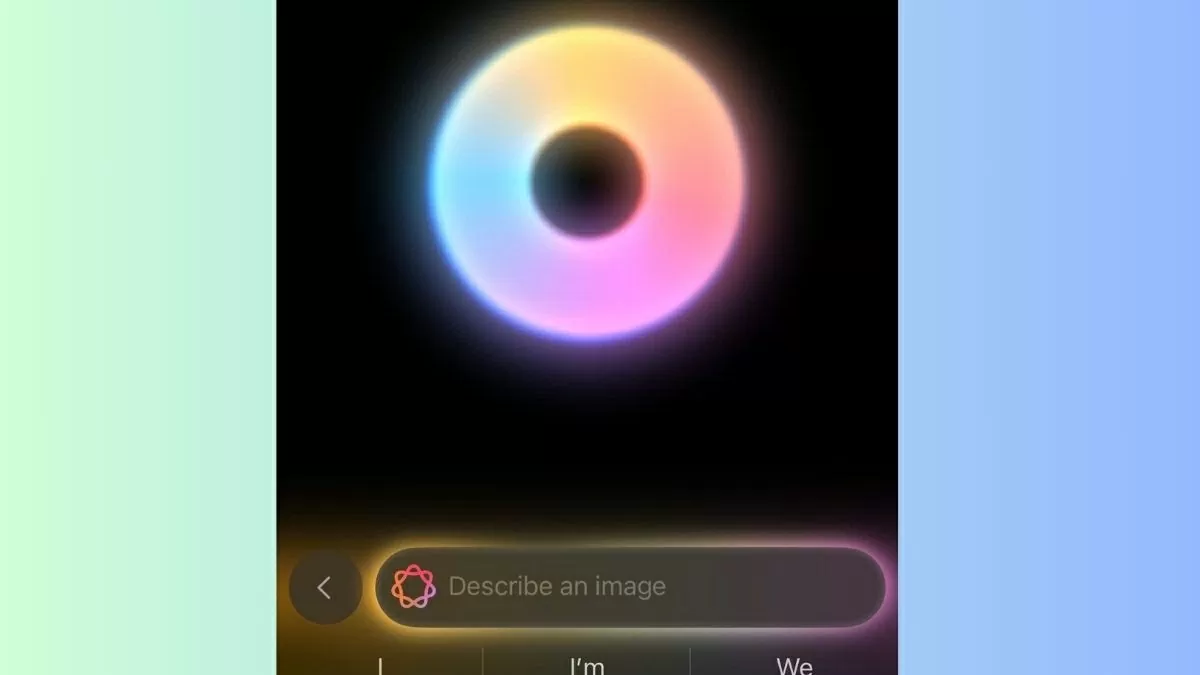 |
| Mở Image PlayGround. |
Bước 2: Nhập mô tả bằng văn bản bạn muốn biến thành hình ảnh > Chọn khuôn mặt bạn muốn AI sử dụng.
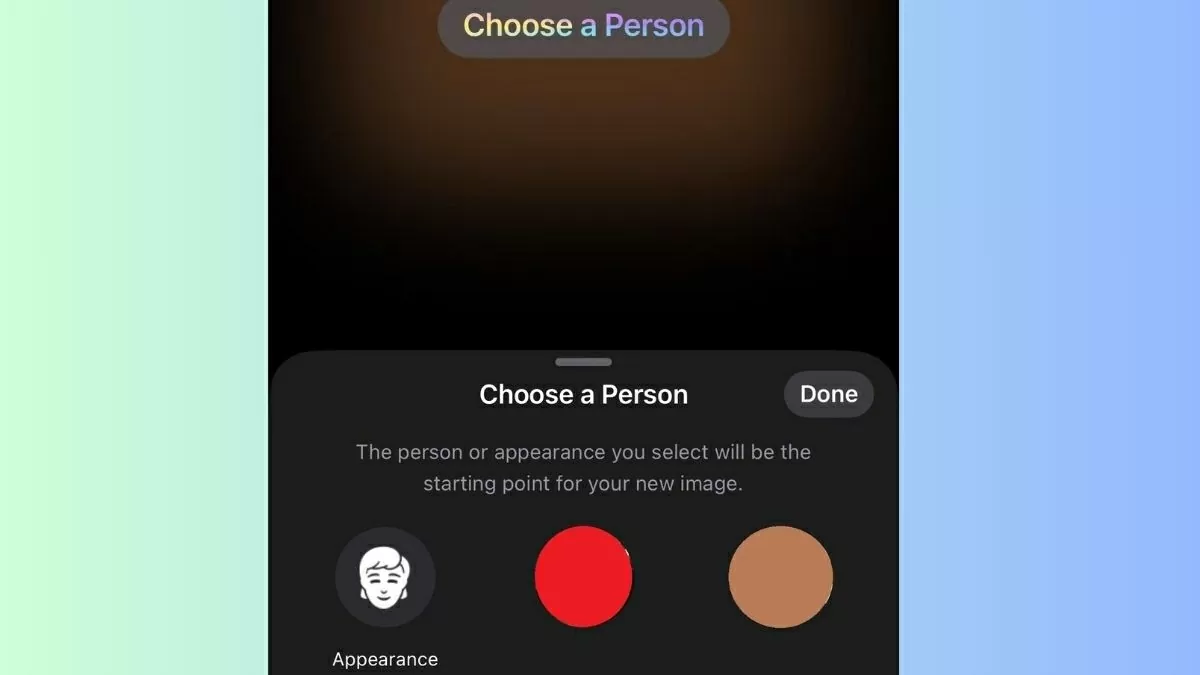 |
| Nhập mô tả bằng văn bản. |
Bước 3: Chờ hệ thống xử lý và trả về hình ảnh theo nội dung bạn nhập.
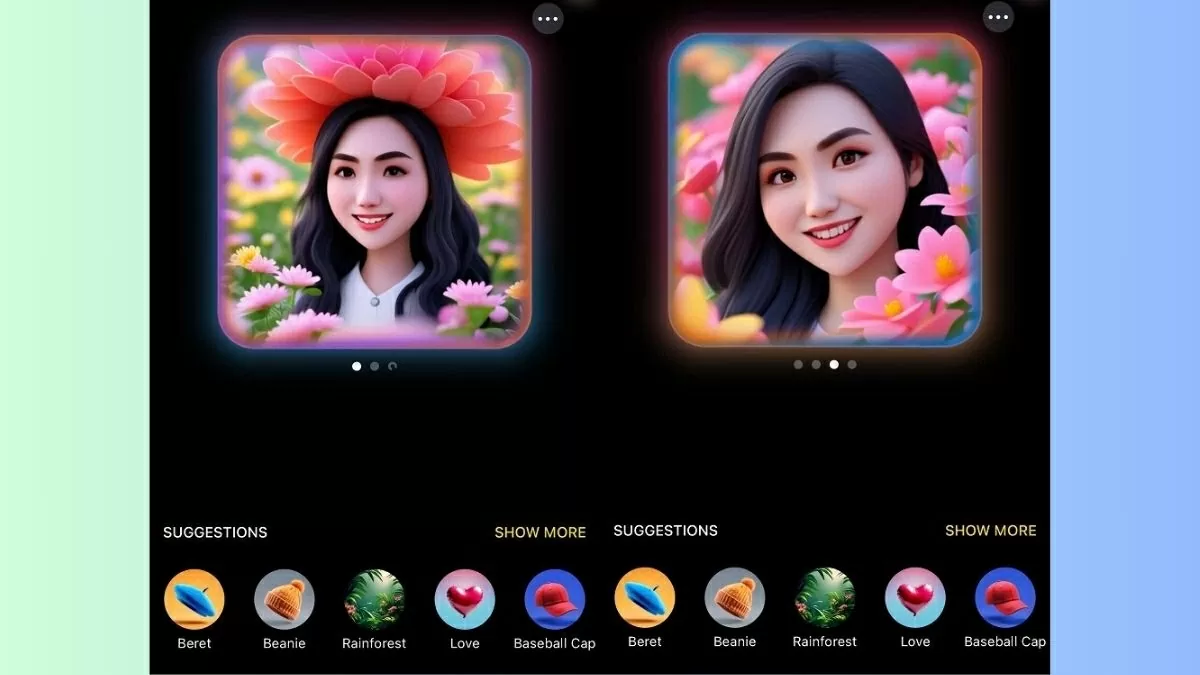 |
| Chờ hệ thống xử lý. |
Bước 4: Lưu ảnh về máy bằng cách nhấn giữ ảnh > chọn Save Image.
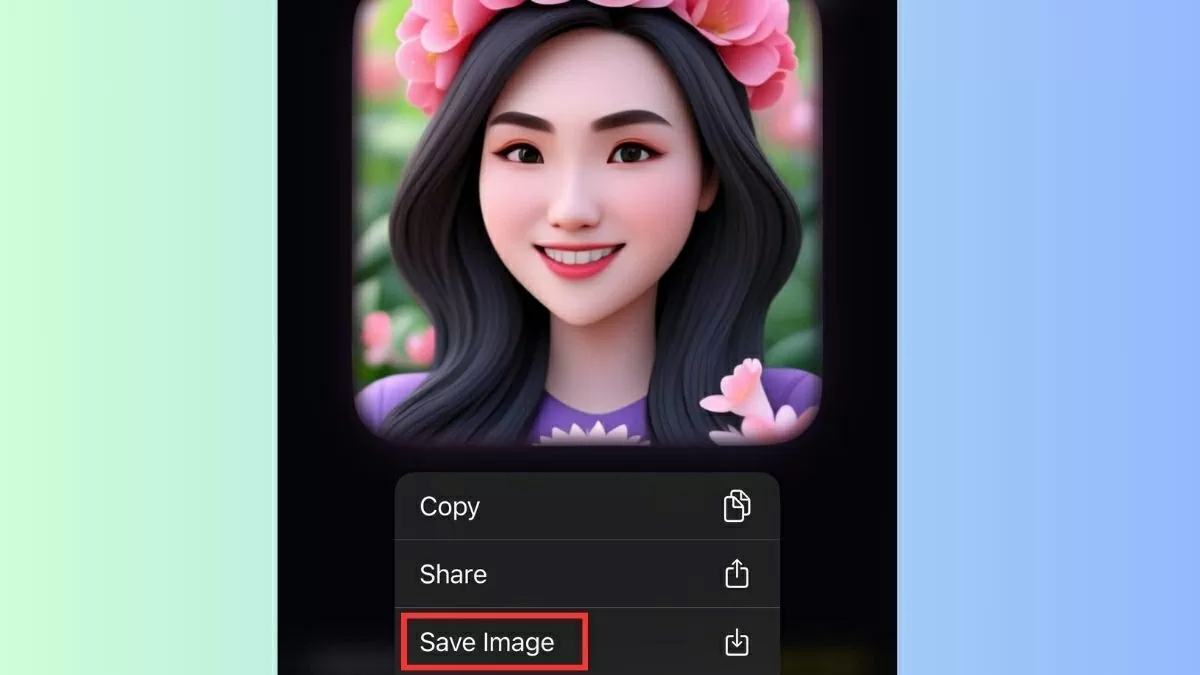 |
| Lưu ảnh về máy. |
Genmoji – Tạo emoji cá nhân hóa từ văn bản mô tả siêu sáng tạo
Khác với Image PlayGround chuyên về khung cảnh và nhân vật, Genmoji mang đến một trải nghiệm mới mẻ: tạo emoji mang đậm cá tính chỉ từ mô tả bằng văn bản. Đây là bước tiến mới trong hệ sinh thái Apple, khi người dùng có thể dễ dàng tạo ra biểu cảm hoạt họa độc đáo – cá nhân và đầy màu sắc.
Genmoji không chỉ hiểu ý bạn qua text, mà còn cho phép thêm khuôn mặt thật vào emoji. Kết quả là bạn có được các phiên bản emoji sinh động, hài hước, thậm chí... "đẹp hơn bản gốc". Những biểu cảm này có thể dùng trong tin nhắn, mạng xã hội hoặc lưu giữ làm kỷ niệm thú vị.
Cách tạo Genmoji bằng AI trên iPhone (yêu cầu iOS 18 Beta):
Bước 1: Mở ứng dụng Tin nhắn (Messages) trên iPhone.
Bước 2: Nhấn vào biểu tượng emoji có chữ “AI” hoặc logo Genmoji.
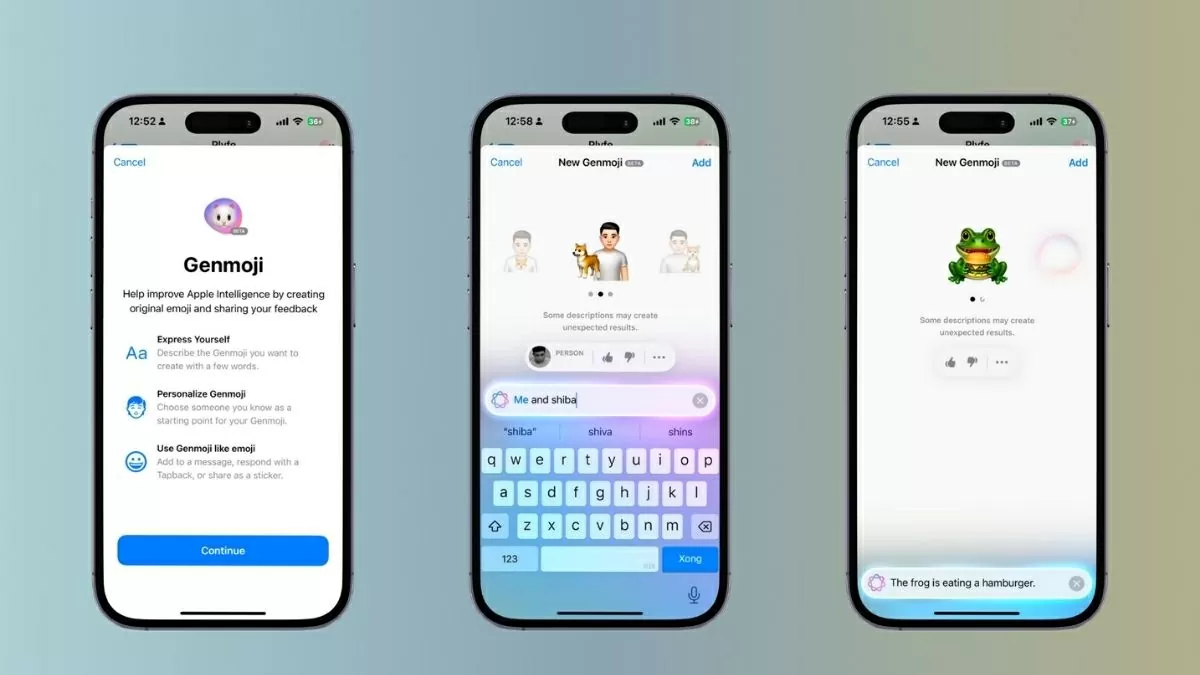 |
| Nhấn vào biểu tượng emoji có chữ “AI” hoặc logo Genmoji. |
Bước 3: Chọn “Create Genmoji” > Nhập mô tả tiếng Anh, ví dụ: “a happy astronaut dancing in space”.
(Tùy chọn) Thêm hình khuôn mặt từ camera hoặc thư viện ảnh để cá nhân hóa.
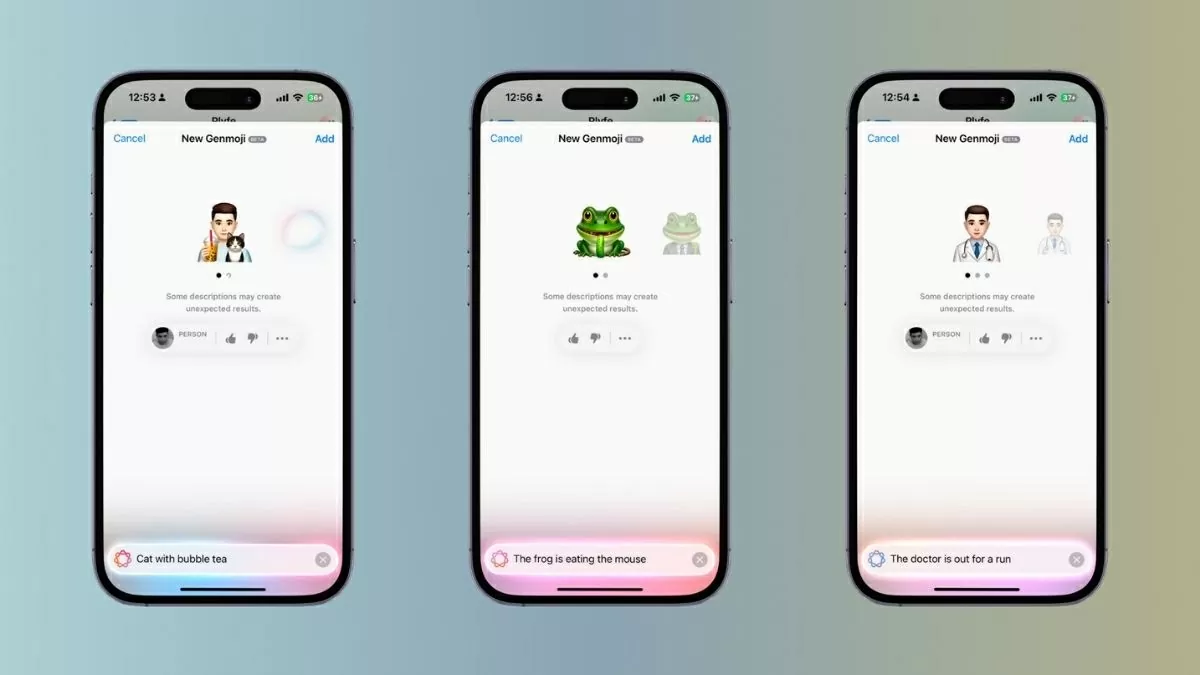 |
| Chọn “Create Genmoji”. |
Bước 4: Chờ AI xử lý vài giây > Genmoji sẽ xuất hiện với nhiều phiên bản sinh động > Nhấn chọn để gửi hoặc lưu về.
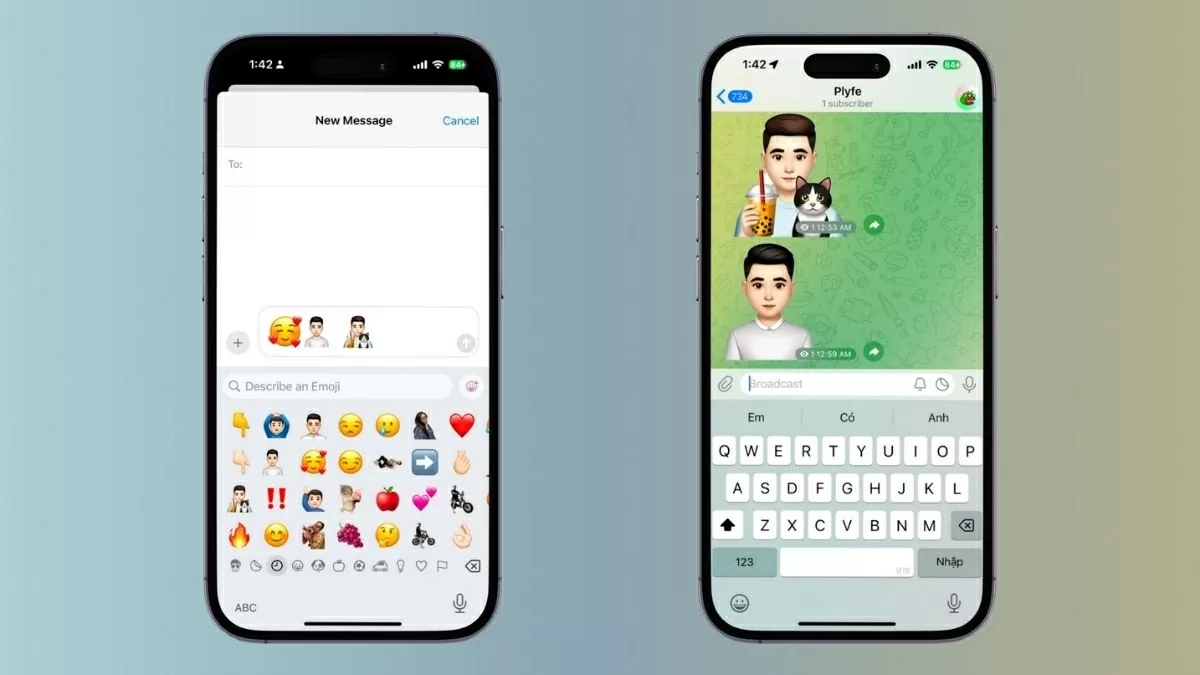 |
| Nhấn chọn để gửi hoặc lưu về. |
ChatGPT – Ứng dụng AI tạo ảnh cực hot trên iPhone
ChatGPT không chỉ nổi tiếng với khả năng trả lời thông minh, mà giờ đây còn hỗ trợ tạo ảnh bằng AI ngay trên iPhone vô cùng tiện lợi. Với phiên bản nâng cấp mới nhất, bạn hoàn toàn có thể tạo hình ảnh theo ý muốn chỉ trong vài thao tác đơn giản.
Hướng dẫn tạo ảnh AI bằng ChatGPT trên iPhone:
Bước 1: Tải và mở ứng dụng ChatGPT từ App Store.
Bước 2: Gõ câu lệnh mô tả hình ảnh bạn muốn tạo – càng chi tiết, ảnh càng sát ý tưởng.
 |
| Gõ câu lệnh mô tả hình ảnh. |
Bước 3: Chờ AI xử lý và trả kết quả. Nếu cần chỉnh sửa, chỉ việc tiếp tục nhập yêu cầu bổ sung.
 |
| Chờ AI xử lý và trả kết quả. |
Bước 4: Muốn lưu ảnh? Chỉ cần nhấn giữ ảnh vài giây > Chọn Save to Photos để lưu vào máy.
 |
| Chọn Save to Photos để lưu vào máy. |
Với những công cụ AI mạnh mẽ như Image PlayGround, Genmoji hay ChatGPT, việc tạo ảnh trên iPhone giờ đây trở nên dễ dàng, nhanh chóng và đầy sáng tạo. Dù bạn muốn cá nhân hóa biểu cảm, tạo bối cảnh sống động hay đơn giản là thử nghiệm ý tưởng độc đáo, iPhone và AI sẽ là bộ đôi hỗ trợ đắc lực. Hãy khám phá và tận dụng những tiện ích này để mang đến trải nghiệm hình ảnh thú vị mỗi ngày!
| Cách tách chữ ký trong Photoshop nhanh chóng và tiện lợi Học cách tách chữ ký bằng Photoshop sẽ giúp các bạn chèn chữ ký của mình vào tài liệu số chuyên nghiệp, nhanh chóng và ... |

| Cách khắc phục màn hình iPhone bị bóng mờ nhanh chóng nhất Màn hình iPhone bị bóng mờ là lỗi hiển thị khó chịu, ảnh hưởng đến chất lượng hình ảnh và trải nghiệm sử dụng, khiến ... |

| Cách sửa lỗi Canva không tải xuống được dễ dàng và nhanh chóng Lỗi Canva không tải được file thường xảy ra khi bạn cần gấp, gây gián đoạn công việc. Dưới đây là cách khắc phục hiệu ... |

| Cách xem lịch sử đăng nhập Zalo và đăng xuất tài khoản hiệu dễ dàng Dưới đây là hướng dẫn giúp bạn kiểm tra lịch sử đăng nhập Zalo và đăng xuất tài khoản từ xa, nhằm bảo vệ tài ... |

| Cách gắn link Instagram vào tiểu sử Facebook cực nhanh và tiện lợi Bạn có thể dễ dàng gắn link Instagram vào tiểu sử Facebook chỉ trong vài bước đơn giản, giúp kết nối mạng xã hội của ... |


