
 |
Cách đổi tài khoản iCloud trên điện thoại iPhone dễ dàng
Việc thay đổi tài khoản iCloud trên iPhone giúp bạn dễ dàng quản lý dữ liệu và mang đến sự linh hoạt trong việc sử dụng. Dưới đây là cách đổi tài khoản iCloud trên iPhone nhanh và dễ thực hiện nhất:
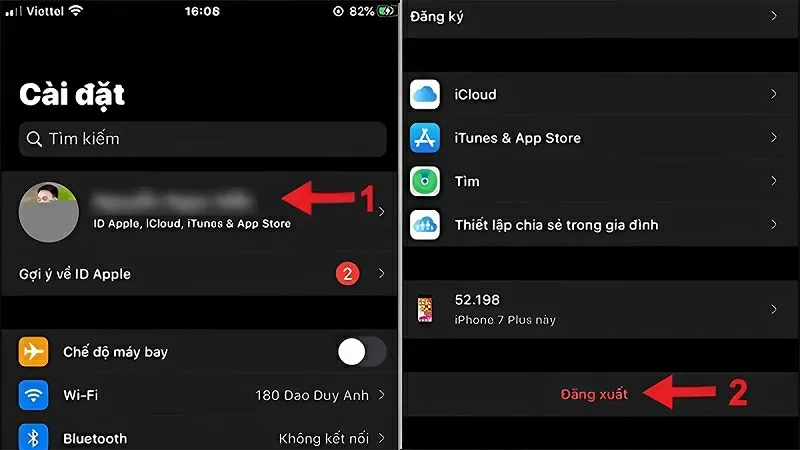
Bước 1: Truy cập ứng dụng “Cài đặt” trên iPhone và sau đó chọn “Apple ID”. Tiếp đến, bạn nhấn vào mục “Đăng xuất” nằm phía bên dưới. Khi hệ thống hiển thị thông báo, bạn hãy nhập mật khẩu “Apple ID” và chọn vào mục có tên gọi là “Tắt”.
Bước 2: Sau khi hoàn tất, hệ thống sẽ hỏi bạn có muốn lưu lại dữ liệu ở bản sau hay không. Tại đây, bạn có thể giữ lại những dữ liệu quan trọng bằng cách kích hoạt công tắc. Nhấn vào nút “Đăng xuất” lần nữa để hoàn tất thao tác đổi tài khoản iCloud trên iPhone.
Bước 3: Quay lại ứng dụng “Cài đặt” và chọn vào “Đăng nhập”.Khi hoàn tất, iPhone sẽ được đồng bộ hóa với tài khoản iCloud mới.
 |
Cách đổi tài khoản iCloud trên macOS nhanh chóng
Để đổi tài khoản iCloud trên Macbook nhanh chóng, bạn hãy thực hiện theo các bước đơn giản sau:
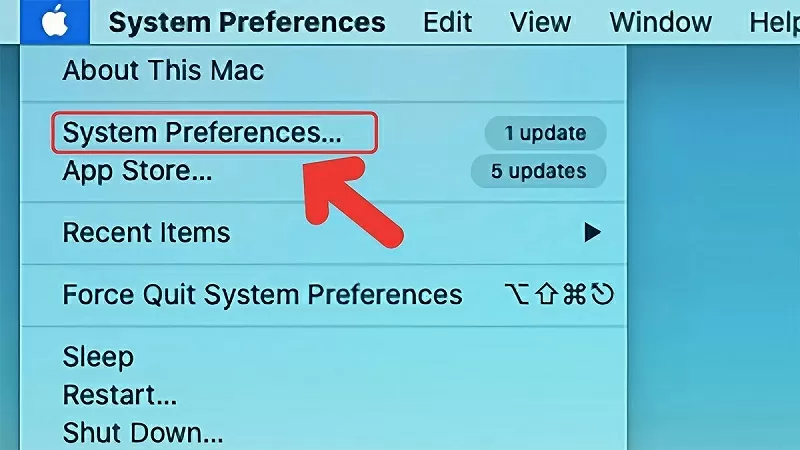
Bước 1: Nhấp vào biểu tượng Apple, chọn vào mục có chứa từ khóa “System Preferences”, sau đó nhấn chọn vào “iCloud”. Tiếp đến, bạn nhấn vào mục có ký tự “Sign out” để thoát tài khoản.
 |
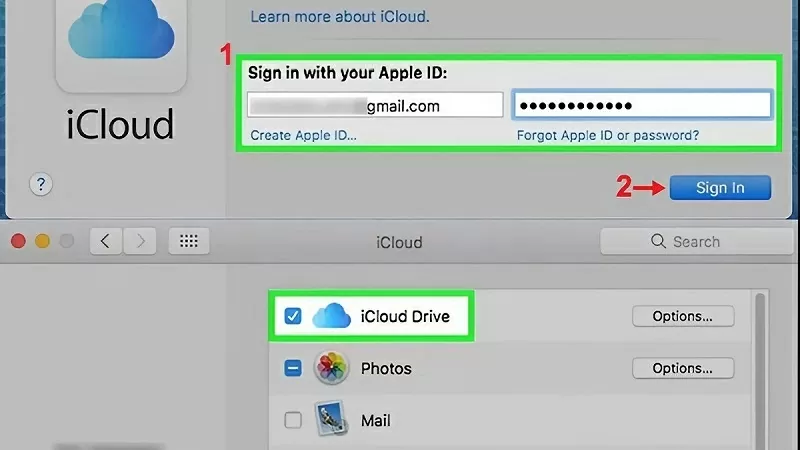
Bước 2: Sau khi đã thoát, bạn hãy nhập thông tin về tài khoản mới và nhấn chọn vào nút “Sign in”.
Bước 3: Khi đã truy cập thành công, bạn sẽ nhìn thấy các tùy chọn có để đồng bộ những thông tin trước đó. Hãy nhấn vào những mục bạn muốn lưu giữ lại để sử dụng tiếp tục. Cuối cùng, bạn hãy thực hiện theo các bước mà hệ thống yêu cầu để kết thúc quá trình.
 |
Cách đổi tài khoản iCloud trên iPad đơn giản
Dưới đây là ba bước hướng dẫn để thay đổi tài khoản iCloud trên iPad, cùng thực hiện nhé.
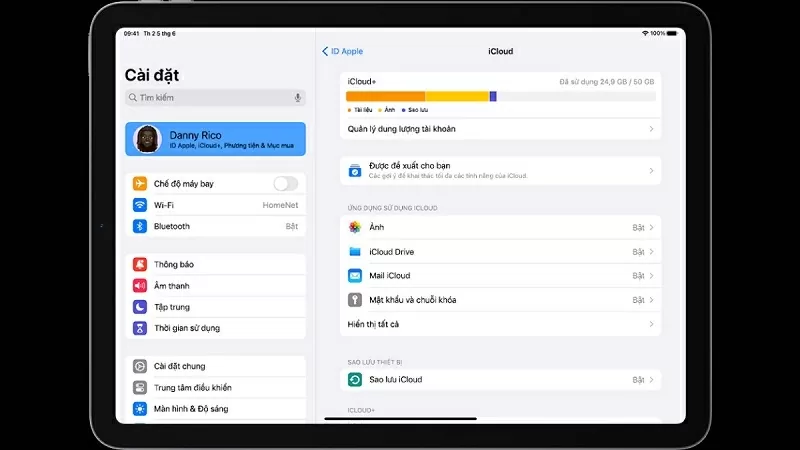
Bước 1: Trên iPad, bạn mở “Cài đặt” và chọn vào mục “Thời gian sử dụng”. Nhấn chọn vào mục “Giới hạn và chọn Thay đổi tài khoản”, sau đó tích chọn mục “Cho phép thay đổi”. Tiếp đến, bạn bấm vào “ID Apple” và chọn mục “Đăng xuất”.
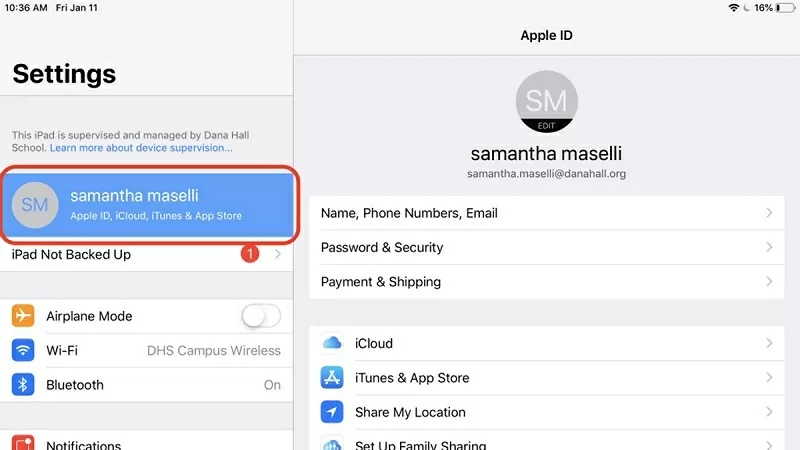 |
Bước 2: Tại đây, bạn nhấn vào nút “Tắt” để đăng xuất tài khoản ra khỏi thiết bị. Đồng thời, bạn lựa chọn những mục muốn giữ lại khi đổi tài khoản và chọn tiếp tục.
Bước 3: Cuối cùng, bạn chọn “Đăng xuất” để hoàn thành thao tác đổi tài khoản iCloud.
 |
Việc thực hiện đổi tài khoản iCloud trên iPhone, iPad,... sẽ trở nên đơn giản hơn nếu bạn thực hiện theo các bước hướng dẫn trên. Hy vọng những chia sẻ trên sẽ giúp bạn thực hiện thành công và tận dụng tối đa tiện ích mà iCloud mang lại.

| Nghị quyết số 57 như lời hiệu triệu đối với toàn thể đội ngũ trí thức, nhà khoa học Theo Bộ trưởng Bộ Khoa học và Công nghệ (KH&CN) Huỳnh Thành Đạt, Nghị quyết số 57 như lời hiệu triệu, là mệnh lệnh đối ... |

| Apple mở rộng chương trình tự sửa chữa cho Mac M4 Người dùng các mẫu Mac mới nhất giờ đây có thể tự mua linh kiện chính hãng từ Apple để thực hiện sửa chữa tại ... |
| iPhone SE 4 của Apple có thể được ra mắt vào tuần tới với giá hấp dẫn? iPhone SE 4 được kỳ vọng là mẫu iPhone có giá thành hấp dẫn được iFan mong đợi nhất. Theo thông tin rò rỉ, Apple ... |

| Hàn Quốc cấm truy cập DeepSeek Bộ Công nghiệp Hàn Quốc tạm thời chặn nhân viên truy cập mô hình AI của DeepSeek do lo ngại nguy cơ rò rỉ thông ... |

| Google phát hành Gemini 2.0, cạnh tranh với AI Trung Quốc Google phát hành Gemini 2.0, chatbot trí tuệ nhân tạo thế hệ mới với nhiều phiên bản và cập nhật tạo sự cạnh tranh mạnh ... |


