 |
| Cách khắc phục Zalo bị chặn tìm quanh đây dễ dàng và hiệu quả |
Tính năng “Tìm quanh đây” trên Zalo giúp bạn dễ dàng kết nối và làm quen với những người ở gần. Tuy nhiên, đôi khi tính năng này bị chặn, gây không ít phiền toái. Bài viết sau sẽ hướng dẫn bạn cách khắc phục nhanh chóng và hiệu quả, để trải nghiệm Zalo của bạn luôn liền mạch và thú vị.
Khắc phục Zalo bị chặn tìm quanh đây trên Android nhanh chóng
Cách khắc phục Zalo bị chặn tính năng “Tìm quanh đây” trên điện thoại Android rất đơn giản, bạn có thể thực hiện theo các bước sau:
Bước 1: Từ màn hình chính của điện thoại, hãy nhấn và giữ biểu tượng ứng dụng Zalo cho đến khi xuất hiện một bảng tùy chọn. Trong menu này, chọn mục Thông tin ứng dụng để truy cập vào phần cài đặt chi tiết của Zalo.
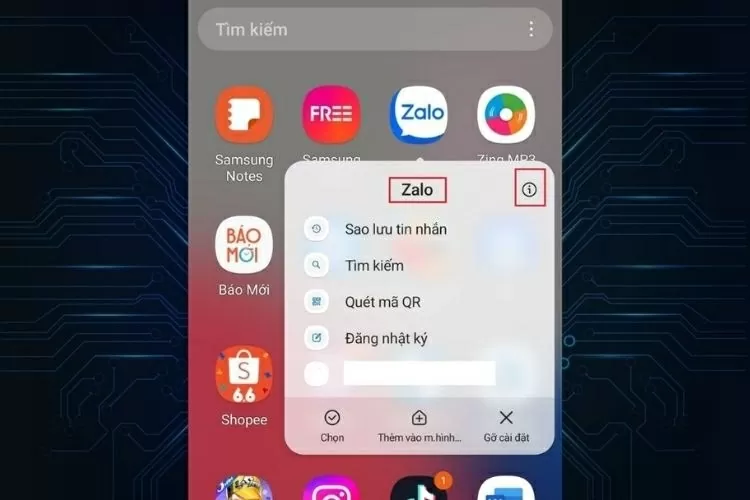 |
| Chọn mục Thông tin ứng dụng |
Bước 2: Trong giao diện thông tin ứng dụng, tìm và nhấn vào mục Quyền (Permissions). Đây là nơi quản lý các quyền mà Zalo được phép sử dụng trên thiết bị.
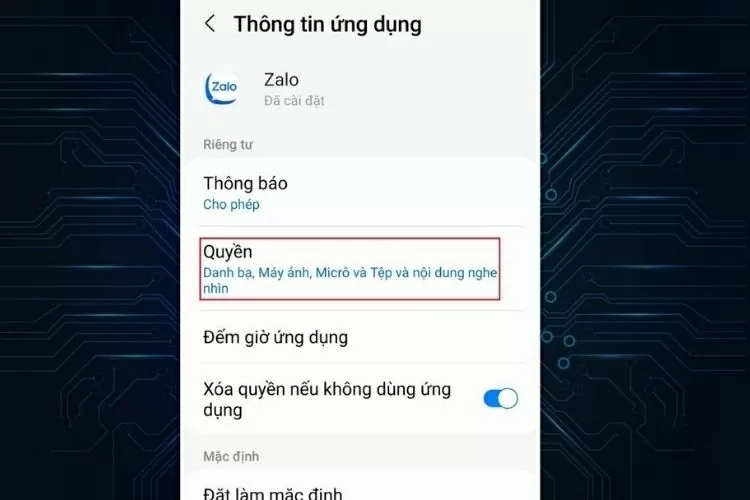 |
| Tìm và nhấn vào mục Quyền (Permissions). |
Bước 3: Kéo xuống tìm mục Vị trí (Location) và thay đổi quyền truy cập sang Luôn cho phép (Allow all the time). Việc này sẽ đảm bảo Zalo có thể định vị và bật lại tính năng “Tìm quanh đây” bất cứ lúc nào bạn cần.
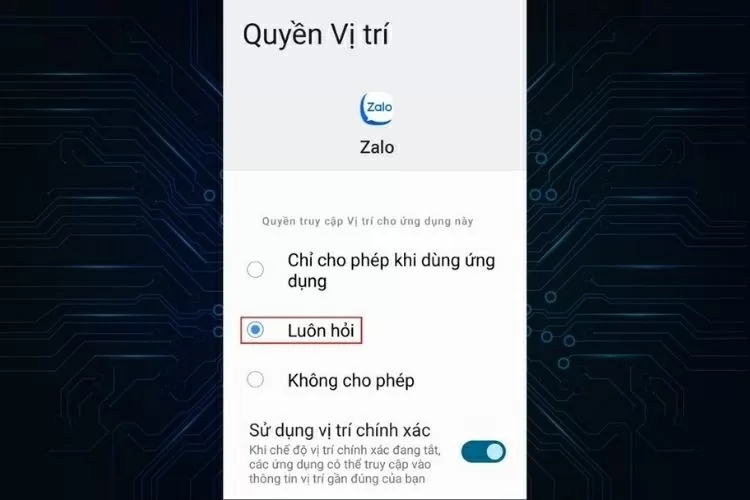 |
| Tìm mục Vị trí (Location) và thay đổi quyền truy cập sang Luôn cho phép (Allow all the time). |
Nếu muốn, mình có thể viết luôn phiên bản hướng dẫn cho iPhone để bạn có đủ cả hai hệ điều hành.
Khắc phục Zalo bị chặn tìm quanh đây trên iOS đơn giản
Để khắc phục tình trạng Zalo bị chặn tính năng “Tìm quanh đây” trên các thiết bị chạy iOS như iPhone hoặc iPad, bạn có thể thực hiện như sau:
Bước 1: Từ màn hình chính, hãy tìm và mở ứng dụng Cài đặt (Settings) của thiết bị. Đây là nơi chứa toàn bộ các thiết lập hệ thống, bao gồm quyền truy cập của ứng dụng.
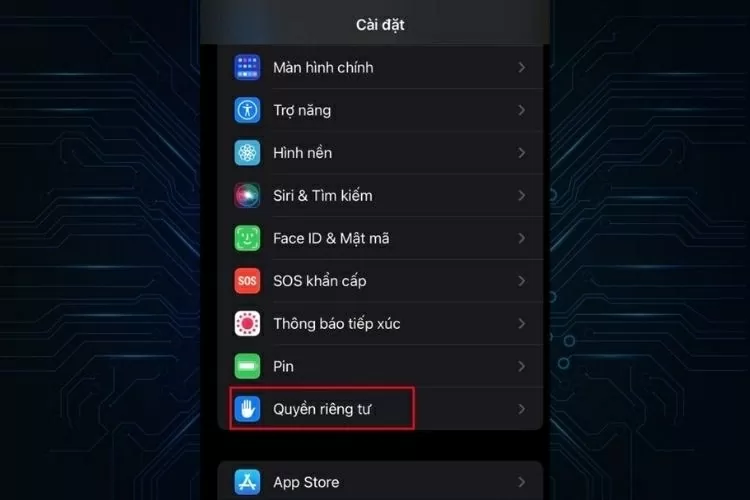 |
| Tìm và mở ứng dụng Cài đặt (Settings) |
Bước 2: Trong giao diện Cài đặt, cuộn xuống và nhấn chọn mục Quyền riêng tư & Bảo mật (Privacy & Security). Tại đây, hãy tiếp tục chọn Dịch vụ định vị (Location Services) để mở phần quản lý quyền định vị cho từng ứng dụng.
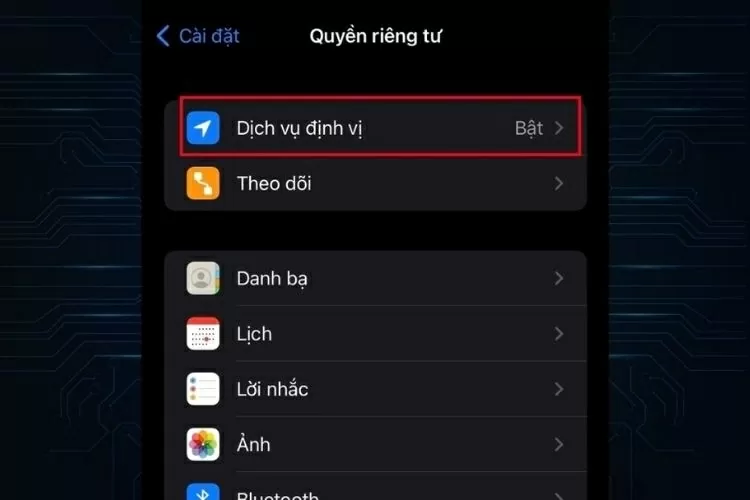 |
| Hãy tiếp tục chọn Dịch vụ định vị (Location Services) |
Bước 3: Kéo danh sách xuống và tìm Zalo. Sau khi nhấn vào, bạn sẽ thấy các tùy chọn quyền truy cập vị trí. Hãy chọn Khi sử dụng ứng dụng (While Using the App) để Zalo có thể xác định vị trí của bạn khi mở ứng dụng, từ đó kích hoạt lại được tính năng “Tìm quanh đây”.
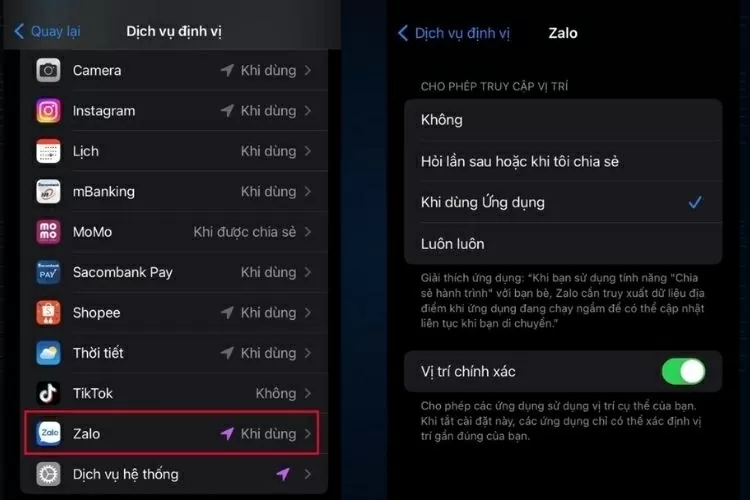 |
| Kéo danh sách xuống và tìm Zalo. |
Nếu bạn muốn, mình có thể viết thêm một lưu ý quan trọng để giúp tính năng này hoạt động ổn định hơn.
Như vậy, chỉ với vài thao tác đơn giản trên Android hoặc iOS, bạn đã có thể khôi phục lại tính năng “Tìm quanh đây” trên Zalo và sử dụng bình thường. Việc cấp quyền định vị không chỉ giúp bạn tìm kiếm, kết nối với những người ở gần một cách thuận tiện hơn mà còn đảm bảo trải nghiệm ứng dụng được trọn vẹn. Hãy kiểm tra và điều chỉnh quyền truy cập định vị bất cứ khi nào gặp vấn đề để tránh gián đoạn trong quá trình sử dụng.

| Cách ghim biểu tượng Google dịch lên thanh công cụ Chrome đơn giản Ghim Google Dịch lên thanh công cụ Chrome giúp bạn tra cứu nhanh chỉ với một cú nhấp, tiết kiệm thời gian và nâng cao ... |

| Cách gộp Layer trong Photoshop nhanh chóng và dễ thực hiện Gộp layer trong Photoshop giúp quản lý file dễ hơn, giảm rối và tăng hiệu suất chỉnh sửa khi làm việc với nhiều lớp ảnh. ... |

| Cách tạo hình nền điện thoại theo tên mình thú vị, đẹp mắt Muốn điện thoại "chất" hơn? Hãy thử tạo hình nền theo tên mình! Chỉ vài thao tác đơn giản, bạn đã có ngay hình nền ... |
| Cách khắc phục lỗi điện thoại bị đơ không tắt nguồn được hiệu quả Điện thoại bỗng dưng bị đơ không thể tắt nguồn là tình trạng khá phổ biến, gây phiền toái khi thiết bị không phản hồi ... |

| Cách chỉnh ghi chú Messenger không còn giới hạn 24h siêu dễ Messenger cập nhật mới: Giờ đây bạn có thể tùy chỉnh thời gian hiển thị ghi chú cá nhân thay vì mặc định 24h như ... |