
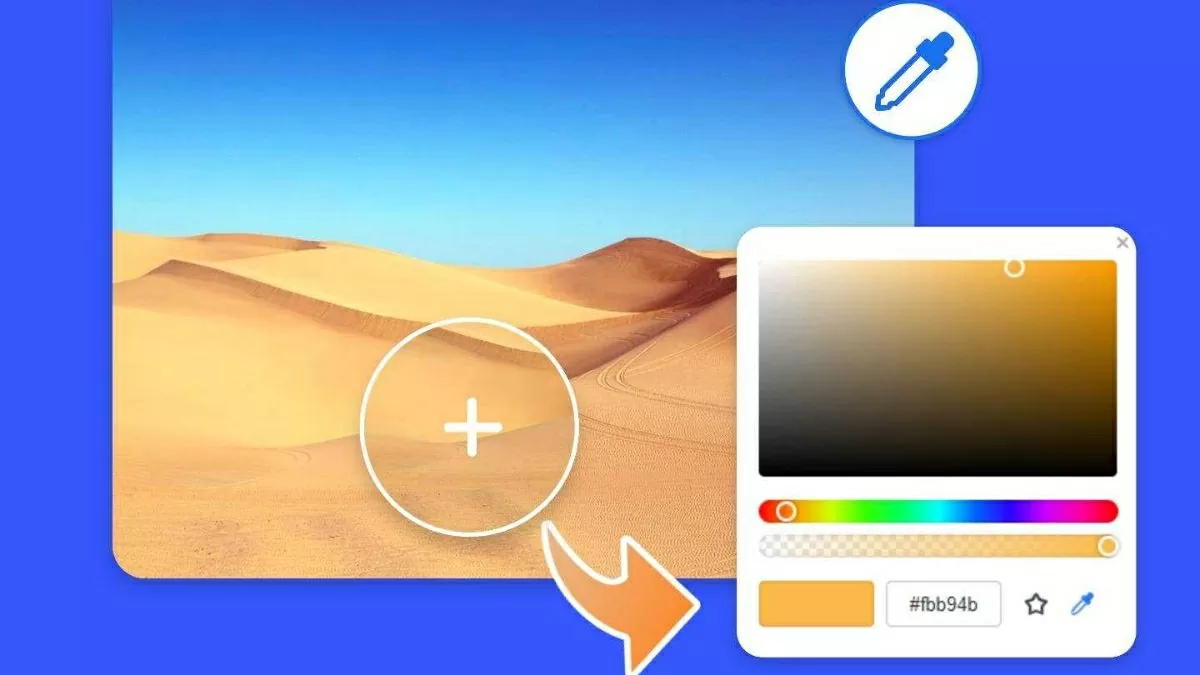
 |
| Cách lấy mã màu trong Photoshop nhanh chóng và đơn giản nhất. |
Các cách lấy mã màu trong Photoshop đơn giản
Để chọn màu chính xác trong thiết kế, bạn cần biết cách sử dụng các công cụ lấy mã màu mà Photoshop hỗ trợ. Dưới đây là phương pháp đơn giản và hiệu quả phù hợp với mọi người dùng.
Sử dụng công cụ Eyedropper Tool hiệu quả
Khi bắt gặp màu sắc ấn tượng trong ảnh và muốn lưu lại cho dự án, Eyedropper Tool là lựa chọn hoàn hảo. Sau đây là hướng dẫn lấy mã màu trong Photoshop nhanh chóng và chính xác:
Bước 1: Mở hình ảnh bạn muốn lấy màu.
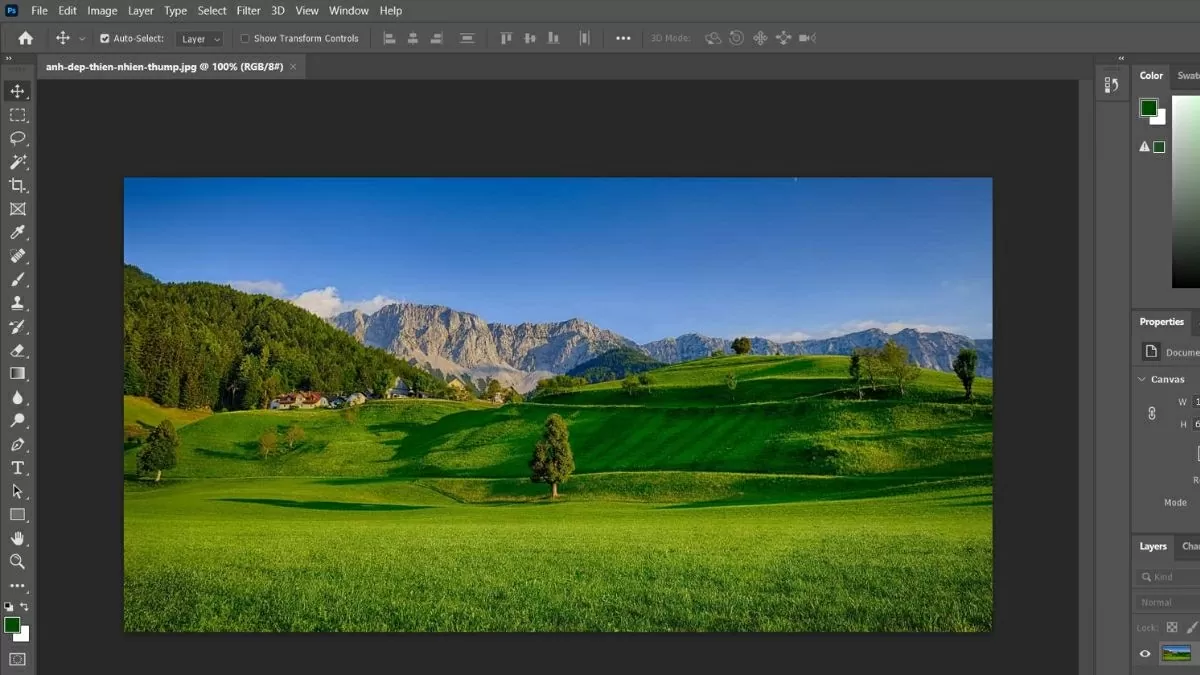 |
| Mở hình ảnh bạn muốn lấy màu. |
Bước 2: Trên thanh công cụ bên trái, chọn Eyedropper Tool hoặc nhấn phím tắt "I".
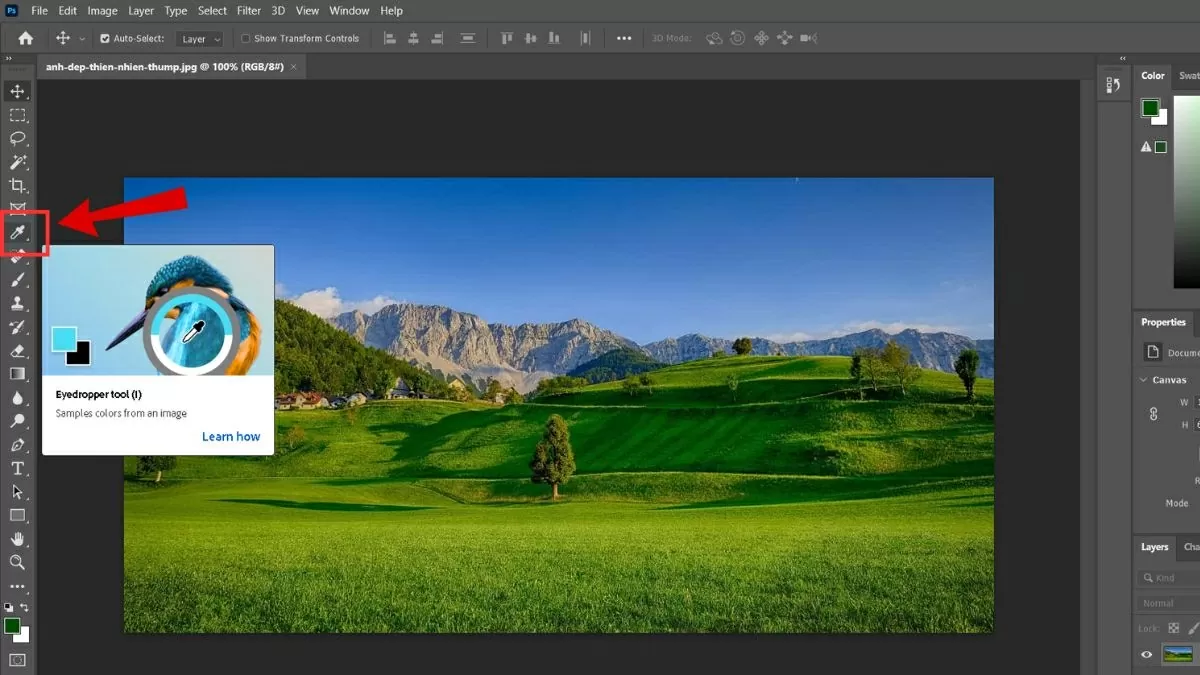 |
| Chọn Eyedropper Tool hoặc nhấn phím tắt "I". |
Bước 3: Di chuột đến vùng màu cần lấy và nhấp một lần.
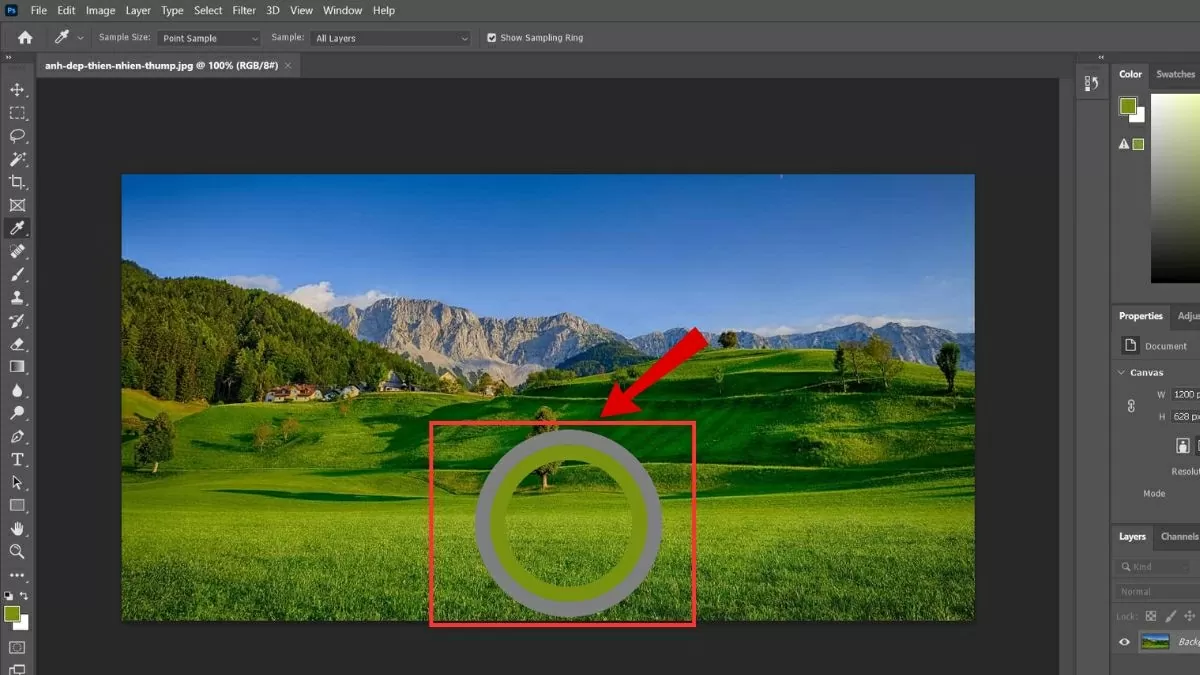 |
| Di chuột đến vùng màu cần lấy và nhấp một lần. |
Với cách này, bạn có thể dễ dàng “bắt” màu yêu thích như một họa sĩ chuyên nghiệp, giúp kiểm soát sắc độ trong thiết kế một cách hoàn hảo!
Hãy chọn màu trực tiếp trên bảng màu
Dù bạn làm poster hay chỉnh sửa ảnh, chọn màu chính xác giúp tác phẩm thêm nổi bật. Cách lấy mã màu trong Photoshop này cực kỳ đơn giản và hiệu quả.
Bước 1: Nhấn vào ô màu Foreground – hình vuông nhỏ gần cuối thanh công cụ bên trái.
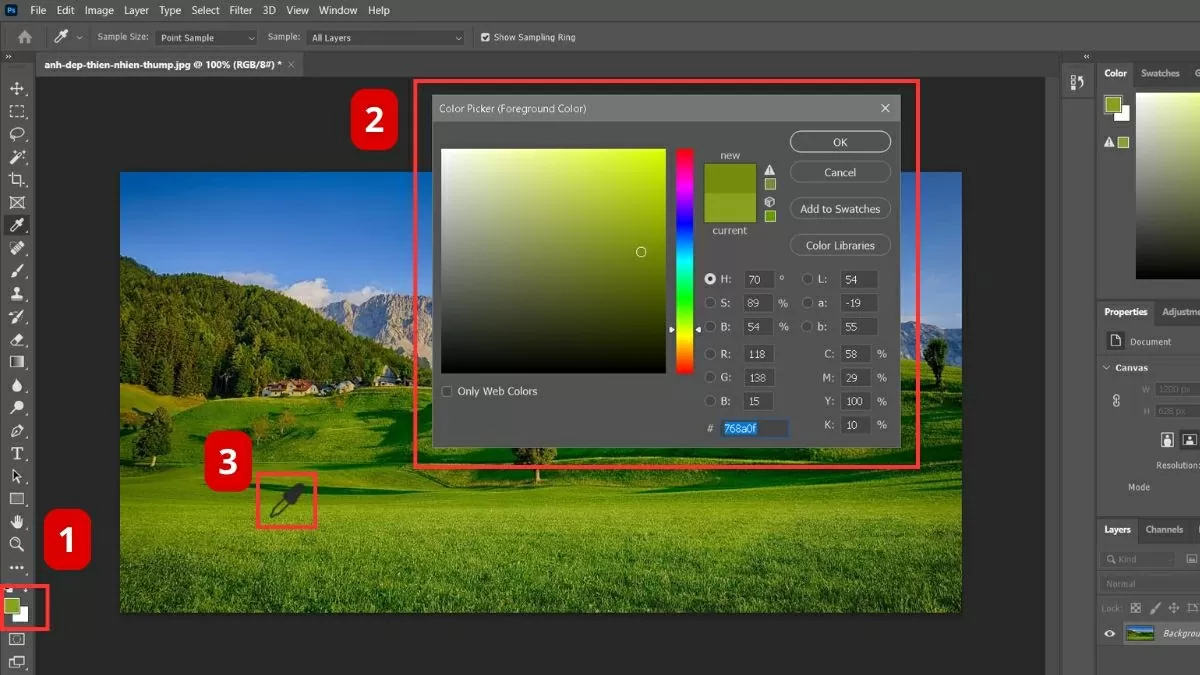 |
| Nhấn vào ô màu Foreground. |
Bước 2: Bảng Color Picker sẽ hiện lên với nhiều sắc thái màu.
Bước 3: Di chuột và click vào điểm bất kỳ trên bảng để chọn màu bạn mong muốn.
Sử dụng Magic Wand Tool
Magic Wand Tool là công cụ tuyệt vời để chọn vùng màu rõ ràng và lấy mã màu chính xác trong Photoshop.
Bước 1: Đầu tiên, hãy chọn Magic Wand Tool trên thanh công cụ.
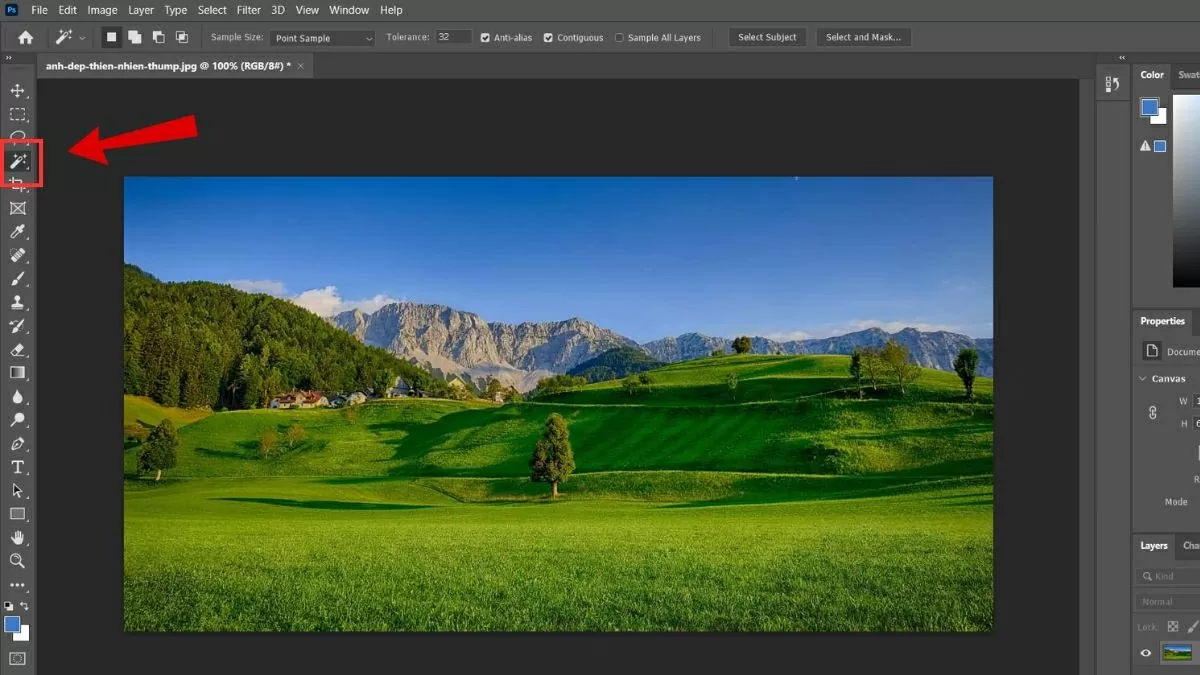 |
| Chọn Magic Wand Tool trên thanh công cụ. |
Bước 2: Nhấp vào vùng màu bạn muốn lấy, công cụ sẽ tự động chọn những điểm có màu tương tự.
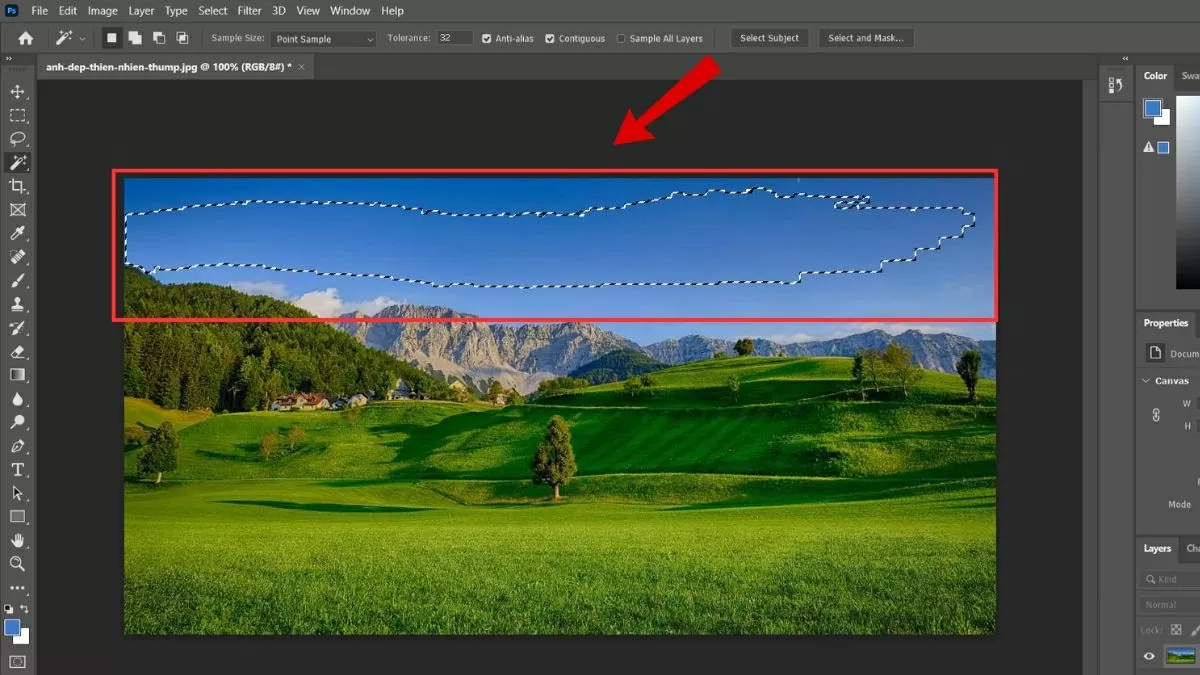 |
| Nhấp vào vùng màu bạn muốn lấy. |
Bước 3: Chuyển sang Eyedropper Tool (phím tắt “I”), rồi click vào vùng đã chọn để lấy mã màu chính xác.
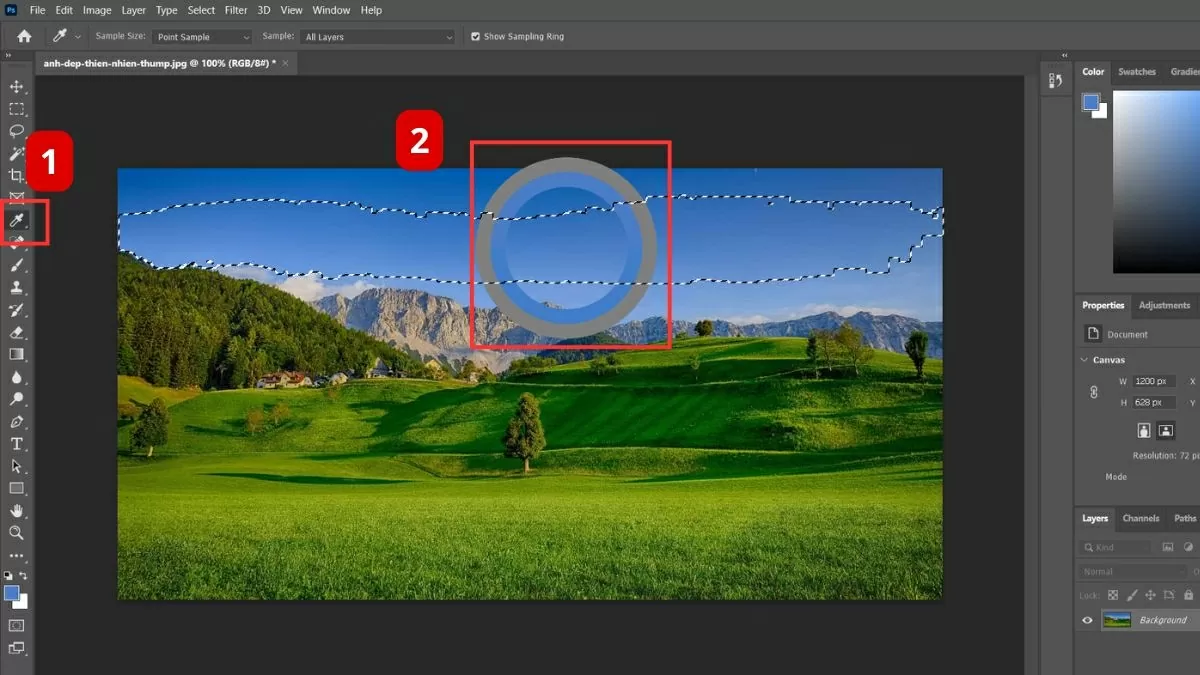 |
| Chuyển sang Eyedropper Tool (phím tắt “I”). |
Phương pháp này giúp bạn không chỉ lấy màu mà còn chọn lọc vùng màu hiệu quả, hỗ trợ sáng tạo trong thiết kế.
Giờ đây bạn đã nắm vững các phương pháp lấy mã màu trong Photoshop. Việc thành thạo những công cụ này sẽ giúp bạn làm việc hiệu quả hơn. Hãy luyện tập thường xuyên để nâng cao kỹ năng. Điều đó sẽ giúp bạn ứng dụng linh hoạt trong mọi dự án thiết kế.

| Cách sửa lỗi Canva không tải xuống được dễ dàng và nhanh chóng Lỗi Canva không tải được file thường xảy ra khi bạn cần gấp, gây gián đoạn công việc. Dưới đây là cách khắc phục hiệu ... |

| Cách xem lịch sử đăng nhập Zalo và đăng xuất tài khoản hiệu dễ dàng Dưới đây là hướng dẫn giúp bạn kiểm tra lịch sử đăng nhập Zalo và đăng xuất tài khoản từ xa, nhằm bảo vệ tài ... |

| Cách gắn link Instagram vào tiểu sử Facebook cực nhanh và tiện lợi Bạn có thể dễ dàng gắn link Instagram vào tiểu sử Facebook chỉ trong vài bước đơn giản, giúp kết nối mạng xã hội của ... |

| Cách tạo chủ đề Messenger bằng AI đơn giản và vô cùng hấp dẫn Hướng dẫn tạo chủ đề Messenger bằng AI đơn giản, nhanh chóng và cực kỳ thú vị, giúp cuộc trò chuyện của bạn trở nên ... |

| Cách lập công thức Excel bằng AI mà không cần ghi nhớ nhiều hàm Dùng AI tạo công thức Excel nhanh, không cần nhớ hàm. Chỉ cần các bạn mô tả yêu cầu, AI sẽ tự động tạo công ... |


