 |
| Cách tạo nhạc bằng AI, tạo bài hát tiếng Việt cực hay và nhanh chóng. |
Hướng dẫn tạo nhạc bằng AI
Bạn muốn sáng tác nhạc nhưng không rành nhạc lý? Giờ đây, với công cụ AI miễn phí, bạn hoàn toàn có thể tạo ra những bản nhạc độc đáo chỉ trong vài bước đơn giản. Hãy cùng khám phá cách làm nhạc bằng AI ngay trên máy tính một cách nhanh chóng và tiện lợi dưới đây.
Bước 1: Truy cập vào trang web tạo nhạc miễn phí bằng AI thông qua liên kết bên dưới. Giao diện chính sẽ hiện ra ngay sau khi bạn mở trang.
- Website tạo nhạc tiếng Việt bằng AI
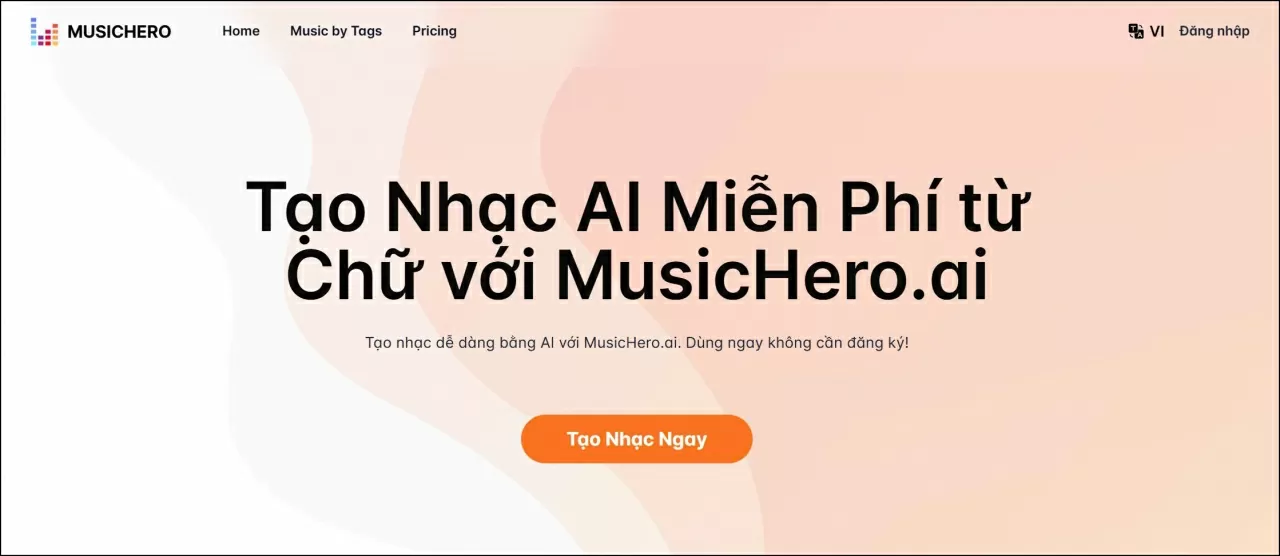 |
| Truy cập vào trang web tạo nhạc miễn phí bằng AI. |
Bước 2: Nhấn vào nút “Tạo nhạc ngay” để bắt đầu sáng tác cùng AI.
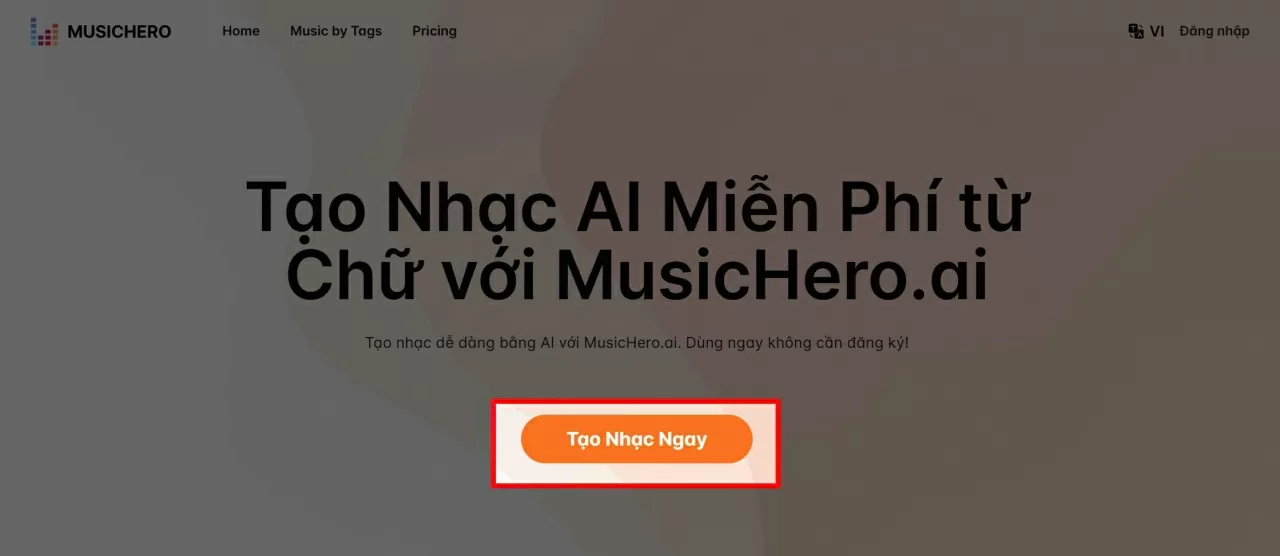 |
| Nhấn vào nút “Tạo nhạc ngay”. |
Bước 3: Nhập nội dung bạn muốn làm cảm hứng cho bài hát, rồi chọn “Tạo nhạc” để AI xử lý và tạo ra bản nhạc riêng của bạn.
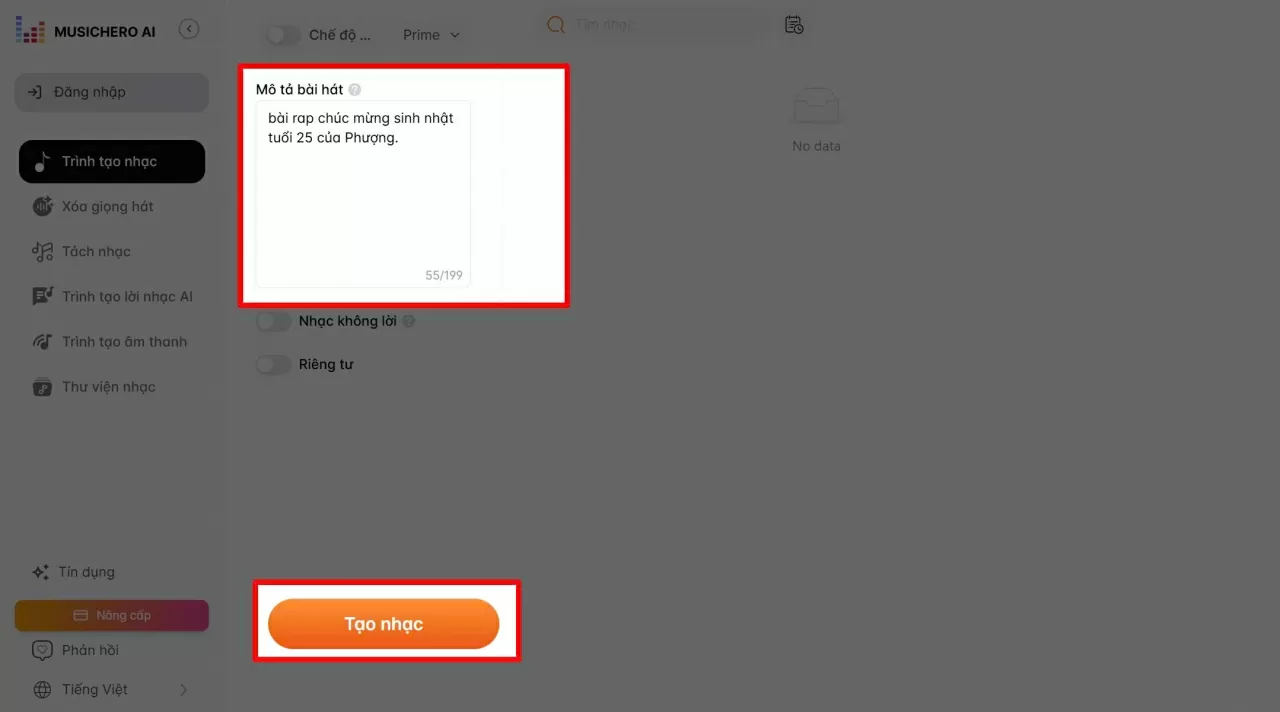 |
| Nhập nội dung bạn muốn làm cảm hứng cho bài hát |
Bước 4: Đợi vài giây để AI hoàn tất quá trình. Sau đó, bạn sẽ thấy hai bản nhạc khác nhau dựa trên cùng một lời.
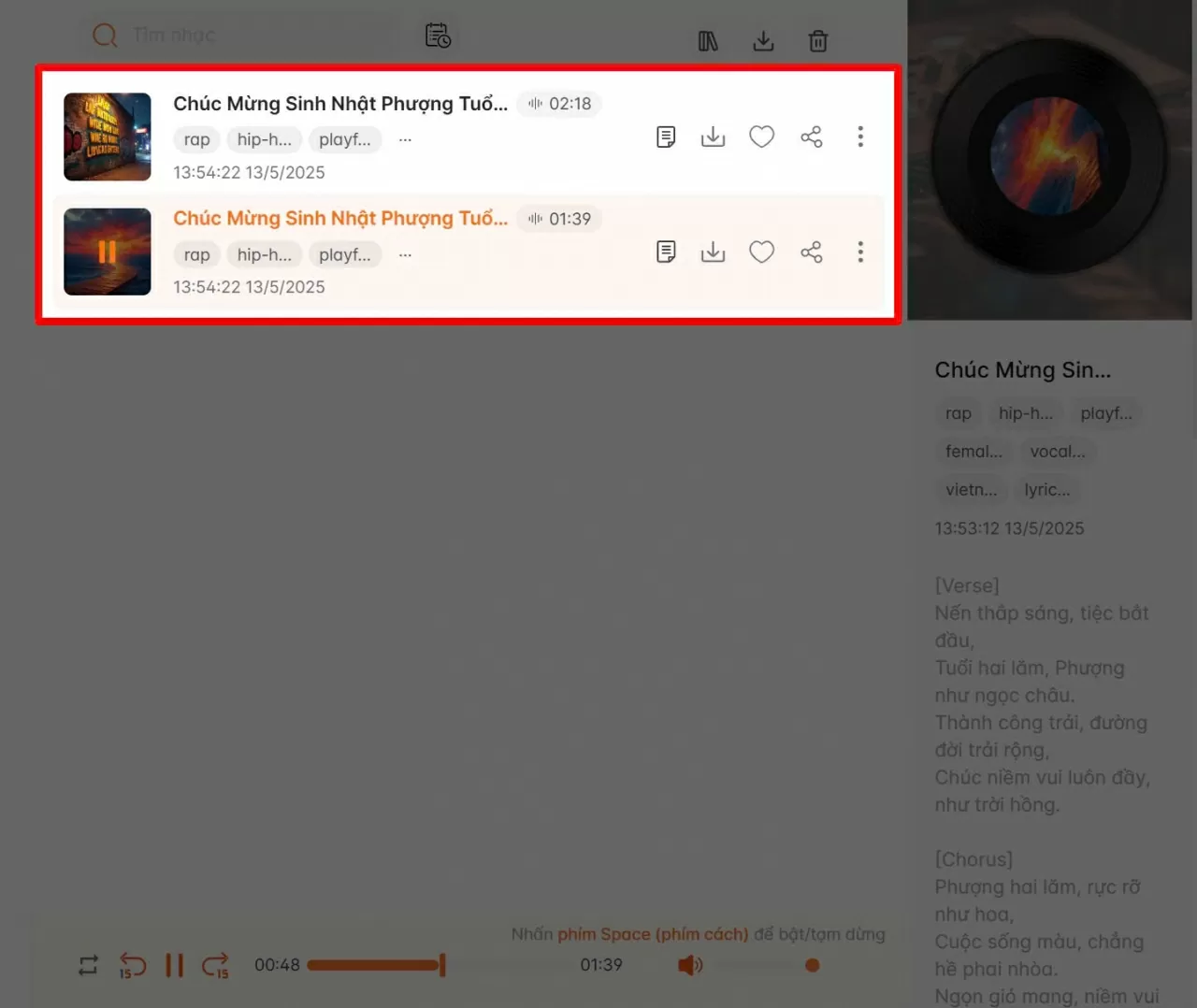 |
| Đợi vài giây để AI hoàn tất quá trình. |
Bước 5: Nghe thử từng bản, chọn bản yêu thích rồi nhấn vào biểu tượng Tải xuống để lưu bài hát về thiết bị cá nhân.
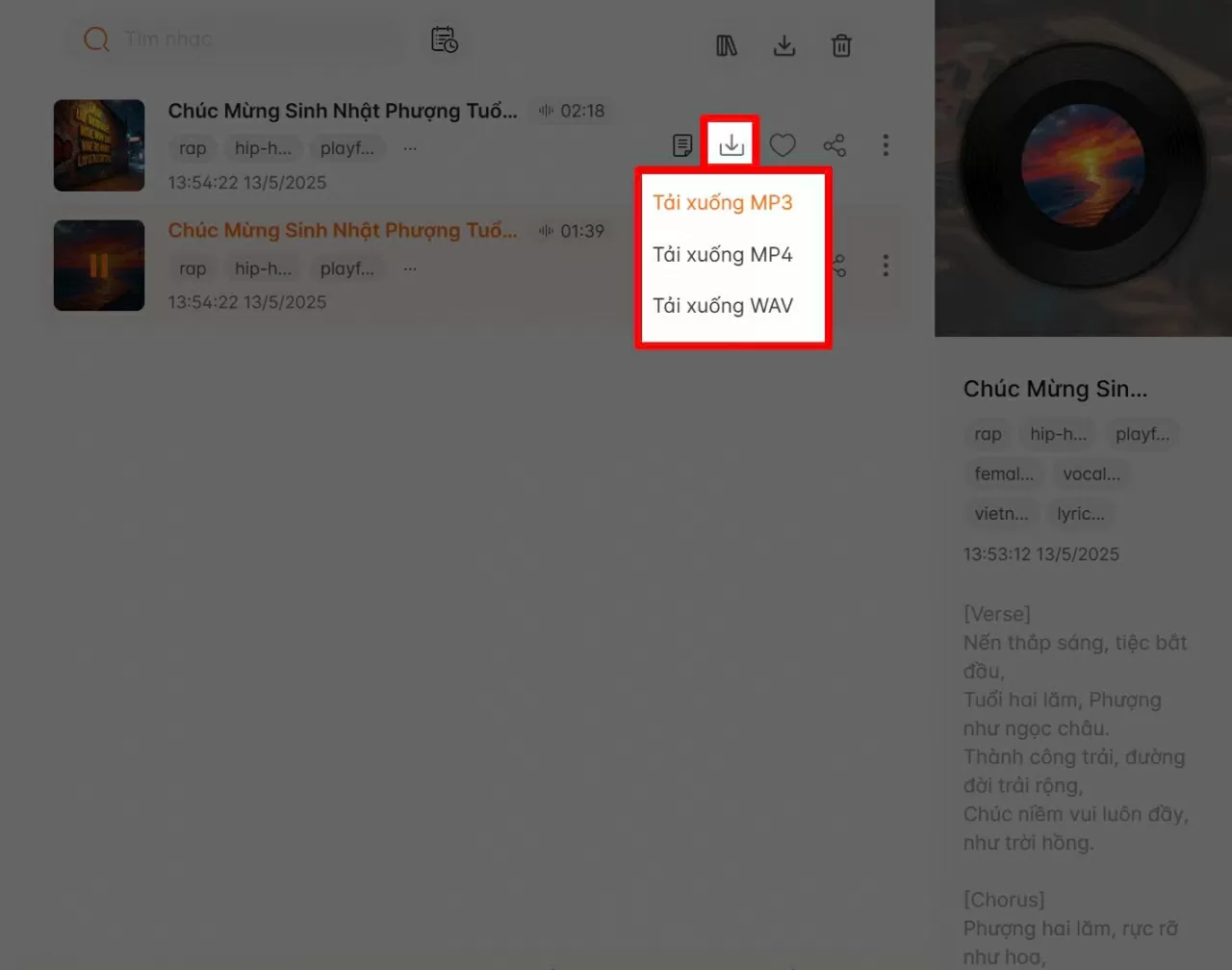 |
| Nghe thử từng bản, chọn bản yêu thích. |
Tạo nhạc bằng AI miễn phí đang là xu hướng được nhiều người yêu nhạc ưa chuộng. Phương pháp này giúp tiết kiệm thời gian mà không đòi hỏi kỹ năng chuyên sâu. Đồng thời, nó mở ra cơ hội sáng tạo không giới hạn cho bất kỳ ai yêu thích âm nhạc.
| Cách ghim ứng dụng vào thanh Taskbar Windows 11 tiện lợi nhất Khám phá cách ghim ứng dụng vào thanh Taskbar Windows 11 giúp truy cập nhanh, tăng hiệu quả làm việc và cá nhân hóa giao ... |

| Hướng dẫn chia sẻ quyền chỉnh sửa Google Docs để làm việc nhóm Khi làm việc nhóm online, mở quyền chỉnh sửa Google Docs giúp bạn dễ cộng tác. Bài viết sau đây sẽ hướng dẫn chi tiết ... |

| Cách dùng Upscale Image Canva làm rõ nét ảnh nhanh chóng AI Upscale Image trên Canva giúp nâng cao độ nét ảnh nhanh chóng, tạo hình sắc nét, chuyên nghiệp. Dưới đây là cách dùng Upscale ... |
| 4 cách khắc phục Zalo gọi đến không hiện lên màn hình đơn giản nhất Zalo của bạn không hiện cuộc gọi đến trên màn hình? Đừng lo, dưới đây là 4 cách khắc phục đơn giản và hiệu quả ... |
| Cách tạo sticker cá nhân bằng AI độc lạ và thú vị nhất AI giúp bạn tạo sticker cá nhân độc lạ từ ảnh thật, dễ thương và đậm dấu ấn riêng – không lo đụng hàng, chỉ ... |