 |
| Hướng dẫn cách khắc phục iPad bị chậm nhanh chóng và hiệu quả. |
Sau một thời gian sử dụng, nhiều iPad bắt đầu chạy chậm, hay giật lag, ảnh hưởng đến trải nghiệm. Dưới đây là những mẹo đơn giản nhưng hiệu quả giúp máy lấy lại độ mượt như ban đầu.
Cách khắc phục iPad chạy chậm hiệu quả
Bạn có thể áp dụng một số mẹo tối ưu đơn giản dưới đây để giúp iPad hoạt động ổn định và mượt mà hơn như lúc mới dùng.
Kiểm tra kết nối mạng
Việc iPad bị lag khi lướt web hay xem video đôi khi xuất phát từ đường truyền Internet không ổn định. Hãy thử chuyển sang mạng Wi-Fi khác hoặc kiểm tra lại tốc độ mạng để cải thiện trải nghiệm.
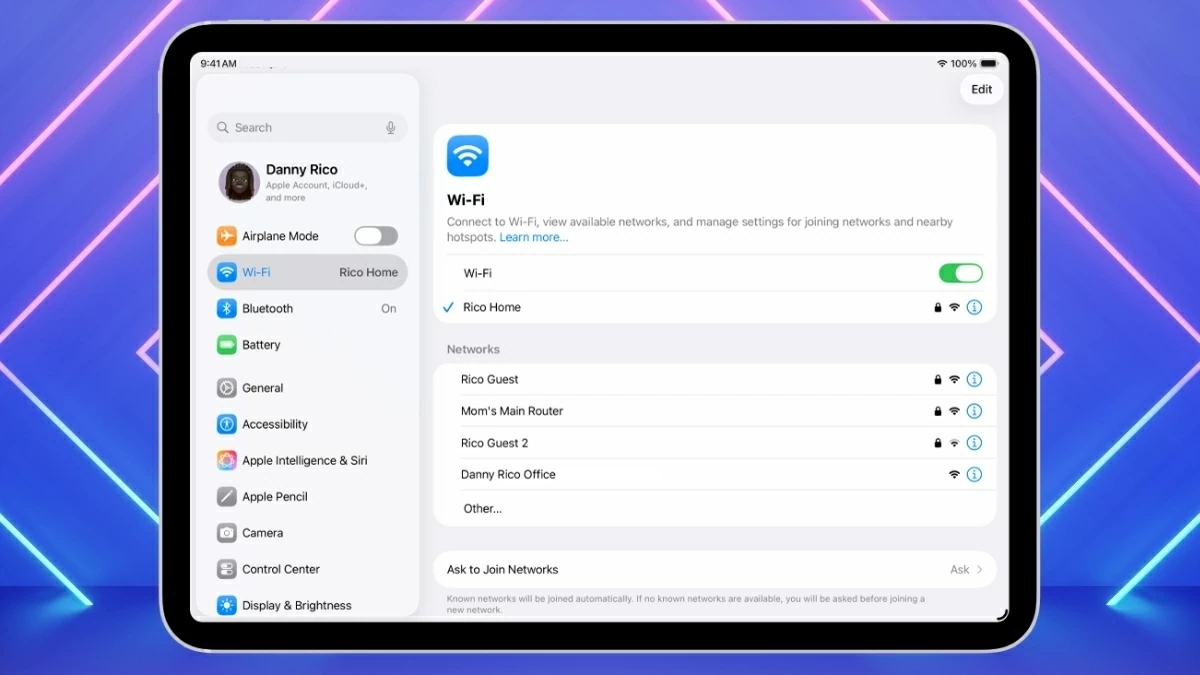 |
| Kiểm tra kết nối mạng. |
Xem lại dung lượng lưu trữ
Bộ nhớ gần đầy sẽ khiến iPad phản hồi chậm hơn. Bạn nên vào Cài đặt → Cài đặt chung → Dung lượng iPad để kiểm tra và dọn bớt dữ liệu không cần thiết, giúp thiết bị có thêm không gian hoạt động.
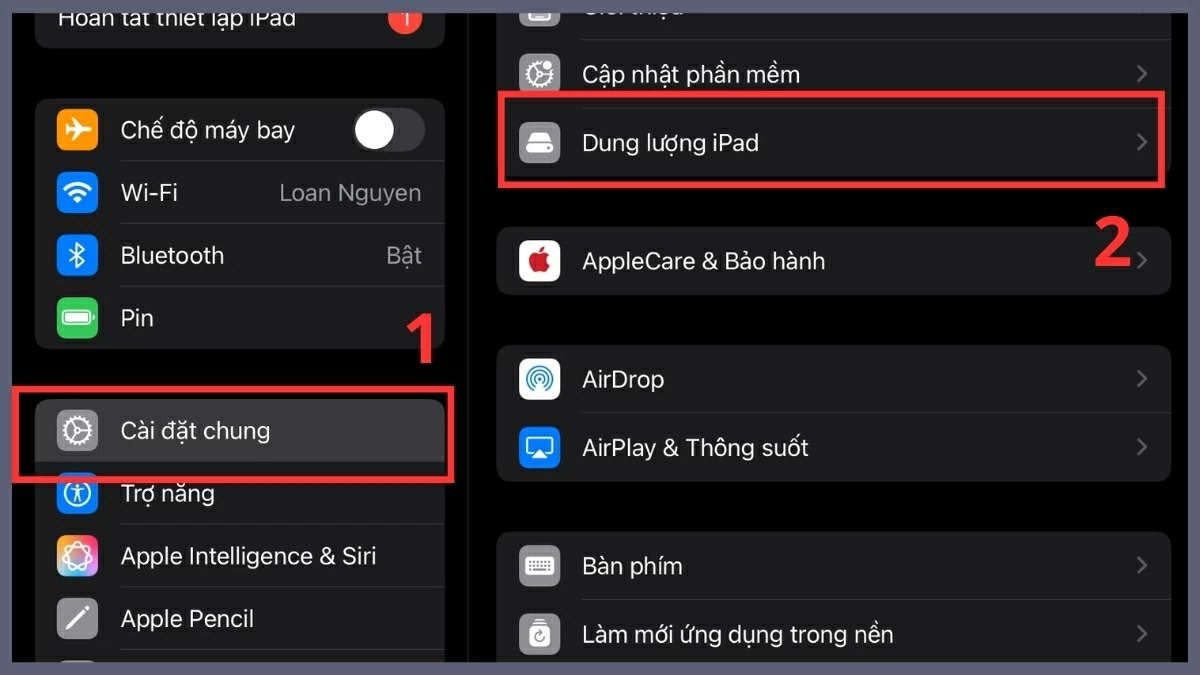 |
| Xem lại dung lượng lưu trữ. |
Đóng ứng dụng bị treo
Khi một ứng dụng gặp lỗi, bị đứng hoặc không phản hồi, nó sẽ tiêu tốn tài nguyên hệ thống và khiến iPad hoạt động chậm lại. Vì vậy, bạn nên tắt hoàn toàn ứng dụng này để cải thiện hiệu suất.
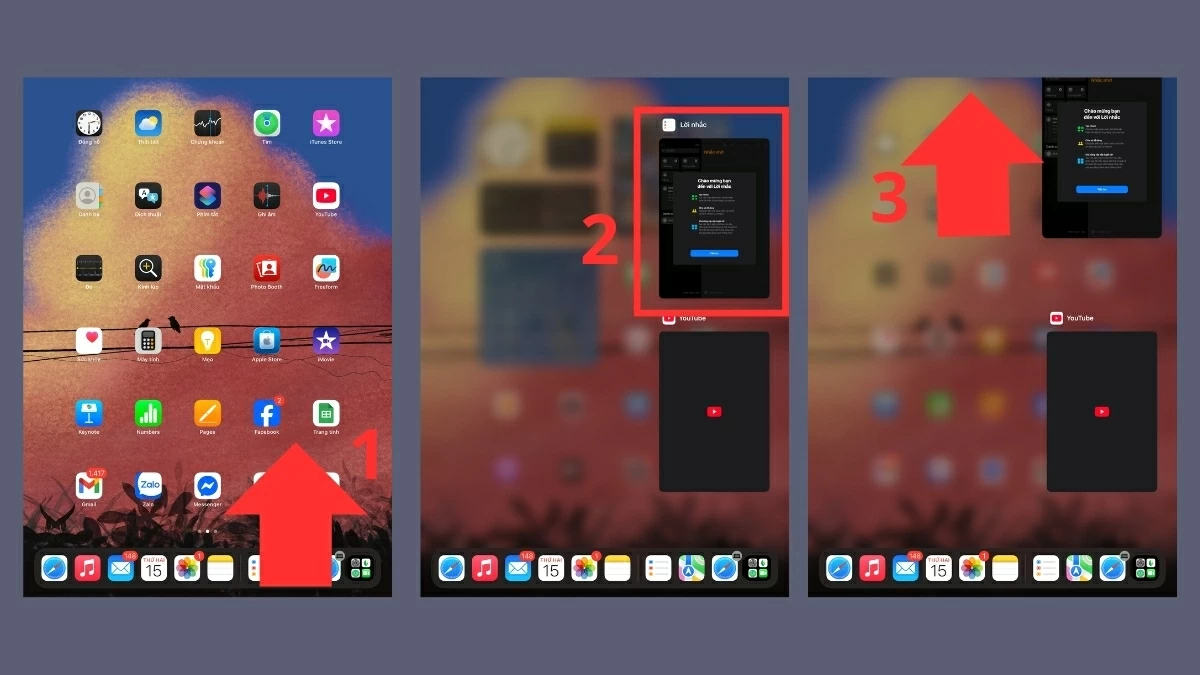
Bước 1: Vuốt nhẹ từ dưới màn hình lên và giữ vài giây để mở chế độ đa nhiệm (đối với iPad có nút Home, nhấn nhanh 2 lần nút Home).
 |
| Vuốt nhẹ từ dưới màn hình lên và giữ vài giây để mở chế độ đa nhiệm. |
Bước 2: Xác định ứng dụng đang bị treo hoặc gây ra tình trạng lag.
Bước 3: Vuốt thẻ ứng dụng đó lên trên để đóng hẳn.
Tắt chế độ Nguồn điện thấp
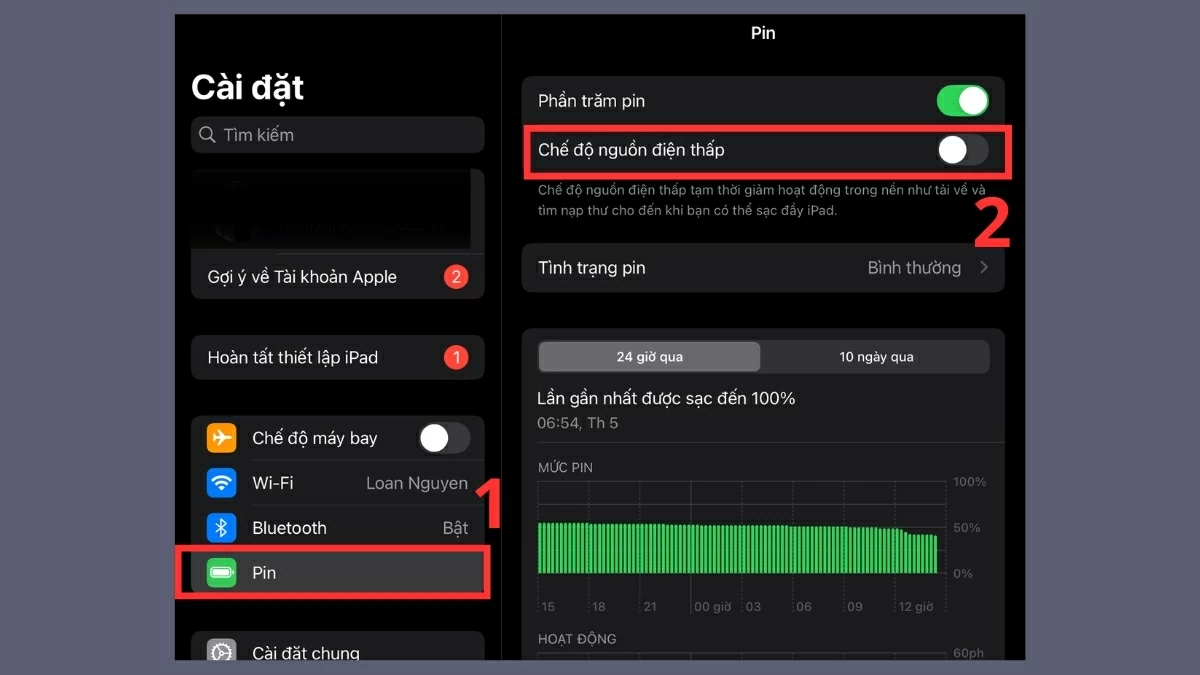
Chế độ Nguồn điện thấp giúp kéo dài thời gian sử dụng pin nhưng đồng thời cũng làm giảm hiệu năng của iPad, khiến máy phản hồi chậm hơn.
Bạn hãy mở Cài đặt → chọn Pin → tắt Chế độ nguồn điện thấp để iPad hoạt động mượt mà trở lại.
 |
| Tắt chế độ Nguồn điện thấp. |
Giữ thiết bị ở nhiệt độ phù hợp
iPad có thể bị giật lag khi hoạt động trong môi trường quá nóng hoặc sử dụng các tác vụ nặng trong thời gian dài. Điều này khiến hệ thống tự giảm hiệu suất để bảo vệ phần cứng.
Lúc này, bạn nên dừng các ứng dụng nặng, tháo ốp bảo vệ và để iPad nghỉ ngơi ở nơi thoáng mát cho đến khi nhiệt độ ổn định.
 |
| Giữ thiết bị ở nhiệt độ phù hợp. |
Tiếp hành cập nhật iPadOS mới nhất
Việc thường xuyên nâng cấp iPadOS giúp thiết bị vá lỗi, cải thiện độ ổn định và tối ưu hiệu năng hoạt động. Bạn nên kiểm tra cập nhật định kỳ để iPad luôn chạy mượt mà.
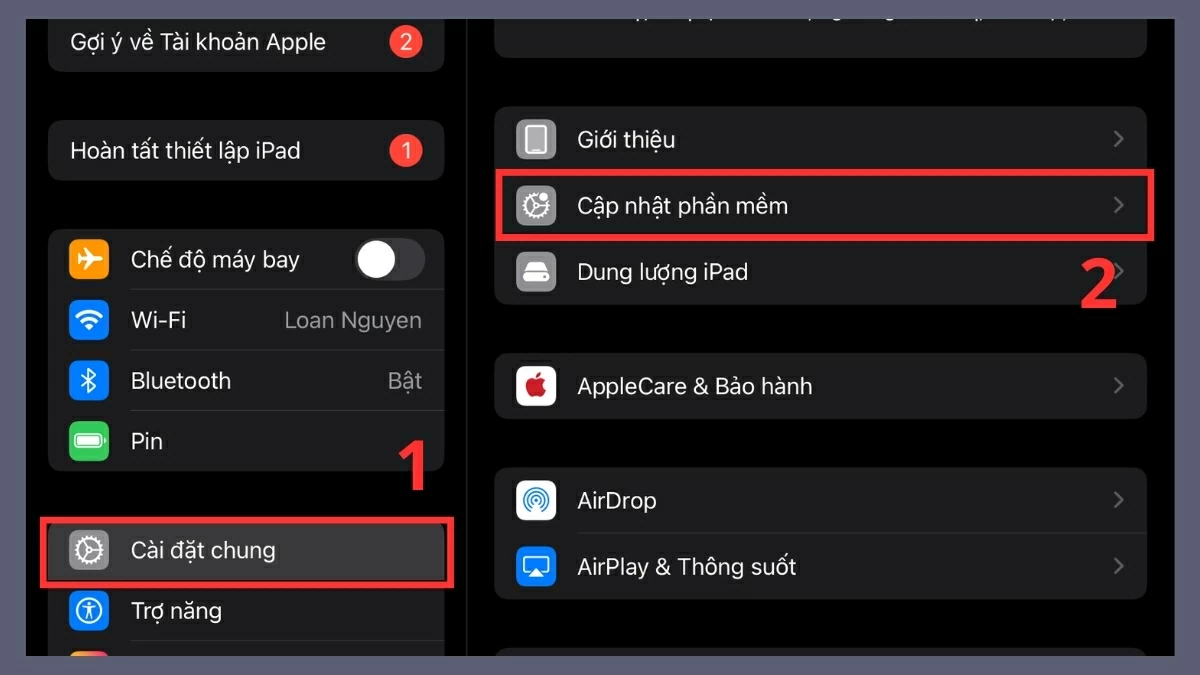
Bước 1: Mở ứng dụng Cài đặt trên iPad và chọn Cài đặt chung.
Bước 2: Nhấn vào mục Cập nhật phần mềm nằm bên dưới phần Giới thiệu.
 |
| Tiếp hành cập nhật iPadOS mới nhất. |
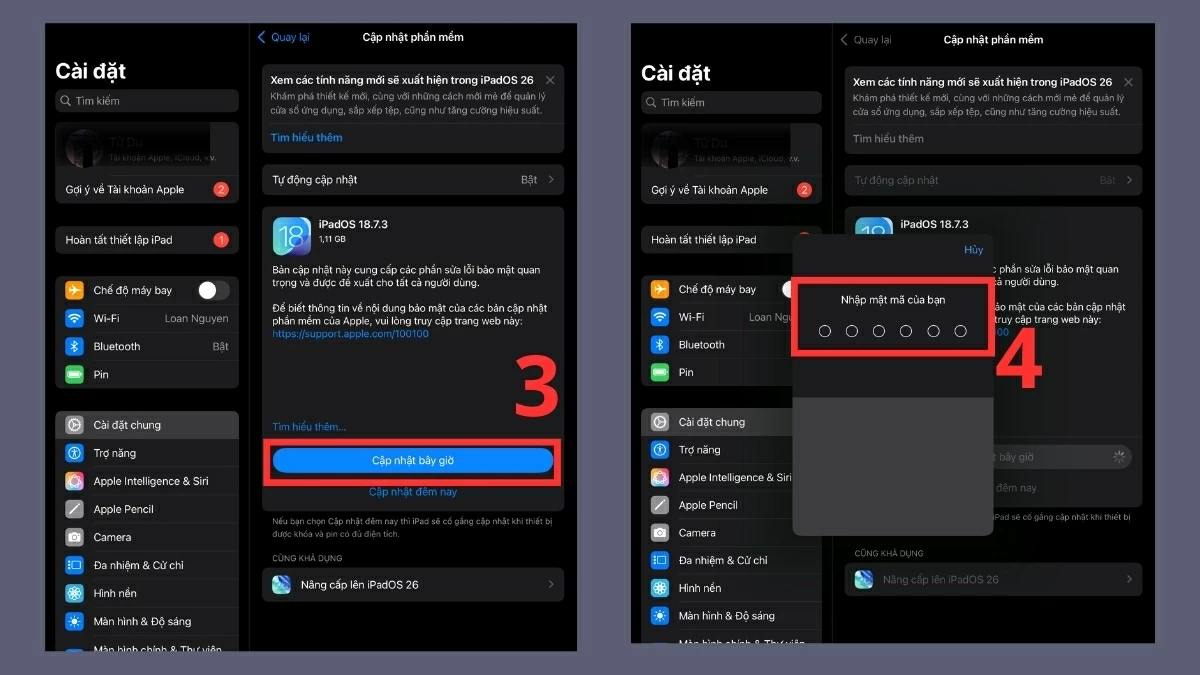
Bước 3: Nếu có phiên bản mới, hãy chọn Tải về và cài đặt.
Bước 4: Nhập đúng mã khóa màn hình để hệ thống tiến hành cập nhật iPadOS.
 |
| Nhập đúng mã khóa màn hình để hệ thống tiến hành cập nhật iPadOS. |
Khởi động lại iPad
Việc tắt và mở lại iPad giúp làm mới hệ thống, giải phóng tài nguyên và xử lý nhanh tình trạng máy chạy chậm, giật lag.
Với các mẫu iPad không có nút Home, bạn hãy nhấn giữ nút Nguồn cùng phím tăng hoặc giảm âm lượng, sau đó kéo thanh trượt để tắt nguồn và chờ vài giây rồi bật lại máy.
Đối với iPad đời cũ có nút Home, chỉ cần giữ nút Nguồn, thực hiện thao tác tắt máy và khởi động lại là xong.
 |
| Khởi động lại iPad. |
Nhìn chung, chỉ với vài thao tác đơn giản và đúng cách, bạn hoàn toàn có thể cải thiện đáng kể tình trạng iPad bị chậm, giật lag sau thời gian dài sử dụng. Việc kiểm tra, tối ưu và duy trì thói quen sử dụng hợp lý sẽ giúp thiết bị luôn vận hành mượt mà, ổn định và bền bỉ hơn theo thời gian.
| Cách chỉnh 24 giờ trên máy tính Win 10, 11 nhanh chóng Cách chỉnh giờ 24h trên máy tính Win 10, 11 giúp hiển thị thời gian rõ ràng, tránh nhầm AM/PM và đồng bộ tốt hơn ... |

| Cách khóa bàn phím laptop HP hiệu quả và dễ dàng nhất Biết cách khóa bàn phím laptop HP giúp tránh thao tác nhầm và bảo vệ máy khi sử dụng. Bài viết hướng dẫn cách tắt ... |

| Hướng dẫn cách chuyển ảnh thành bảng Excel nhanh chóng và hiệu quả Chuyển ảnh chứa dữ liệu thành bảng Excel giúp tiết kiệm thời gian và công sức. Bài viết hướng dẫn 2 cách đơn giản, hiệu ... |
| Tắt cảnh báo “iPhone quá gần” trên iOS 26 để dùng điện thoại thoải mái Tính năng cảnh báo iPhone quá gần trên iOS 26 giúp bảo vệ mắt, nhưng đôi khi xuất hiện quá thường xuyên gây phiền toái. ... |
| Hướng dẫn cách khắc phục mic điện thoại bị lỗi nhanh chóng Mic điện thoại bị lỗi gây khó chịu, ảnh hưởng gọi điện, ghi âm; âm thanh nhỏ, rè, méo hoặc mất tiếng. Xem ngay cách ... |