
 |
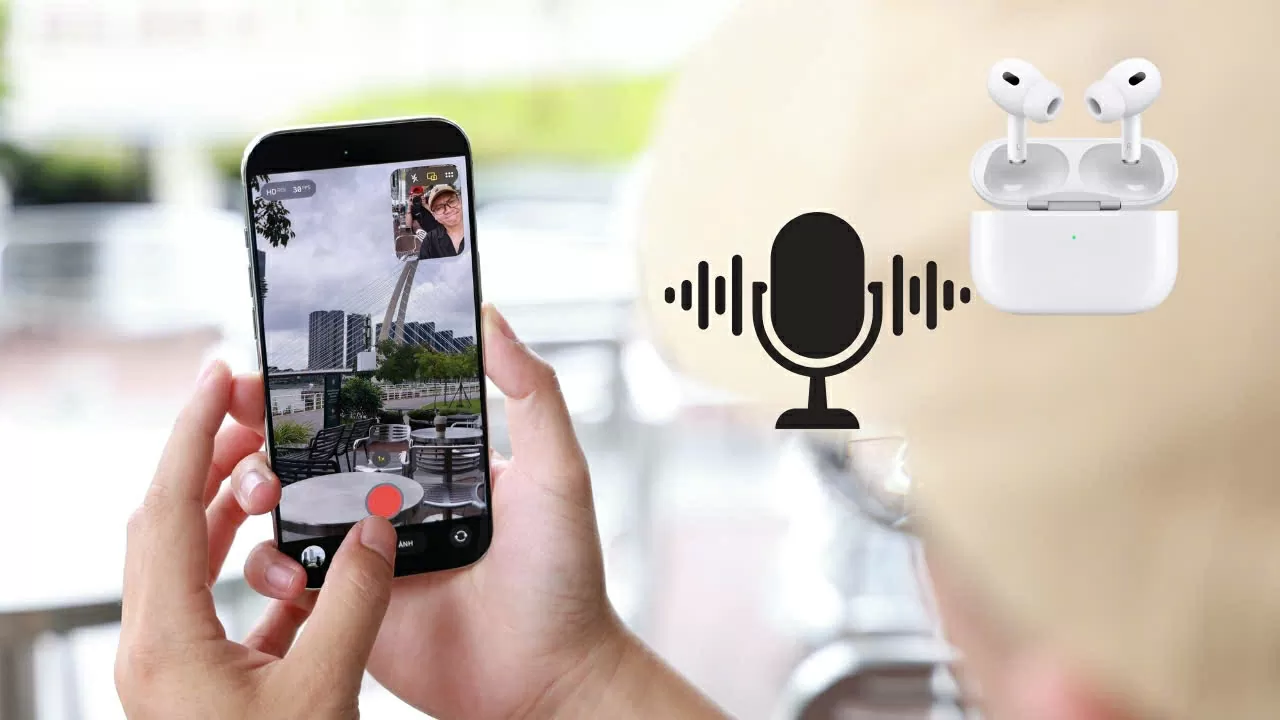
| Bật mí cách dùng AirPods làm micro thu âm trên iPhone dễ dàng. |
Với bản cập nhật iOS 26, Apple bổ sung tính năng mới cho AirPods, cho phép dùng micro trên tai nghe để thu âm trực tiếp khi quay video. Nhờ đó, bạn có thể ghi lại âm thanh rõ ràng, giảm tạp âm mà không cần mang theo micro rời. Đây là công cụ lý tưởng cho những ai thường xuyên quay vlog, phỏng vấn hay ghi hình ngoài trời. Dưới đây là hướng dẫn chi tiết cách sử dụng tính năng này trên iPhone.
Cách dùng AirPods làm micro thu âm khi quay video trên iPhone
Bước 1: Trước tiên, bạn mở Cài đặt (Settings) trên iPhone > Chọn Trợ năng (Accessibility) > Tiếp tục nhấn Âm thanh và hình ảnh (Audio/Visual).
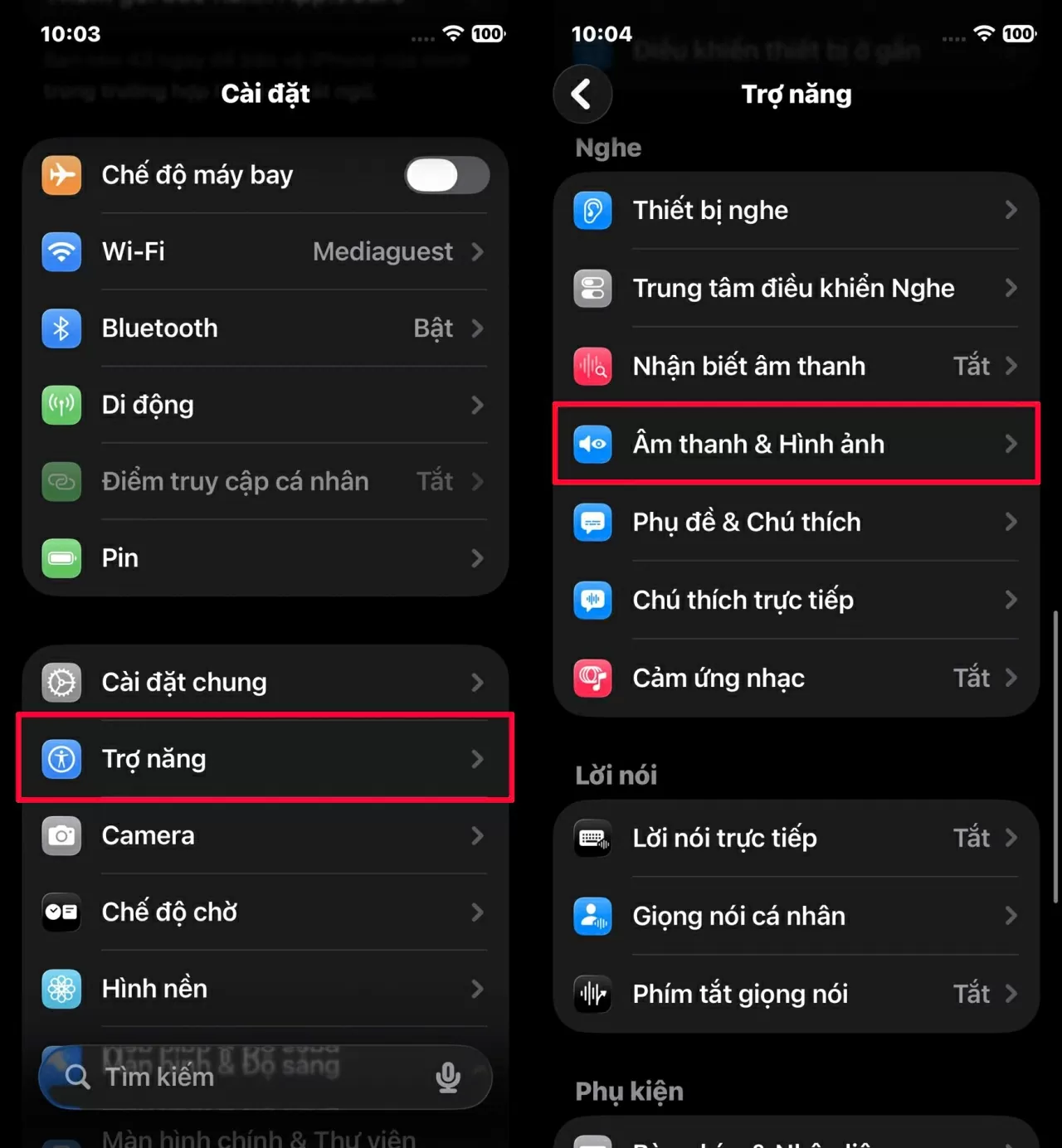 |
| Trước tiên, bạn mở Cài đặt (Settings) trên iPhone. |
Bước 2: Trong giao diện này, tìm đến mục Nghe trực tiếp (Live Listen) và bật công tắc kích hoạt. Tính năng này sẽ giúp iPhone sử dụng micro của AirPods để thu âm thanh xung quanh, hỗ trợ quá trình ghi hình được rõ ràng hơn.
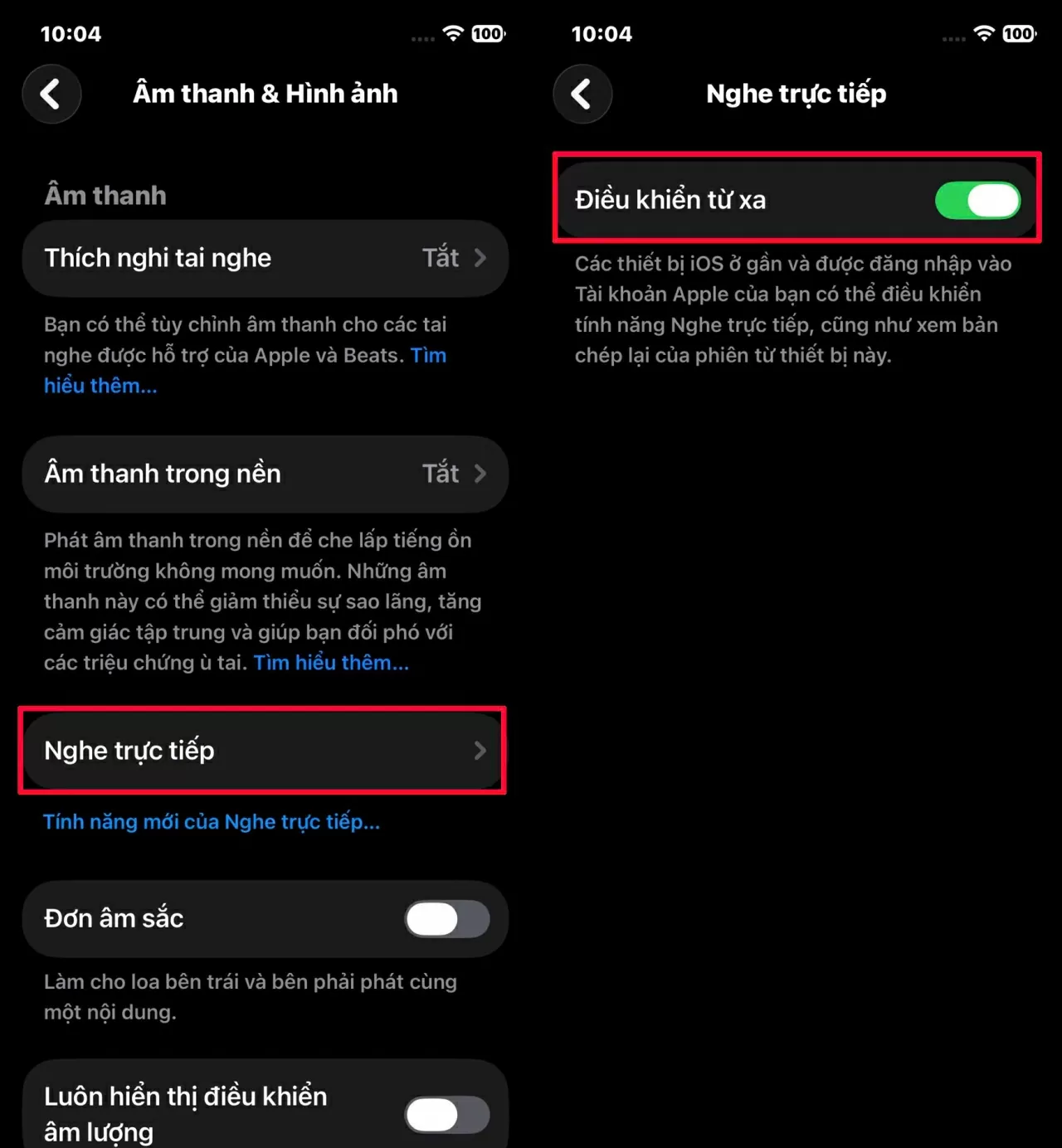 |
| Trong giao diện này, tìm đến mục Nghe trực tiếp (Live Listen). |
Bước 3: Kết nối AirPods với iPhone bằng cách mở nắp hộp sạc, đặt gần điện thoại và nhấn Kết nối (Connect) khi bảng thông báo hiện ra. Nếu bạn đã ghép đôi trước đó, chỉ cần đeo tai nghe lên là máy sẽ tự động nhận kết nối.
Bước 4: Khi AirPods đã kết nối thành công, hãy mở ứng dụng Camera > chọn chế độ Video để chuẩn bị quay. Tiếp theo, kéo xuống Trung tâm điều khiển (Control Center), nhấn vào biểu tượng micro ở góc trên để mở phần cài đặt âm thanh.
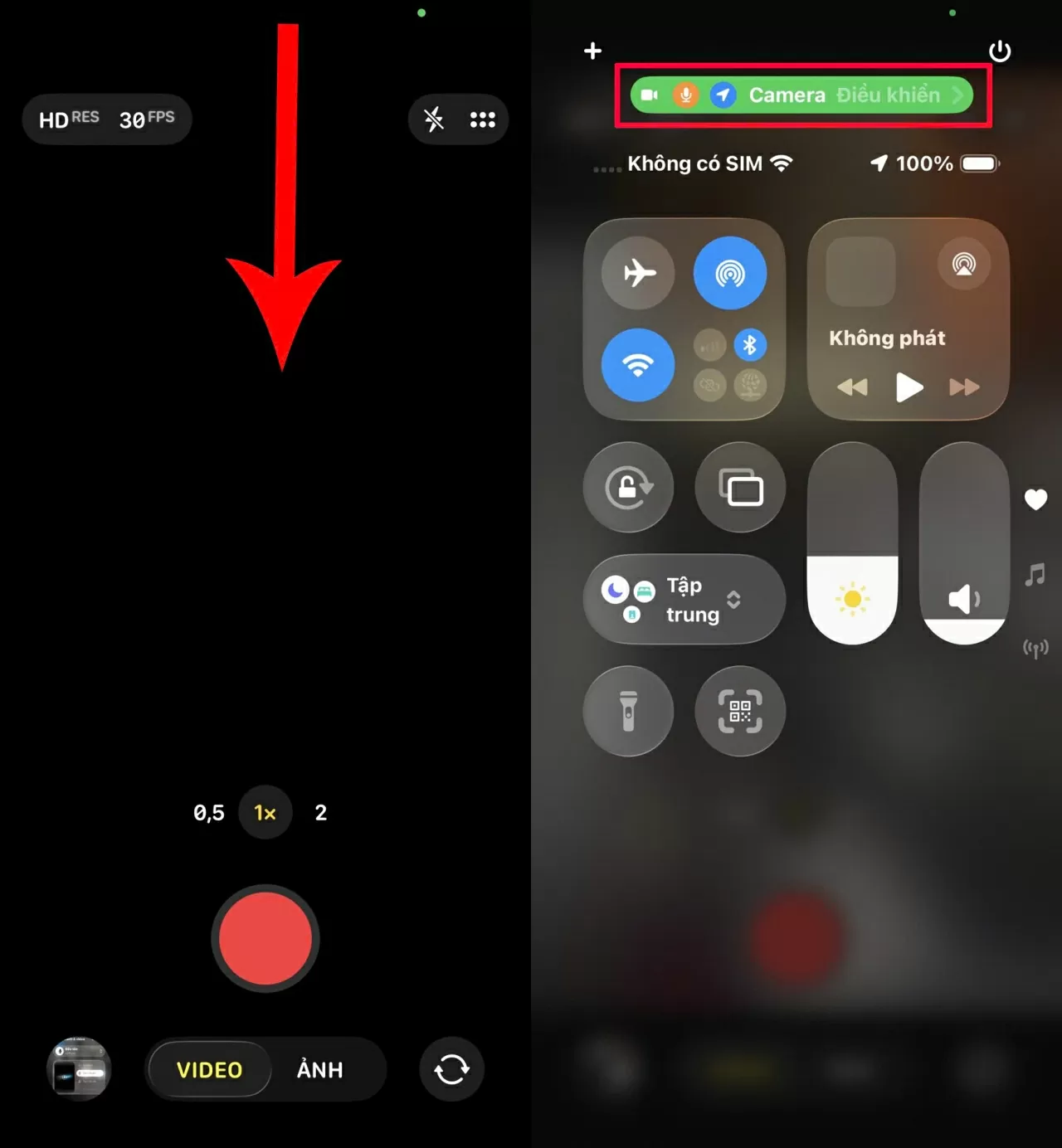 |
| Khi AirPods đã kết nối thành công, hãy mở ứng dụng Camera. |
Bước 5: Trong mục Đầu vào âm thanh (Audio Input), chọn AirPods làm thiết bị thu chính. Từ giờ, iPhone sẽ sử dụng micro của tai nghe để thu âm trong quá trình quay video, giúp âm thanh trở nên trong trẻo, giảm ồn và chuyên nghiệp hơn mà không cần đến micro rời.
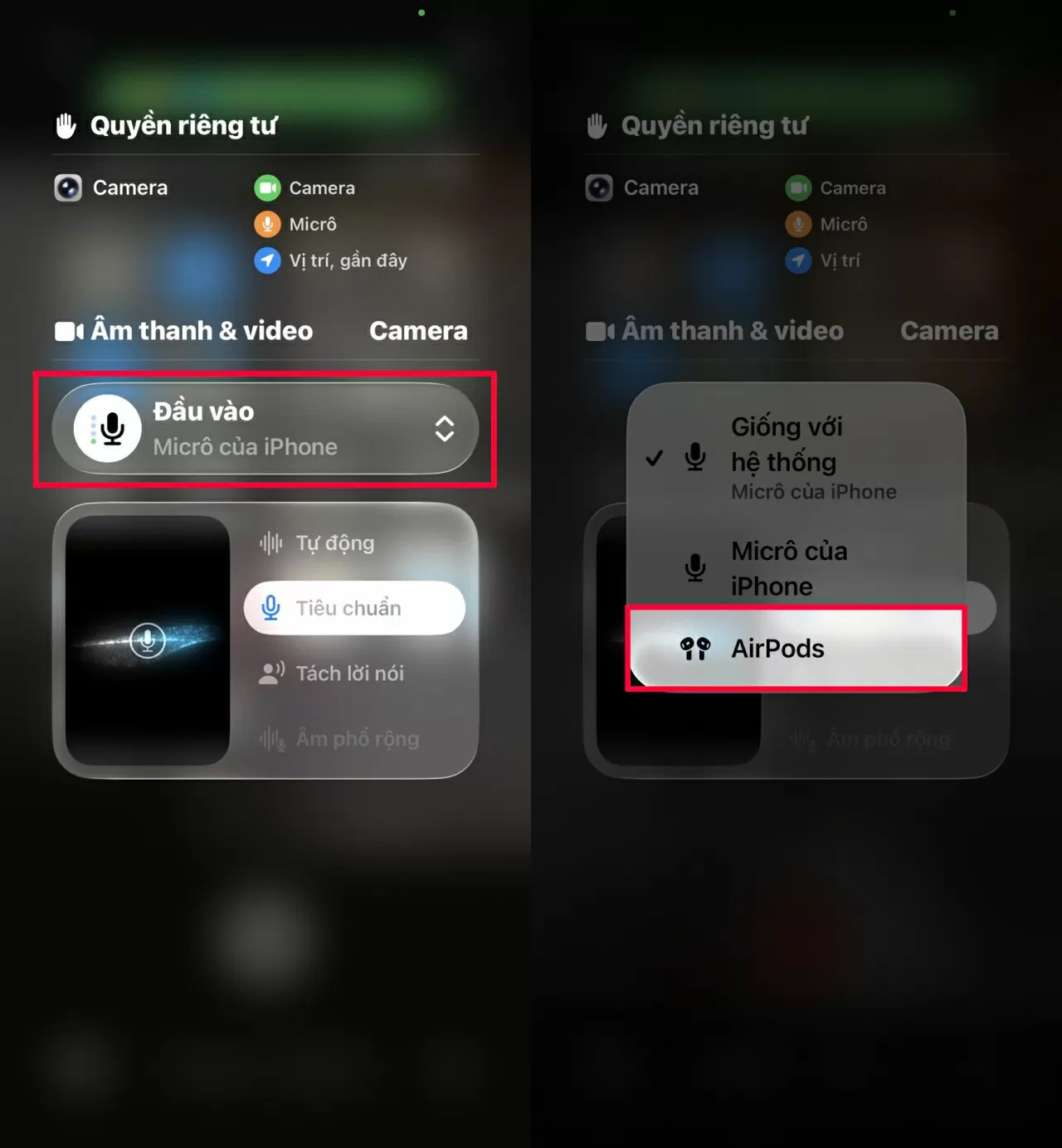 |
| Trong mục Đầu vào âm thanh (Audio Input). |
Như vậy, chỉ với vài thao tác đơn giản, bạn đã có thể biến chiếc AirPods thành micro thu âm tiện lợi cho iPhone. Tính năng này không chỉ giúp cải thiện chất lượng âm thanh khi quay video mà còn mang đến sự gọn nhẹ, linh hoạt, đặc biệt hữu ích cho những ai yêu thích quay vlog, làm nội dung hay ghi hình ngoài trời. Hãy thử ngay để trải nghiệm khả năng thu âm chuyên nghiệp mà iOS 26 mang lại nhé!

| Cách tạo avatar Facebook đẹp mắt và phong cách hơn Tạo avatar Facebook đẹp giúp bạn nổi bật và thể hiện cá tính riêng. Hướng dẫn chi tiết cách tạo, biến avatar thành sticker và ... |
| Cách xem lịch âm trên màn hình khóa iPhone iOS 26 đơn giản Bài viết dưới đây sẽ hướng dẫn cách hiển thị lịch âm trên màn hình khóa iPhone iOS 26 đơn giản, tiện lợi, giúp bạn ... |
| Cách tạo hiệu ứng 3D nổi bật cho màn hình khóa iPhone đơn giản iOS 26 trên iPhone cho phép cài hình nền không gian 3D sống động ngay trên màn hình khóa, tạo hiệu ứng chiều sâu ấn ... |
| Cách tạo ảnh chân dung nền đỏ bằng Gemini nhanh chóng và tiện lợi Trào lưu ảnh chân dung nền đỏ đang hot, bạn có thể dễ dàng tạo ngay trên điện thoại hoặc máy tính bằng Gemini, cho ... |
| Cách bật/tắt 120Hz trên iPhone 17 series nhanh chóng theo nhu cầu iPhone 17 series có màn hình ProMotion 120Hz cho trải nghiệm mượt mà, sống động. Người dùng có thể bật/tắt linh hoạt để tiết kiệm ... |


