
 |
| Cách xem lịch âm trên màn hình khóa iPhone iOS 26 đơn giản |
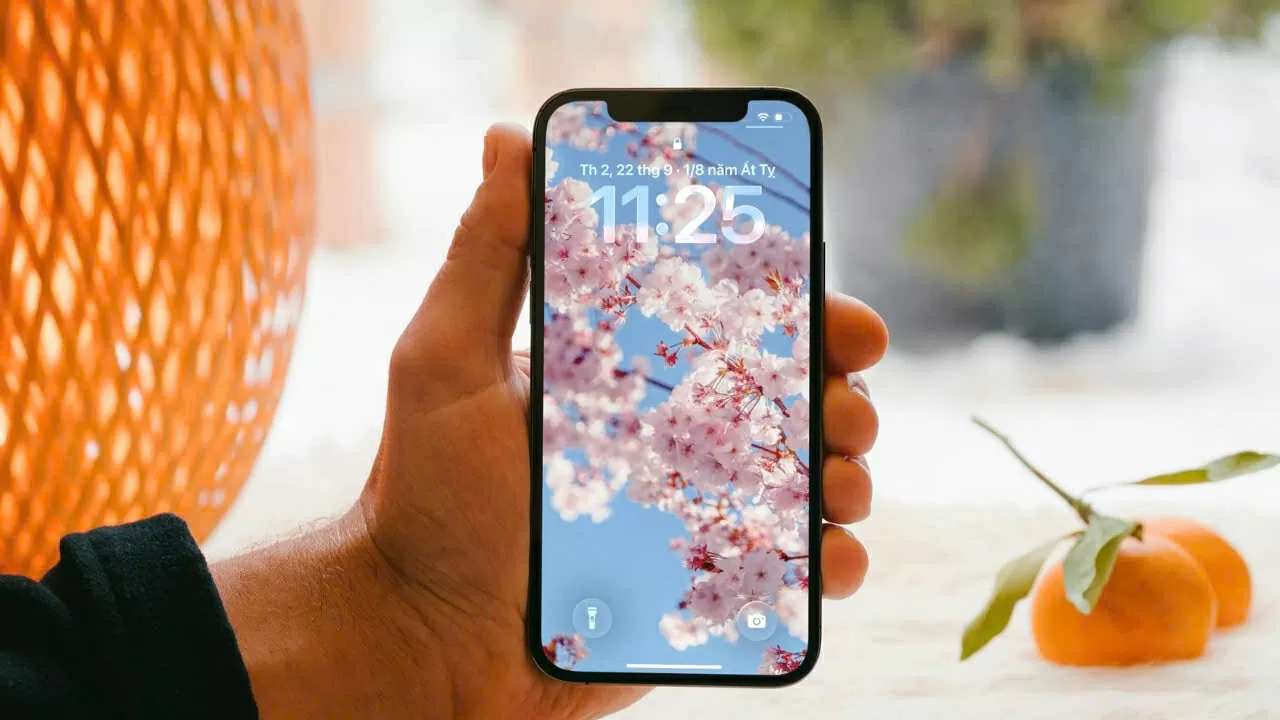
Bạn đang băn khoăn làm thế nào để hiển thị lịch âm ngay trên màn hình khóa iPhone iOS 26? Liệu việc này có phức tạp hay giống như cách thực hiện trên Android không? Trong bài viết này, mình sẽ hướng dẫn chi tiết cách đưa lịch âm ra màn hình iPhone cực đơn giản và thuận tiện cho bạn.
Cách đưa lịch âm ra màn hình khóa iPhone (iOS 26) cực đơn giản:
Bước 1: Trên iPhone, hãy mở Cài đặt > chọn Ứng dụng > nhấn tiếp vào mục Lịch. Đây chính là nơi cho phép bạn tinh chỉnh mọi hiển thị liên quan đến lịch trên thiết bị.
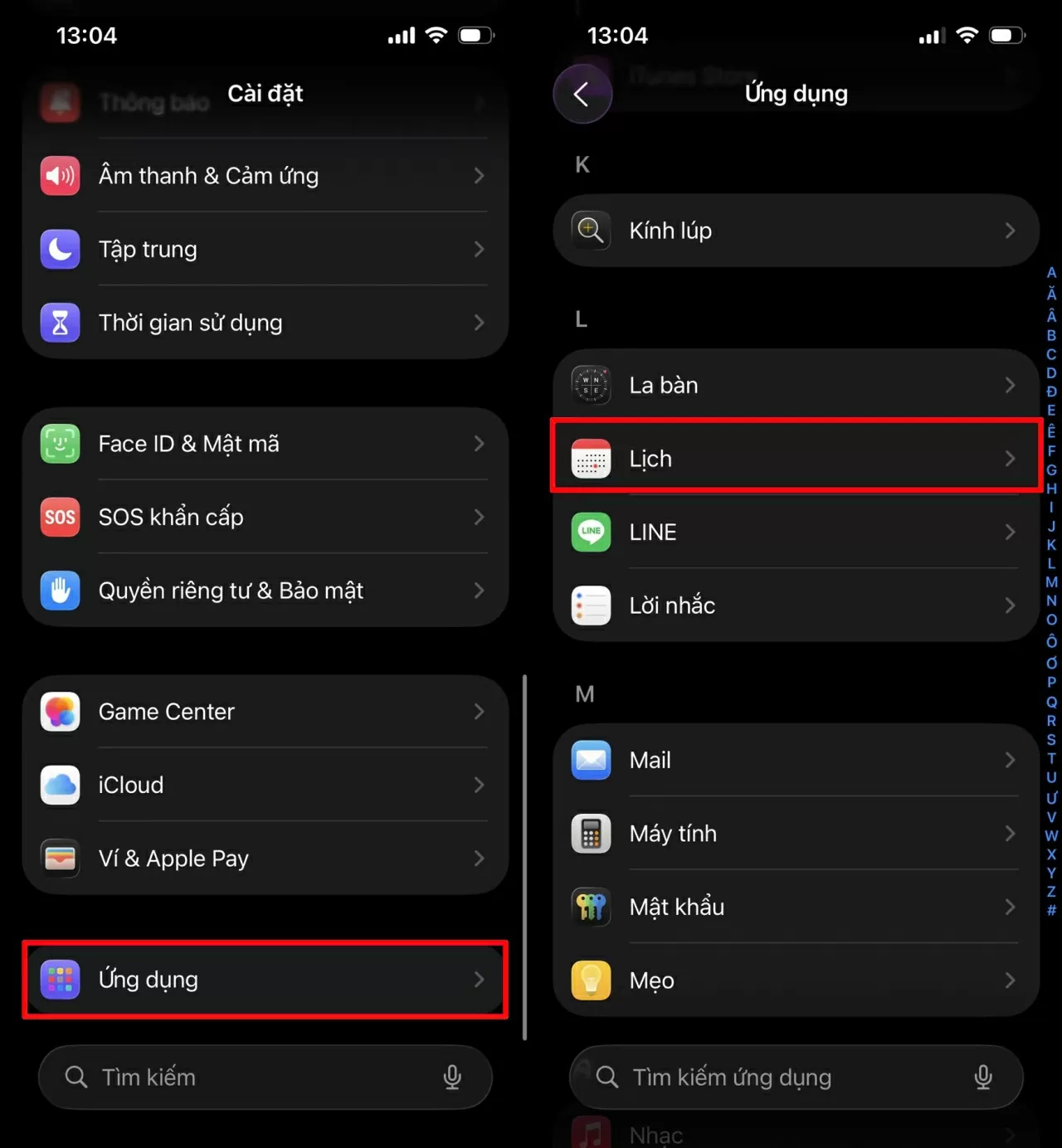 |
| Trên iPhone, hãy mở Cài đặt |
Bước 2: Trong giao diện vừa mở, hãy tìm đến mục Lịch thay thế > sau đó chọn Lịch âm để kích hoạt chế độ hiển thị ngày âm song song với lịch dương mặc định.
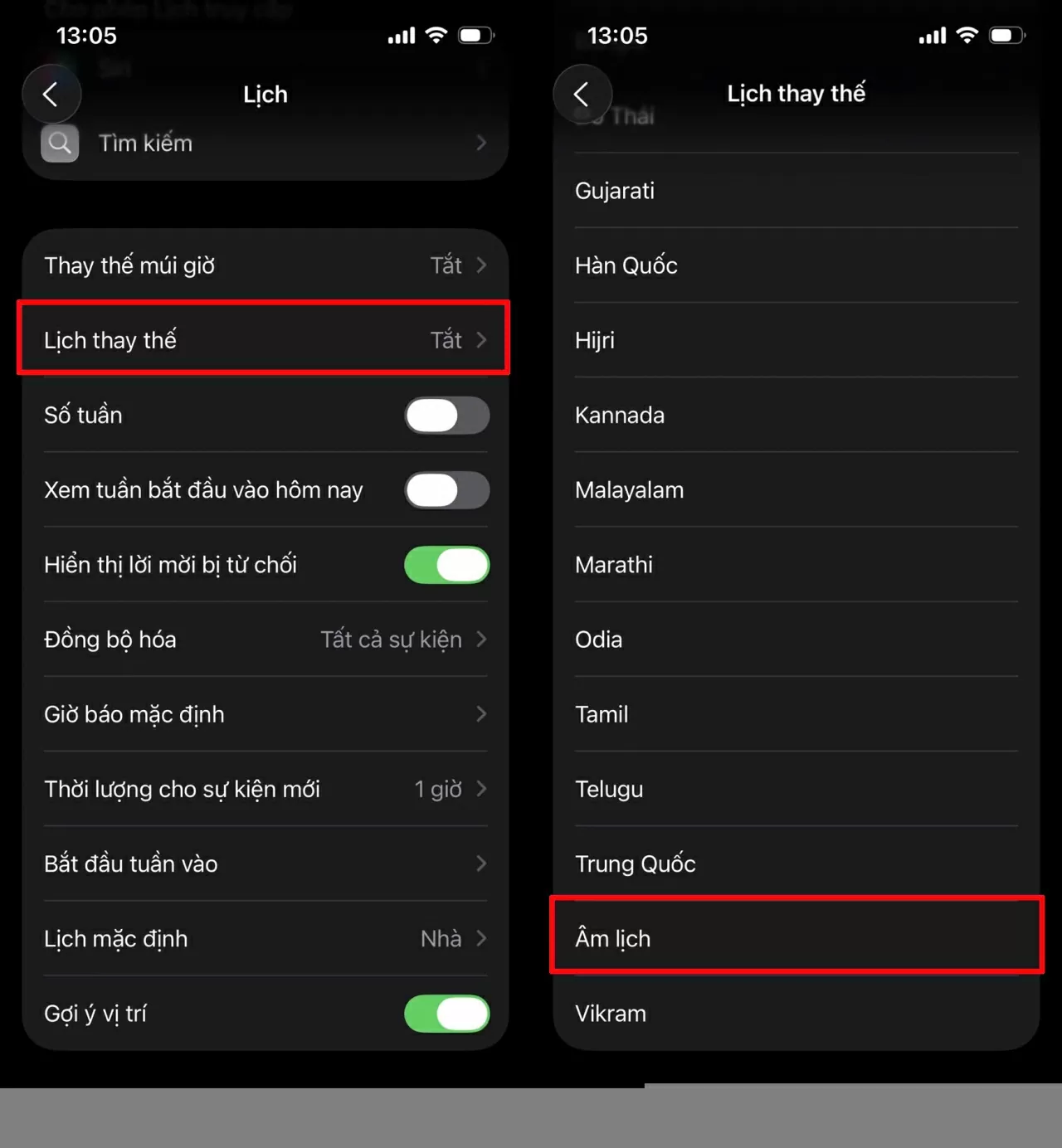 |
| Trong giao diện vừa mở, hãy tìm đến mục Lịch thay thế |
Bước 3: Quay lại màn hình chính, nhấn giữ để vào phần chỉnh sửa màn hình khóa. Tại khu vực widget lịch phía trên cùng, bạn nhấn chọn và chuyển sang loại lịch vừa bật hiển thị, khi đó ngày âm sẽ tự động xuất hiện ngay trên widget này.
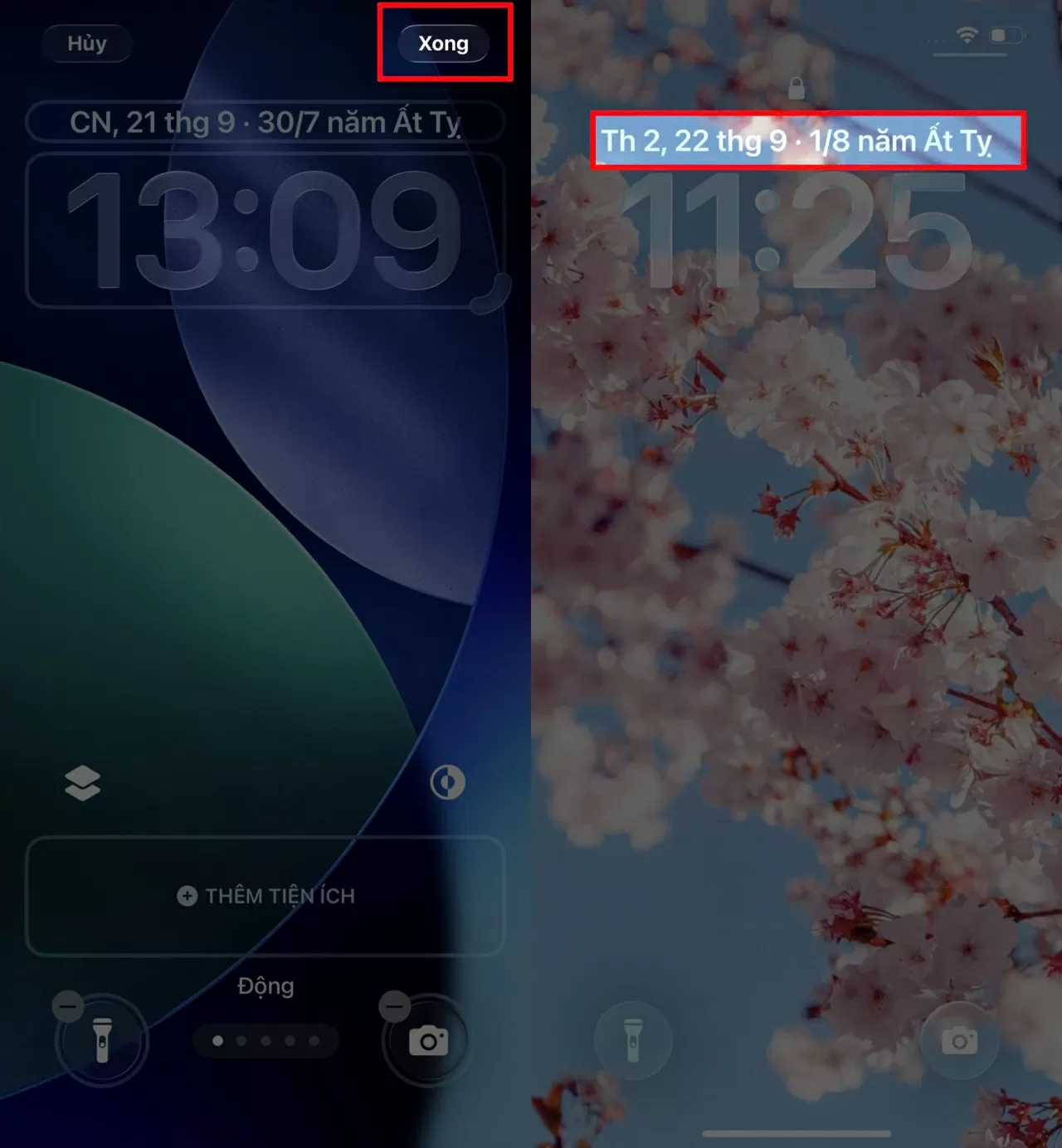 |
| Quay lại màn hình chính, nhấn giữ để vào phần chỉnh sửa màn hình khóa. |
Bước 4: Hoàn tất các thao tác, chỉ cần nhấn Xong để lưu cài đặt. Như vậy, lịch âm sẽ hiển thị trực tiếp trên màn hình khóa iPhone mà không cần cài ứng dụng bên ngoài, vừa tiện lợi, gọn gàng lại đảm bảo thẩm mỹ.
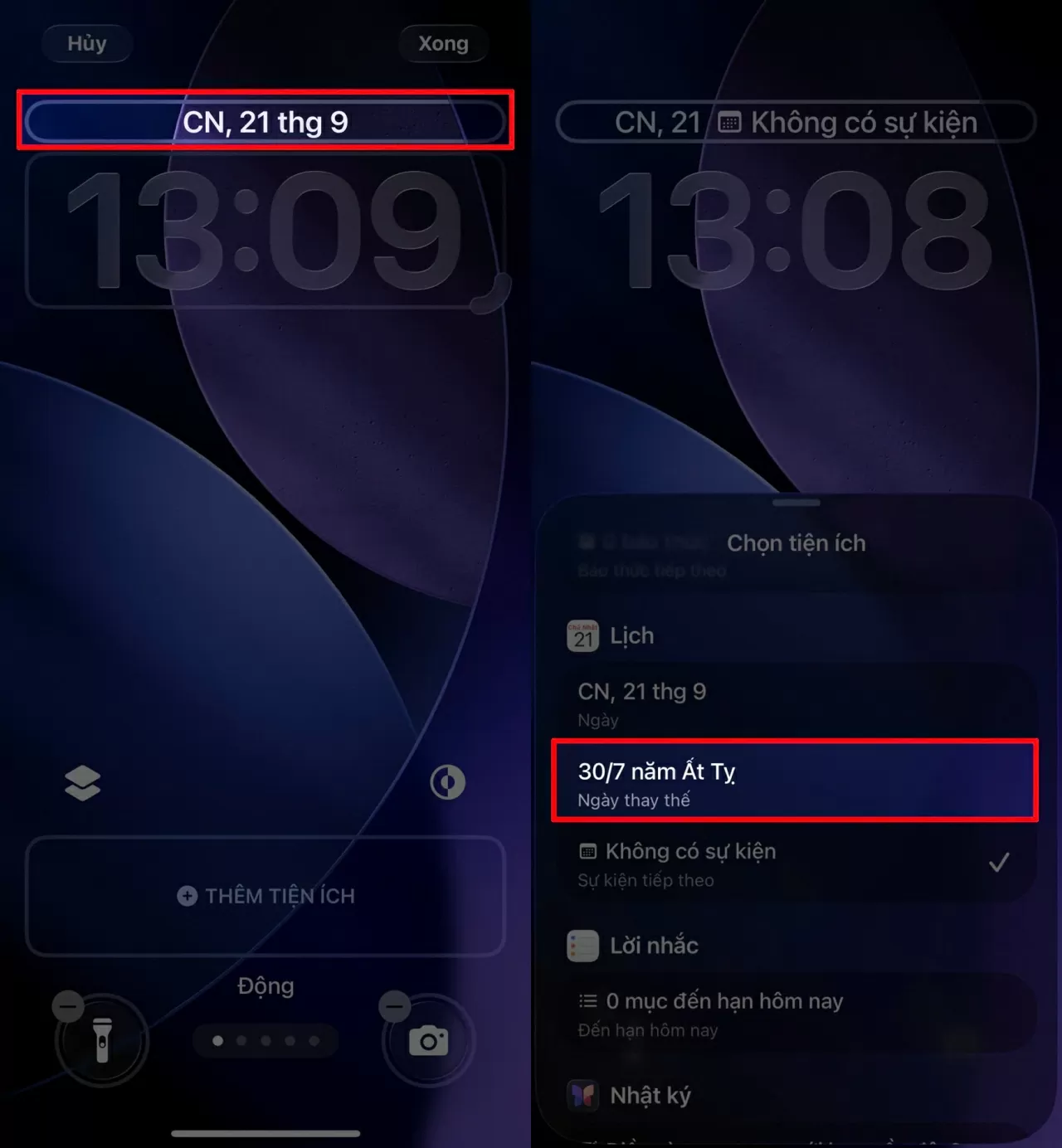 |
| Hoàn tất các thao tác, chỉ cần nhấn Xong để lưu cài đặt. |
Như vậy, chỉ với vài thao tác đơn giản, bạn đã có thể đưa lịch âm ra màn hình khóa iPhone một cách nhanh chóng và tiện lợi. Tính năng này không chỉ giúp bạn dễ dàng theo dõi cả ngày âm lẫn ngày dương cùng lúc, mà còn mang lại sự gọn gàng, hiện đại mà không cần dùng thêm ứng dụng bên thứ ba. Giờ đây, việc quản lý thời gian, xem ngày quan trọng hay ghi nhớ các dịp lễ Tết theo âm lịch sẽ trở nên thuận tiện hơn bao giờ hết.
| Cách xử lý khi quên mật khẩu iPhone 12 bị vô hiệu hóa hiệu quả Quên mật khẩu iPhone 12 khiến máy bị vô hiệu hóa do nhập sai nhiều lần? Đừng lo, bài viết này sẽ hướng dẫn bạn ... |

| Bật mí cách xem ảnh đại diện Instagram full size nhanh chóng Ngày nay, nhiều người muốn xem ảnh đại diện Instagram full size để nhìn rõ nét và trọn vẹn hơn. Nhờ các công cụ hỗ ... |

| Bật mí cách gửi video trên 100MB qua Zalo tiện lợi Gửi video trên 100MB qua Zalo rất đơn giản, chỉ vài thao tác nhanh gọn bạn đã có thể chia sẻ thành công mà không ... |
| Để chế độ thông báo trên iphone không còn làm phiền Tắt chế độ Không làm phiền trên iPhone 12 giúp bạn nhận đầy đủ thông báo và cuộc gọi quan trọng, tránh bỏ lỡ thông ... |

| Dùng Gmail tìm điện thoại Samsung 'thất lạc' Tìm điện thoại Samsung bị mất bằng Gmail giúp bạn dễ dàng định vị, khóa máy từ xa hoặc phát âm báo động, là cách ... |


