
 |
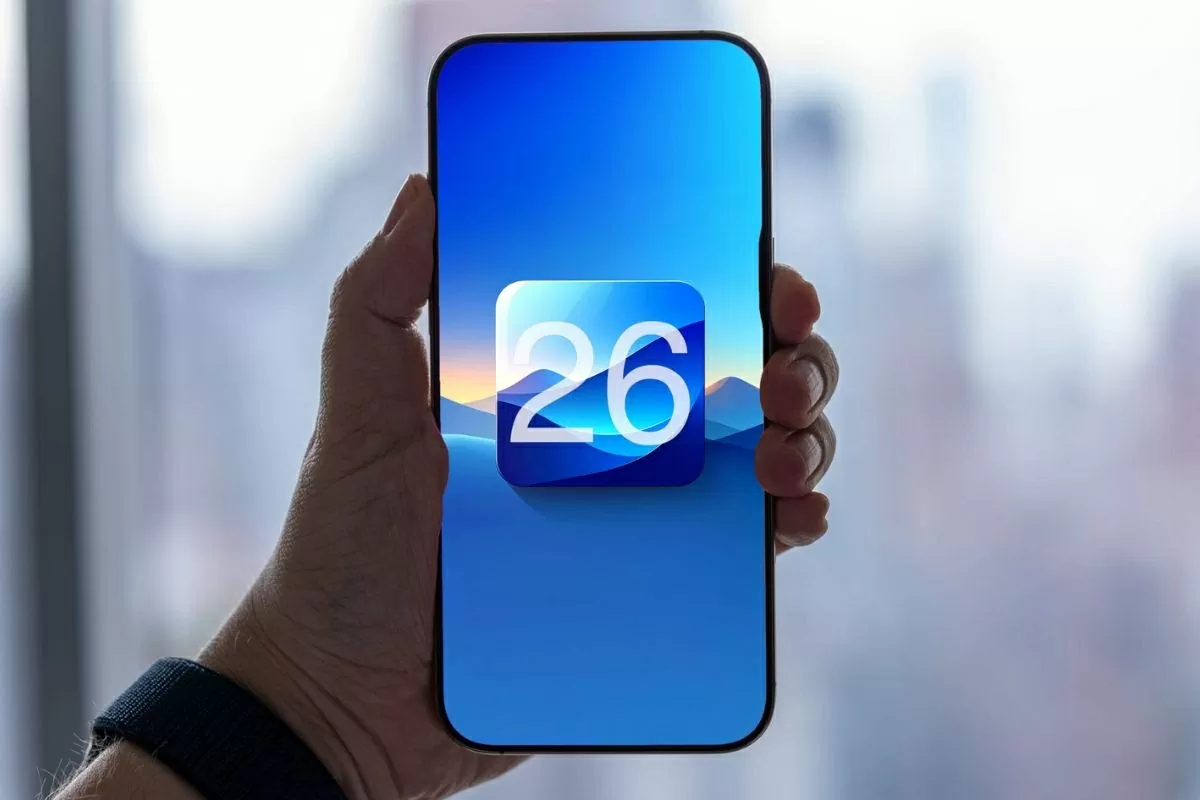
| Cách cập nhật iOS 26 Beta trên iPhone dễ dàng nhất. |
Hướng dẫn cập nhật iOS 26 Beta đầy đủ và dễ hiểu
Bạn có thể nâng cấp lên iOS 26 Beta theo các bước đơn giản sau để đảm bảo an toàn và không mất dữ liệu:
Bước 1: Sao lưu dữ liệu qua iCloud
Việc sao lưu trước khi cập nhật là rất cần thiết để bảo vệ dữ liệu cá nhân nếu có sự cố bất ngờ xảy ra.
Mở Cài đặt trên iPhone, chạm vào phần tên tài khoản Apple ID ở đầu giao diện.
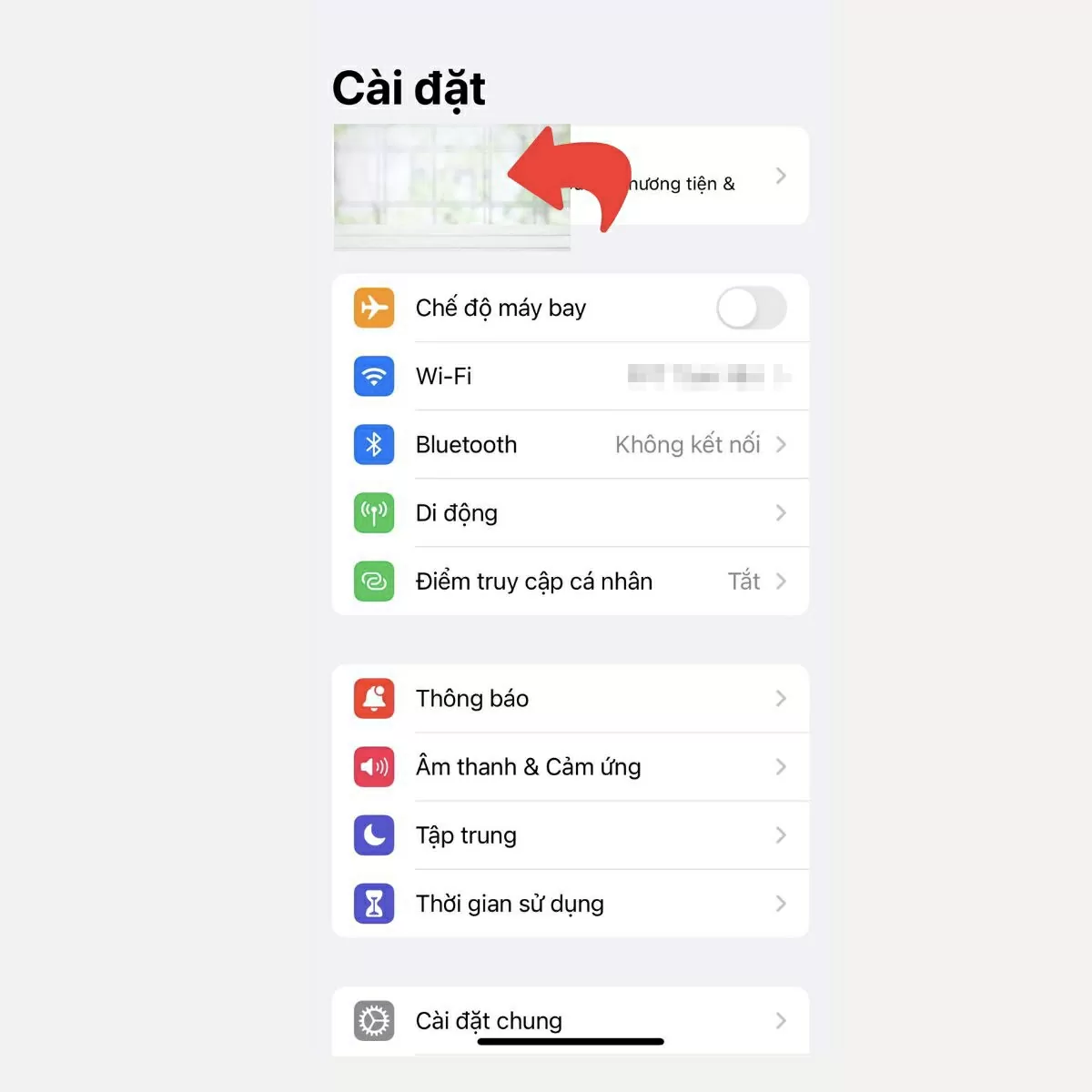 |
| Mở Cài đặt trên iPhone. |
Chọn iCloud > Sao lưu iCloud.
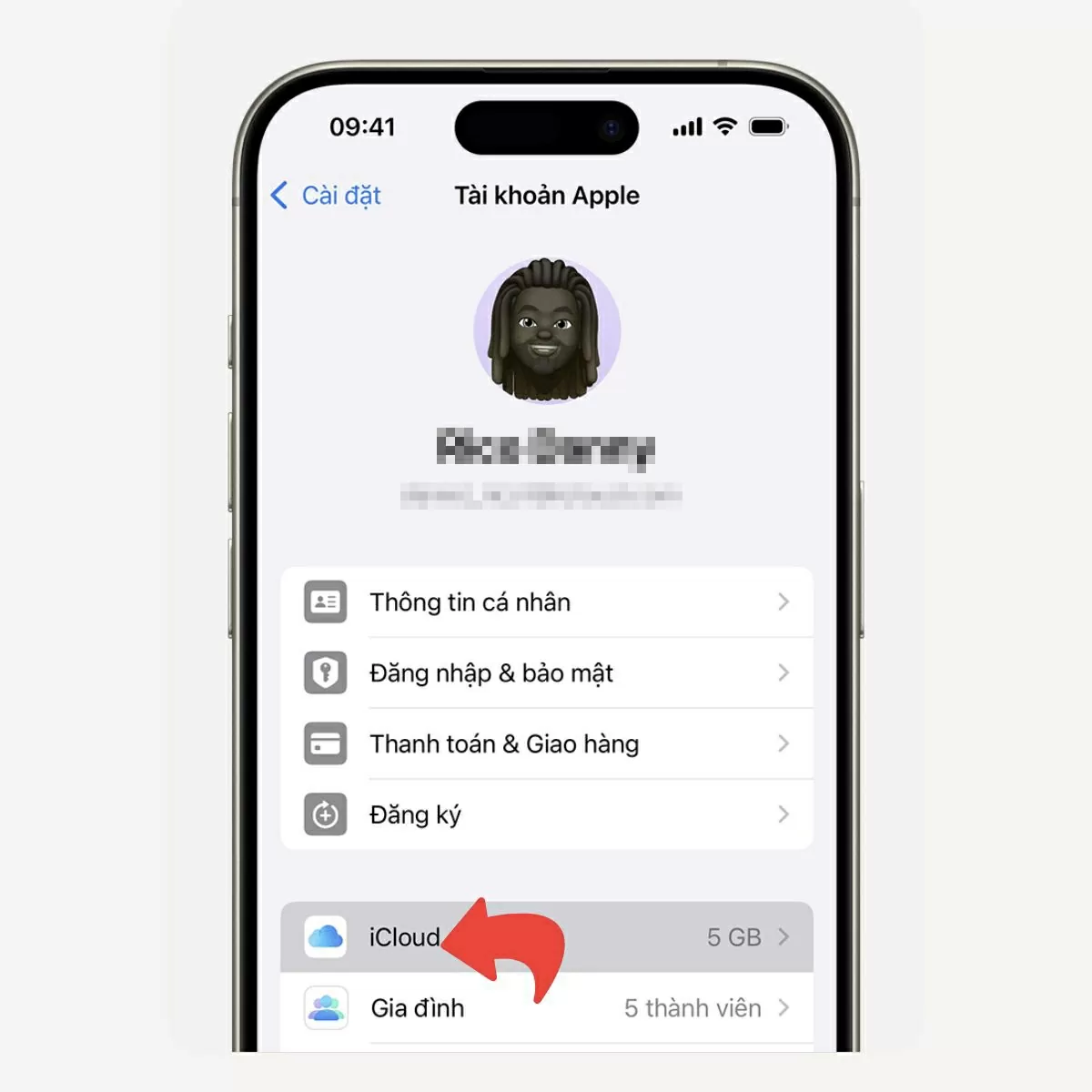 |
| Chọn iCloud > Sao lưu iCloud. |
Bật công tắc Sao lưu iCloud nếu chưa kích hoạt. Sau đó nhấn Sao lưu ngay để tiến hành lưu toàn bộ dữ liệu.
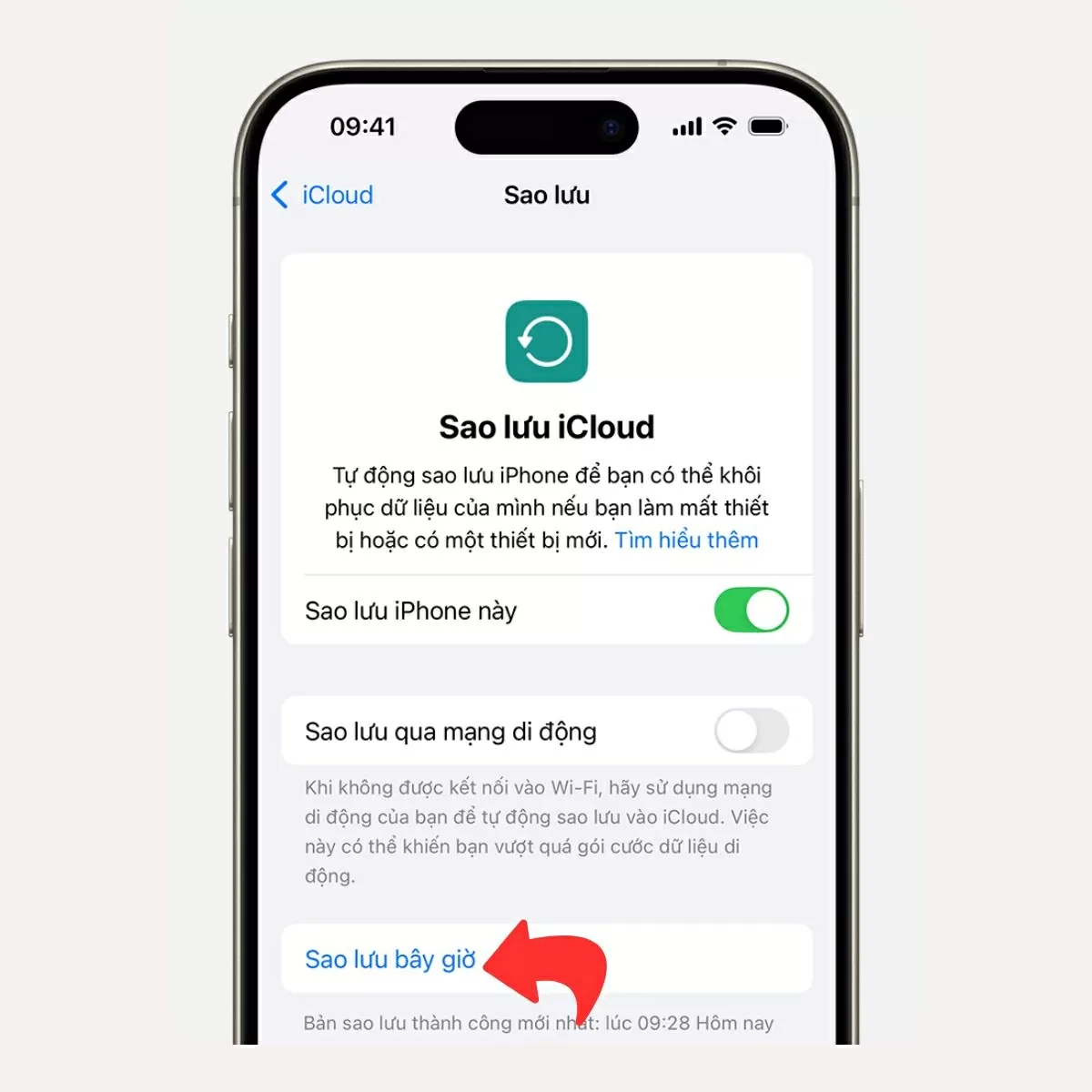 |
| Bật công tắc Sao lưu iCloud nếu chưa kích hoạt. |
Bước 2: Tiến hành cập nhật iOS 26 Beta
Truy cập Cài đặt > Cài đặt chung > Cập nhật phần mềm.
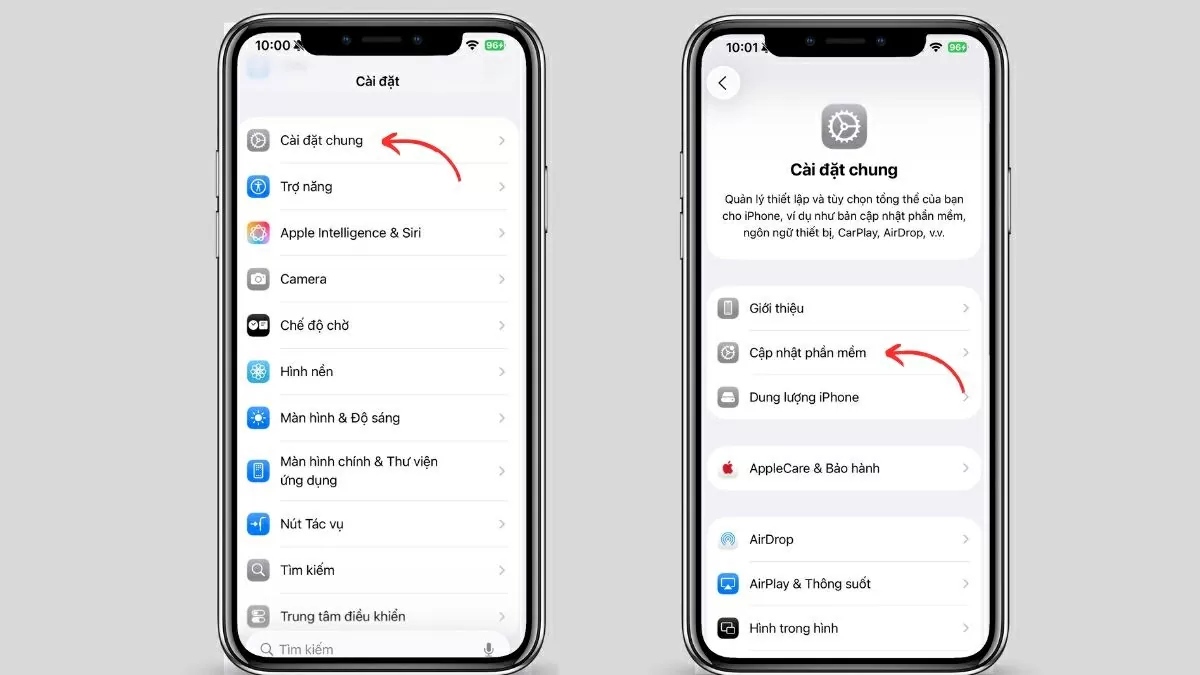 |
| Truy cập Cài đặt. |
Chọn Tải về và cài đặt bản iOS 26 Beta khi hiển thị.
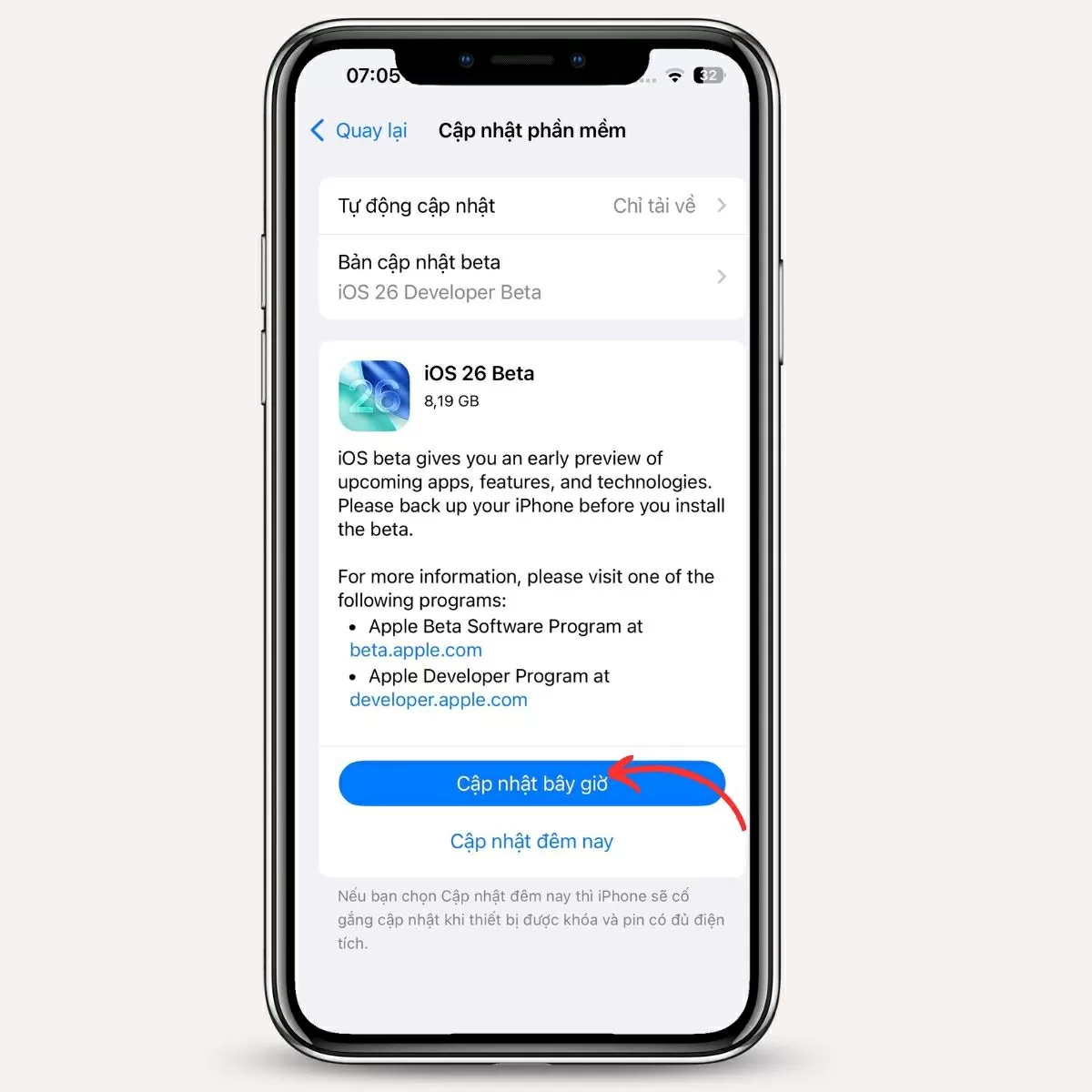 |
| Chọn Tải về và cài đặt bản iOS 26 Beta khi hiển thị. |
Lưu ý quan trọng: Để cập nhật thành công, bạn cần đảm bảo thiết bị có ít nhất 20GB dung lượng trống, pin trên 50% hoặc đang được sạc trong suốt quá trình cập nhật.
Với những bước đơn giản trên, bạn đã sẵn sàng trải nghiệm iOS 26 Beta với giao diện mới mẻ và nhiều tính năng nâng cấp. Đừng quên sao lưu dữ liệu trước khi cài đặt để đảm bảo an toàn tuyệt đối. Chúc bạn có những khám phá thú vị cùng phiên bản iOS mới này!

| Hướng dẫn cách đặt mật khẩu cho Chrome dễ dàng nhất Đặt mật khẩu cho hồ sơ Chrome giúp tăng bảo mật, kiểm soát truy cập khi dùng chung thiết bị. Hướng dẫn cách cài đơn ... |
| Hướng dẫn cách đăng ký YouTube Premium cho sinh viên đơn giản Bạn đã đăng ký YouTube Premium sinh viên chưa? Xem video không quảng cáo, nghe nhạc khi tắt màn hình với giá siêu rẻ! Xem ... |

| Cách xóa tài khoản VNeID khi mất số điện thoại đơn giản Mất số điện thoại khiến bạn không thể truy cập VNeID. Vì sao nên xóa tài khoản và cách thực hiện thế nào để bảo ... |

| Cách tạo bản sao trên Canva đơn giản và dễ thực hiện Tạo bản sao trên Canva giúp bạn tiết kiệm thời gian, chỉnh sửa linh hoạt và thử nhiều bố cục khác nhau mà không cần ... |
| Cách cài đặt Safari làm trình duyệt mặc định nhanh chóng Đặt Safari làm trình duyệt mặc định trên MacBook giúp tối ưu hóa trải nghiệm, tăng bảo mật và đồng bộ dữ liệu tốt hơn. ... |


