
 |
| Cách chèn file PDF vào Excel nhanh chóng và tiện lợi. |
Cách chèn file PDF vào Excel 2016 một cách đơn giản và nhanh chóng
Việc chèn file PDF vào Excel 2016 tưởng chừng như phức tạp, nhưng thực tế lại rất dễ thực hiện nếu bạn làm đúng thao tác. Thủ thuật này đặc biệt hữu ích khi bạn muốn đính kèm các tài liệu như hóa đơn, hợp đồng, báo cáo hoặc hướng dẫn sử dụng ngay trong bảng tính Excel để tiện tra cứu. Dưới đây là hướng dẫn chi tiết từng bước để bạn có thể thực hiện một cách nhanh chóng và chính xác.
Bước 1: Mở file Excel cần chèn PDF
Trước tiên, bạn hãy mở Excel 2016 và truy cập vào bảng tính mà bạn muốn đính kèm file PDF.
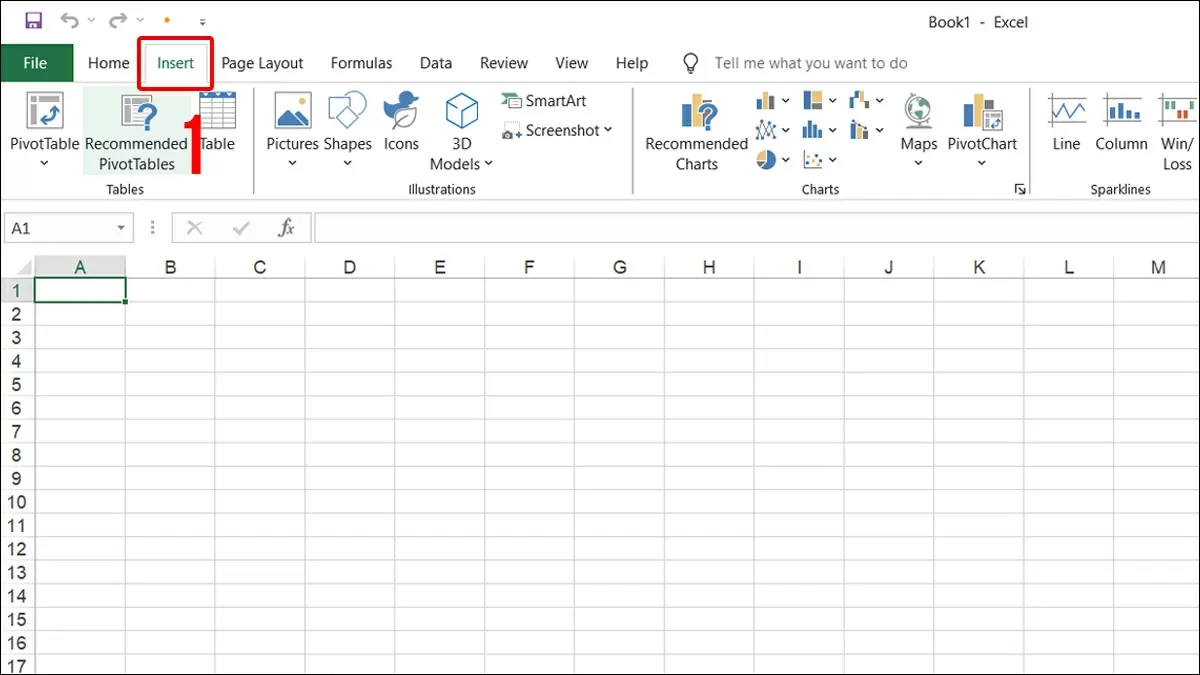 |
| Mở file Excel cần chèn PDF. |
Bước 2: Chọn ô muốn chèn tệp
Click vào một ô bất kỳ trong bảng tính – nơi bạn muốn chèn file PDF. Thông thường, nên chọn một ô trống để dễ bố trí.
 |
| Chọn ô muốn chèn tệp. |
Bước 3: Mở chức năng chèn đối tượng
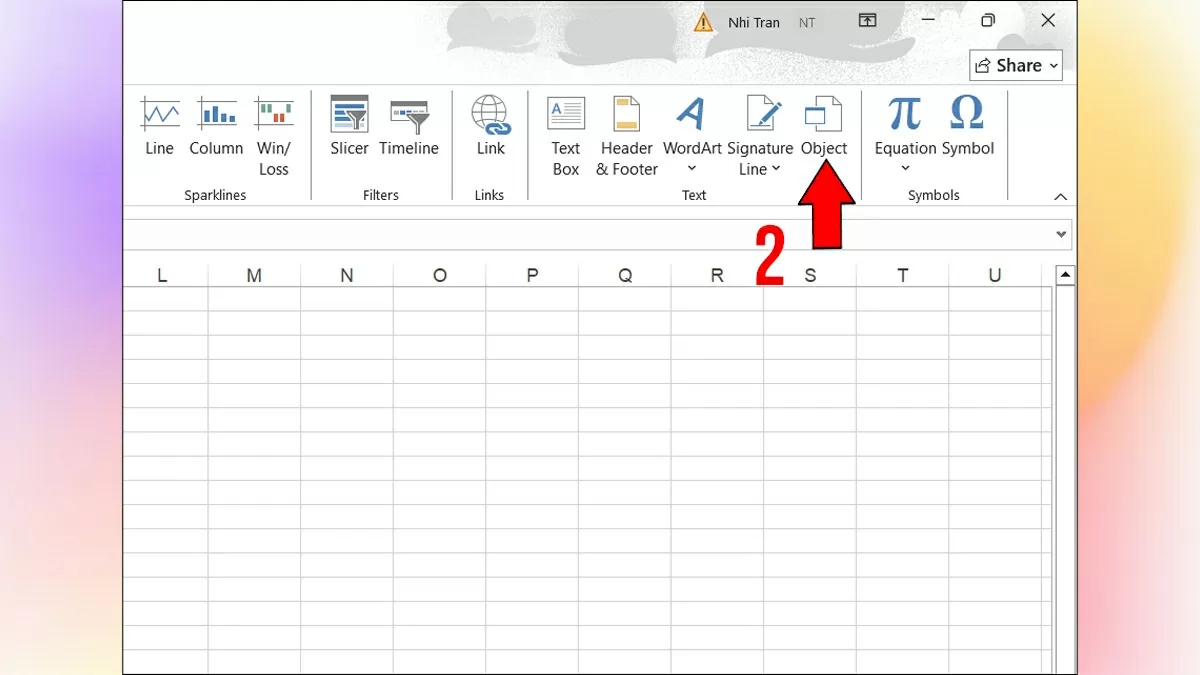
Chọn thẻ Insert (Chèn) trên thanh công cụ.
Tiếp theo, trong nhóm lệnh Text (Văn bản), nhấp chọn Object (Đối tượng).
 |
| Mở chức năng chèn đối tượng. |
Bước 4: Chọn file PDF
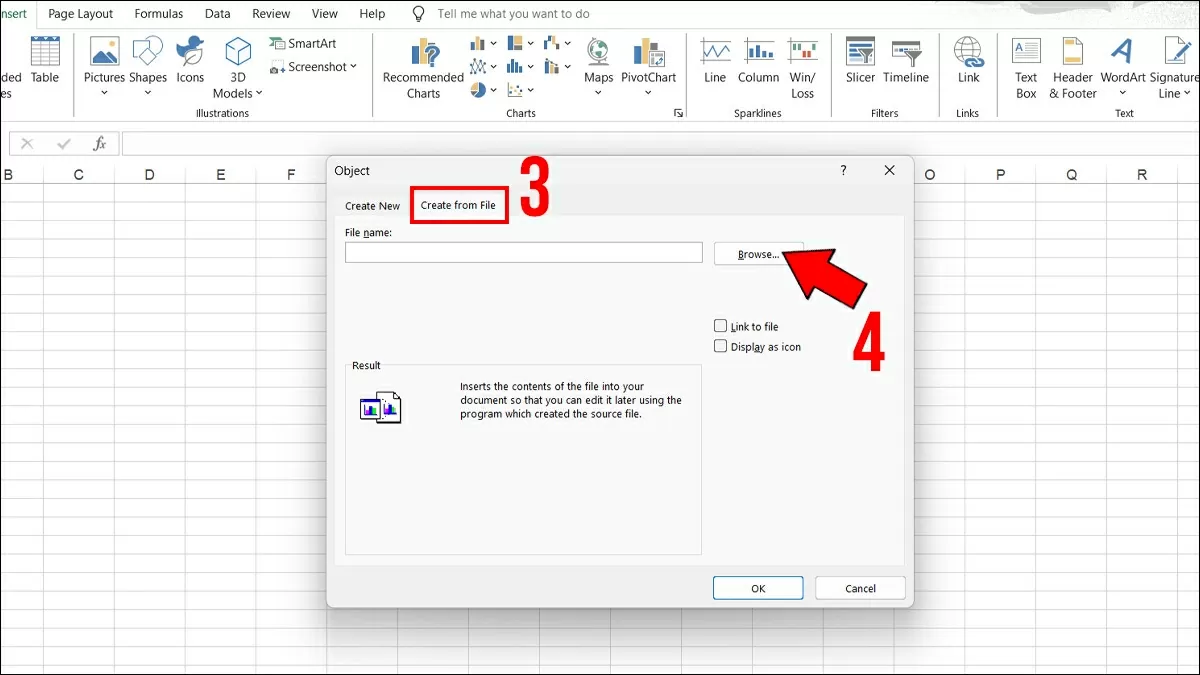
Khi hộp thoại Object xuất hiện, bạn chọn tab Create from File (Tạo từ tệp).
Sau đó bấm nút Browse (Duyệt) và tìm đến file PDF bạn muốn đính kèm trên máy tính.
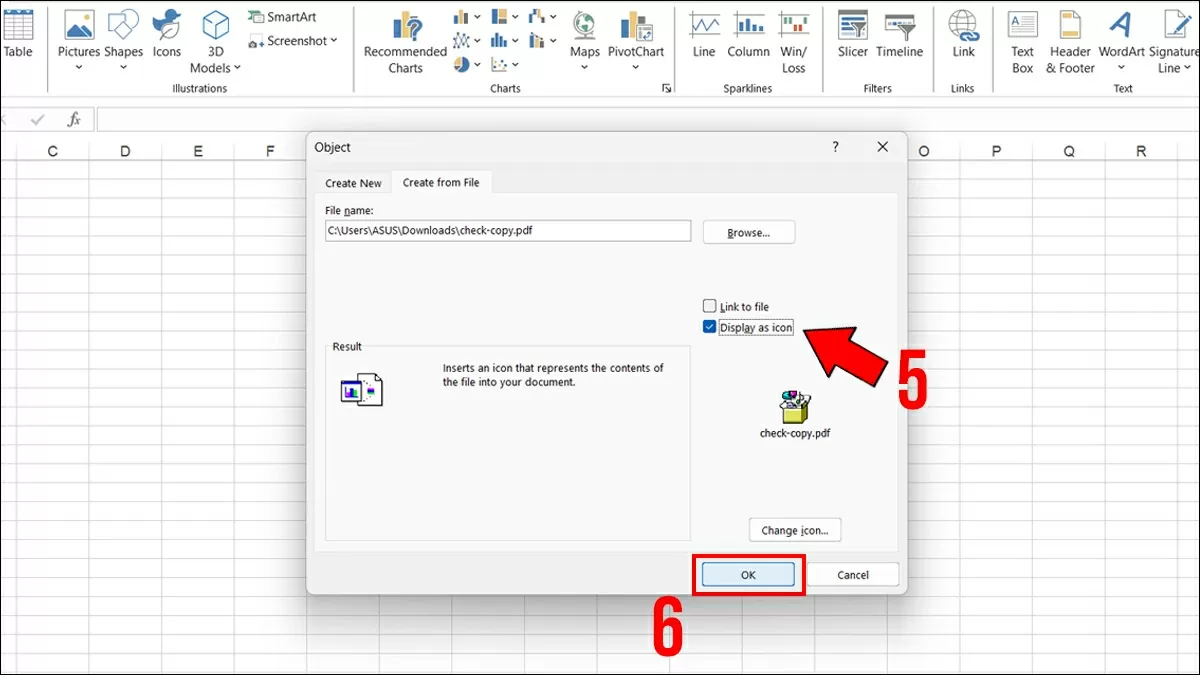
Tích chọn ô Display as icon (Hiển thị dưới dạng biểu tượng) nếu bạn chỉ muốn hiện một biểu tượng nhỏ gọn.
Bước 5: Xác nhận và hoàn tất
Sau khi đã chọn đúng file và thiết lập, bạn nhấn OK. File PDF sẽ được chèn vào bảng tính tại vị trí ô đã chọn.
 |
| Làm theo hướng dẫn để hoàn tất. |
Lưu ý quan trọng:
- Khi chèn file PDF theo cách này, Excel sẽ không hiển thị nội dung bên trong file mà chỉ đính kèm như một đối tượng.
- Để xem lại nội dung file, bạn chỉ cần nhấp đúp vào biểu tượng file đã chèn để mở bằng phần mềm đọc PDF.
- Nếu bạn cần chèn nhiều file khác nhau, hãy bố trí hợp lý trong bảng tính để tiện quản lý.
Chỉ với vài bước đơn giản, bạn đã có thể chèn file PDF vào Excel 2016 mà không cần phần mềm hỗ trợ phức tạp. Đây là mẹo nhỏ nhưng rất hữu ích giúp công việc của bạn trở nên khoa học và tiện lợi hơn, đặc biệt khi phải xử lý cùng lúc nhiều loại tài liệu liên quan.

| Hướng dẫn cách đặt mật khẩu cho Chrome dễ dàng nhất Đặt mật khẩu cho hồ sơ Chrome giúp tăng bảo mật, kiểm soát truy cập khi dùng chung thiết bị. Hướng dẫn cách cài đơn ... |

| Hướng dẫn cách đăng ký YouTube Premium cho sinh viên đơn giản Bạn đã đăng ký YouTube Premium sinh viên chưa? Xem video không quảng cáo, nghe nhạc khi tắt màn hình với giá siêu rẻ! Xem ... |

| Cách xóa tài khoản VNeID khi mất số điện thoại đơn giản Mất số điện thoại khiến bạn không thể truy cập VNeID. Vì sao nên xóa tài khoản và cách thực hiện thế nào để bảo ... |

| Cách tạo bản sao trên Canva đơn giản và dễ thực hiện Tạo bản sao trên Canva giúp bạn tiết kiệm thời gian, chỉnh sửa linh hoạt và thử nhiều bố cục khác nhau mà không cần ... |

| Cách cài đặt Safari làm trình duyệt mặc định nhanh chóng Đặt Safari làm trình duyệt mặc định trên MacBook giúp tối ưu hóa trải nghiệm, tăng bảo mật và đồng bộ dữ liệu tốt hơn. ... |


