
 |
| Cách đặt mật khẩu file PDF đơn giản và hiệu quả nhất. |
Cách đặt mật khẩu file PDF bằng Microsoft Office
Bạn không cần cài thêm phần mềm phức tạp. Với Microsoft Office, việc bảo vệ file PDF bằng mật khẩu có thể thực hiện nhanh chóng chỉ trong vài bước:
Bước 1: Mở file PDF bằng Microsoft Word. Tiếp theo, nhấn vào tab File ở góc trên bên trái màn hình.
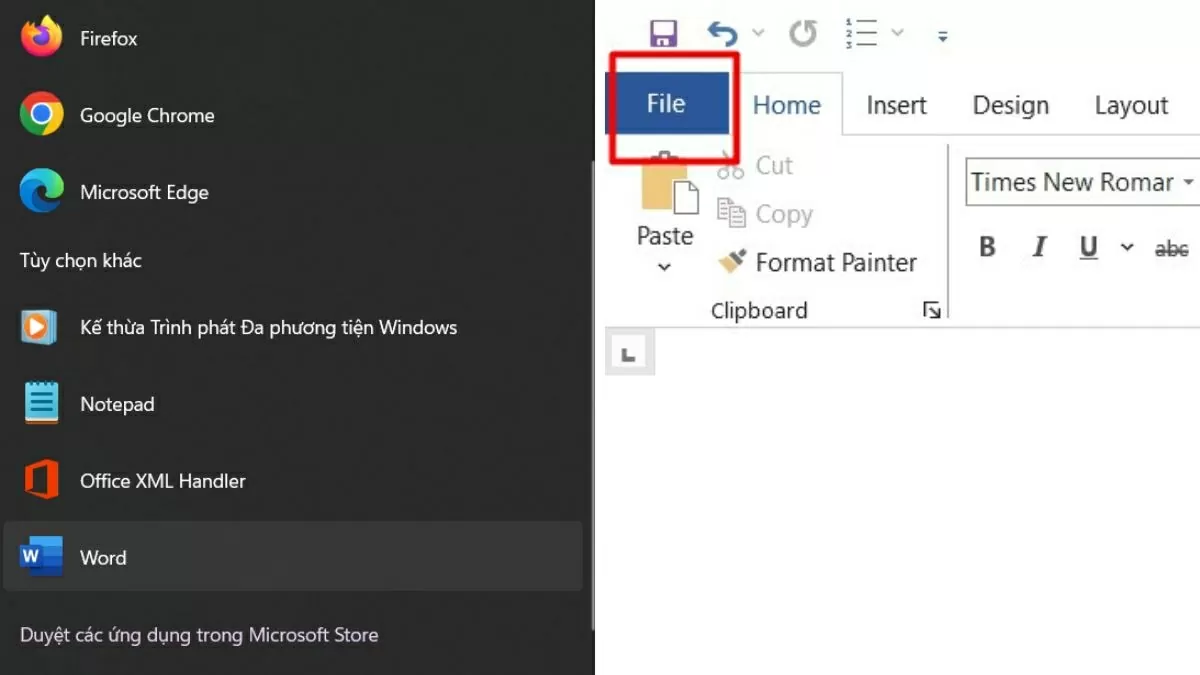 |
| Nhấn vào tab File ở góc trên bên trái màn hình. |
Bước 2: Chọn Save As → chọn Browse để chọn nơi lưu. Trong phần Save as type, chọn định dạng là PDF, rồi bấm Options.
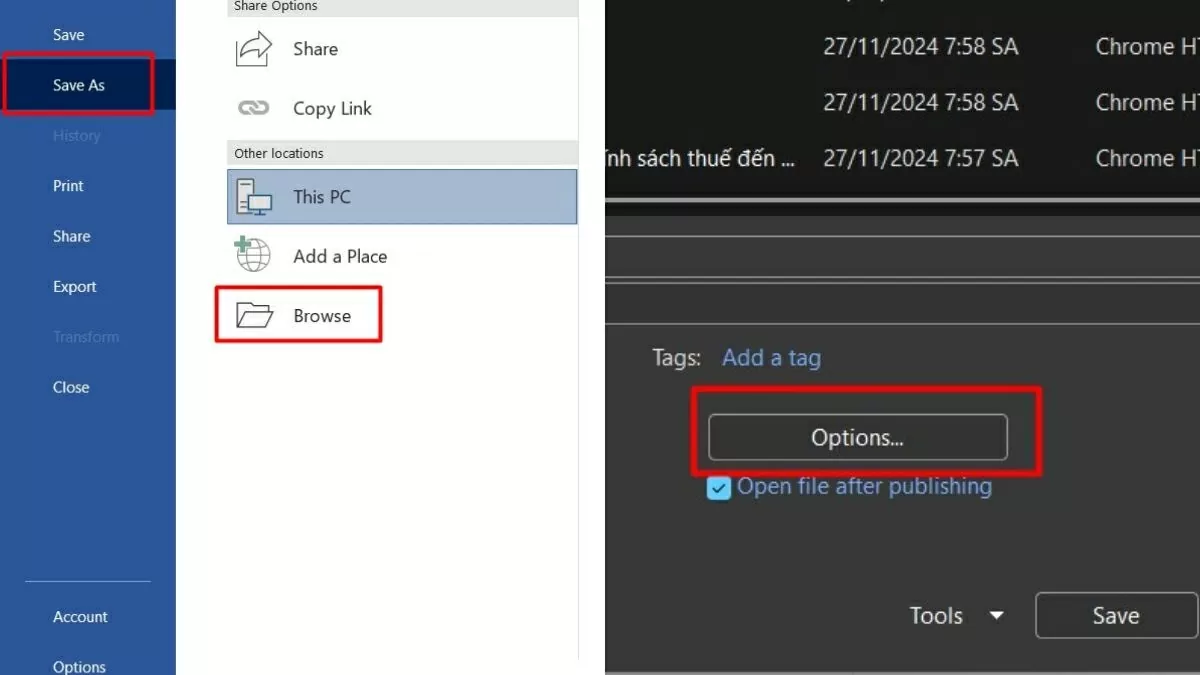 |
| Chọn định dạng là PDF, rồi bấm Options. |
Bước 3: Tích vào ô Encrypt the document with a password, nhập mật khẩu mong muốn rồi nhấn OK để hoàn tất.
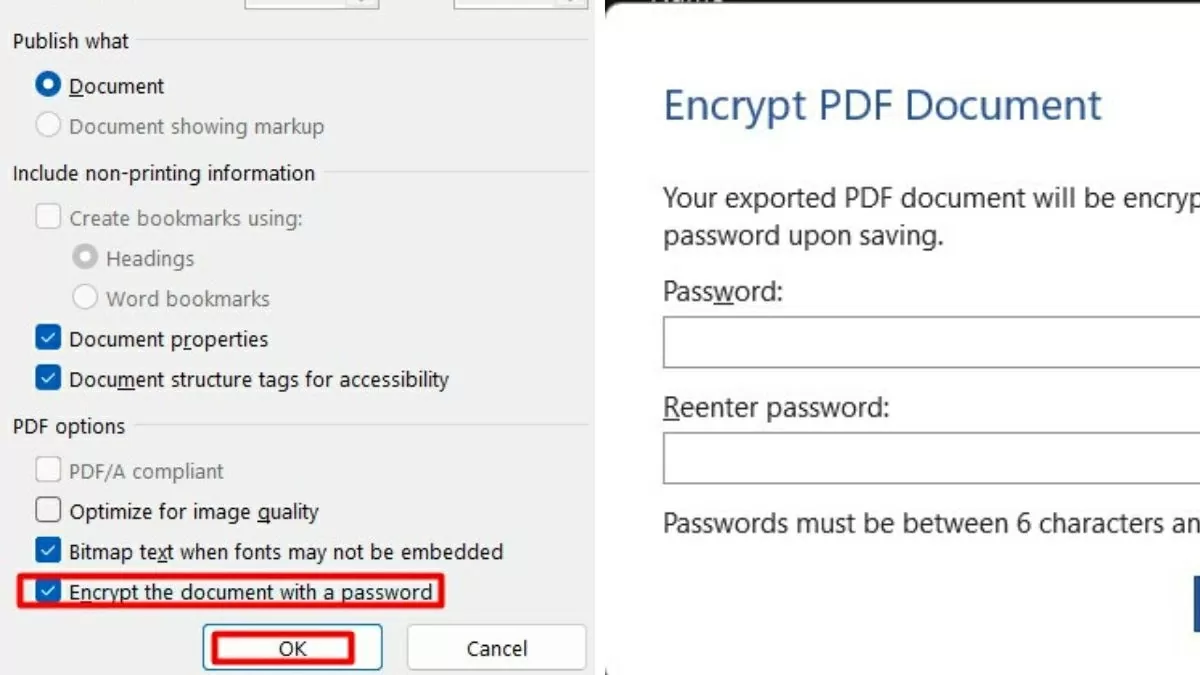 |
| Nhấn OK để hoàn tất. |
Cách đặt mật khẩu file PDF bằng Adobe Acrobat
Adobe Acrobat không chỉ là công cụ chỉnh sửa PDF mạnh mẽ mà còn cho phép người dùng bảo vệ tài liệu bằng mật khẩu một cách dễ dàng. Chỉ với vài thao tác, bạn có thể hạn chế quyền truy cập và bảo vệ nội dung quan trọng khỏi những người không mong muốn.
Bước 1: Mở Adobe Acrobat, chọn và tải file PDF bạn muốn bảo vệ.
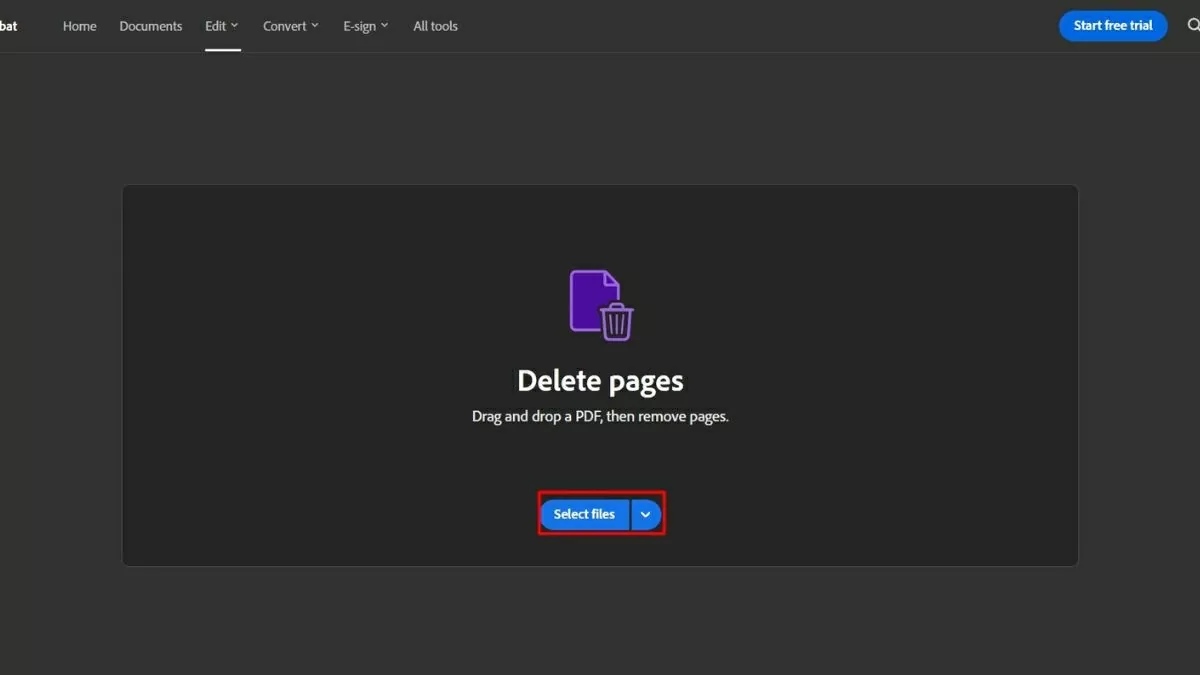 |
| Mở Adobe Acrobat. |
Bước 2: Truy cập mục "Security" hoặc "Protect" trong thanh công cụ.
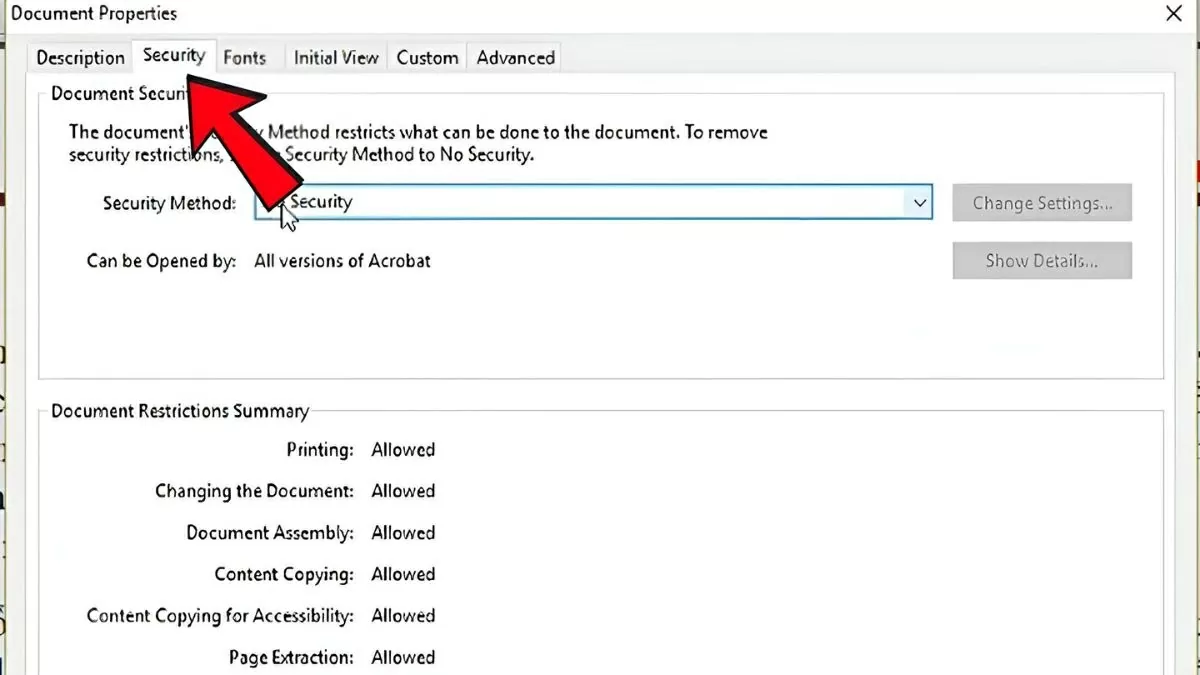 |
| Truy cập mục "Security" hoặc "Protect". |
Bước 3: Thiết lập mật khẩu theo yêu cầu, sau đó lưu lại file đã được mã hóa về máy.
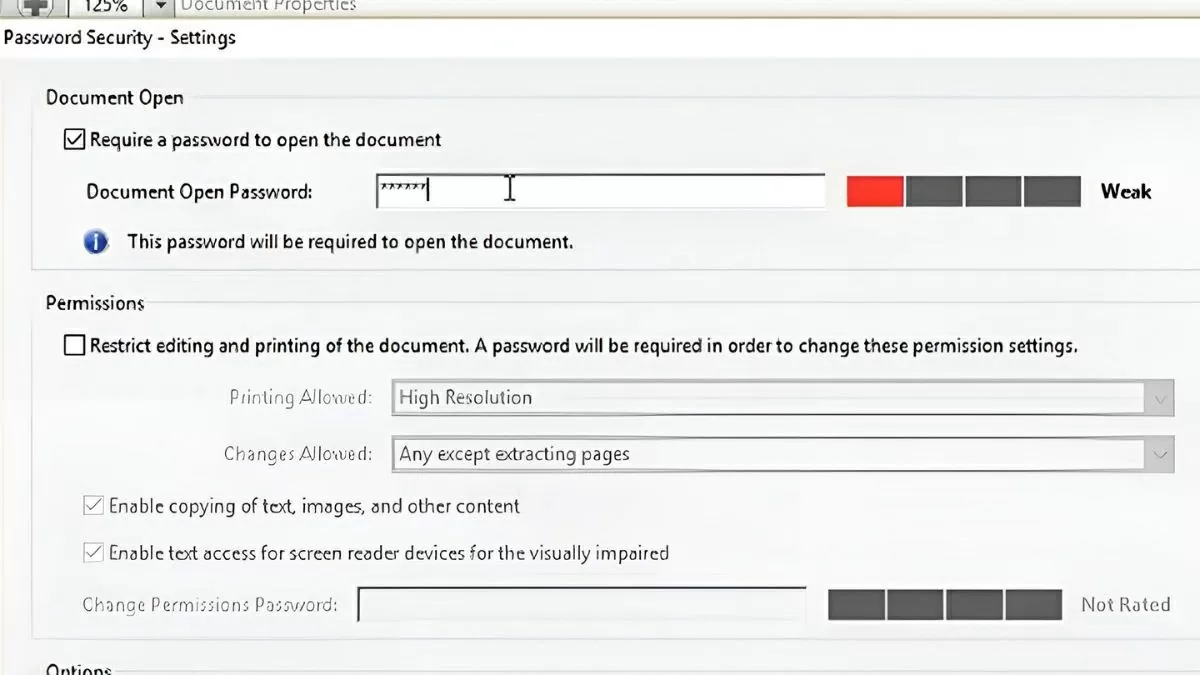 |
| Lưu lại file đã được mã hóa về máy. |
Việc đặt mật khẩu cho file PDF là bước cần thiết để bảo vệ thông tin cá nhân hoặc dữ liệu quan trọng khỏi bị truy cập trái phép. Với những phương pháp đơn giản và dễ thực hiện, bạn hoàn toàn có thể chủ động nâng cao bảo mật tài liệu, yên tâm chia sẻ hoặc lưu trữ mà không lo bị rò rỉ thông tin.

| Hướng dẫn cách đặt mật khẩu cho Chrome dễ dàng nhất Đặt mật khẩu cho hồ sơ Chrome giúp tăng bảo mật, kiểm soát truy cập khi dùng chung thiết bị. Hướng dẫn cách cài đơn ... |

| Hướng dẫn cách đăng ký YouTube Premium cho sinh viên đơn giản Bạn đã đăng ký YouTube Premium sinh viên chưa? Xem video không quảng cáo, nghe nhạc khi tắt màn hình với giá siêu rẻ! Xem ... |

| Cách xóa tài khoản VNeID khi mất số điện thoại đơn giản Mất số điện thoại khiến bạn không thể truy cập VNeID. Vì sao nên xóa tài khoản và cách thực hiện thế nào để bảo ... |

| Cách tạo bản sao trên Canva đơn giản và dễ thực hiện Tạo bản sao trên Canva giúp bạn tiết kiệm thời gian, chỉnh sửa linh hoạt và thử nhiều bố cục khác nhau mà không cần ... |
| Cách cài đặt Safari làm trình duyệt mặc định nhanh chóng Đặt Safari làm trình duyệt mặc định trên MacBook giúp tối ưu hóa trải nghiệm, tăng bảo mật và đồng bộ dữ liệu tốt hơn. ... |


