
 |
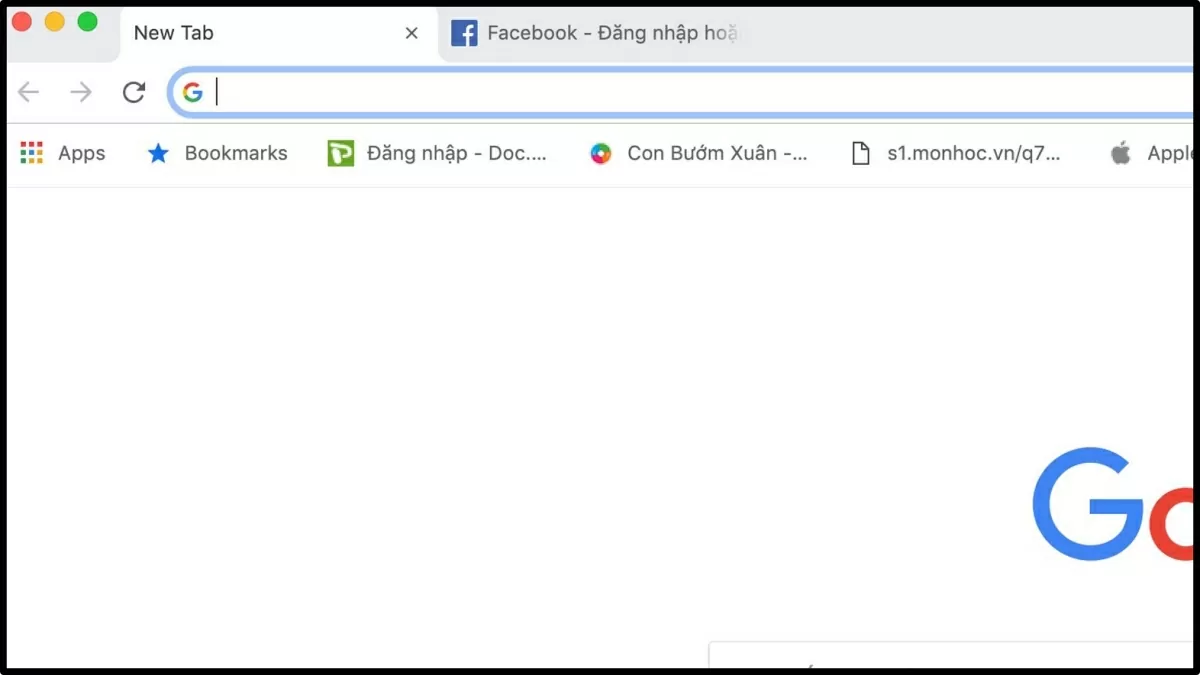
| Cách mở lại các trang web trên Chrome vừa tắt đơn giản. |
Mẹo mở lại tab vừa đóng trên Chrome cực tiện lợi
Việc lỡ tay tắt nhầm một trang web đang xem là điều rất thường gặp, nhưng bạn hoàn toàn có thể khôi phục lại chỉ trong vài giây với các thao tác đơn giản. Dưới đây là ba cách hiệu quả giúp bạn mở lại trang web vừa đóng trên Chrome một cách nhanh chóng và tiện lợi:
Cách 1: Dùng tổ hợp phím tắt
Đây là cách nhanh nhất và phổ biến nhất.
Với người dùng Windows: nhấn tổ hợp Ctrl + Shift + T để khôi phục tab gần nhất vừa bị đóng.
Với người dùng Mac: nhấn Cmd + Shift + T để thực hiện thao tác tương tự.
Tổ hợp phím này không chỉ hoạt động trên Chrome mà còn hữu ích với nhiều trình duyệt phổ biến khác như Firefox, Edge,... giúp bạn tiết kiệm thời gian và không bỏ lỡ nội dung quan trọng.
 |
| Dùng tổ hợp phím tắt. |
Cách 2: Dùng tính năng Tìm kiếm thẻ (Search Tab)
Tính năng “Search Tab” là công cụ tiện ích trên các trình duyệt hiện đại như Chrome, giúp bạn nhanh chóng khôi phục những tab vừa đóng gần đây mà không cần ghi nhớ chính xác URL.
Thông thường, biểu tượng tìm kiếm tab nằm ở góc trên bên phải cửa sổ trình duyệt:
Trên Chrome, biểu tượng có hình mũi tên hướng xuống.
Trên Cốc Cốc, biểu tượng là một hình chữ nhật đi kèm kính lúp.
 |
| Dùng tính năng Tìm kiếm thẻ (Search Tab). |
Khi nhấn vào biểu tượng này, trình duyệt sẽ hiển thị danh sách các tab đang mở cùng với các tab đã đóng gần đây. Nếu không thấy trang bạn cần, chỉ cần gõ từ khóa vào ô “Tìm kiếm thẻ” để lọc và tìm đúng tab mong muốn một cách dễ dàng. Đây là mẹo cực hữu ích khi bạn mở nhiều tab cùng lúc.
Cách 3: Truy cập lại trang vừa đóng qua mục “Lịch sử” (History)
Tính năng “Lịch sử” trên trình duyệt là nơi lưu lại toàn bộ các trang web bạn đã truy cập. Nếu chẳng may đóng nhầm tab, bạn có thể dễ dàng tìm lại và mở lại trang đó chỉ sau vài thao tác:
Bước 1: Nhấn vào biểu tượng ba chấm dọc ở góc trên cùng bên phải của trình duyệt.
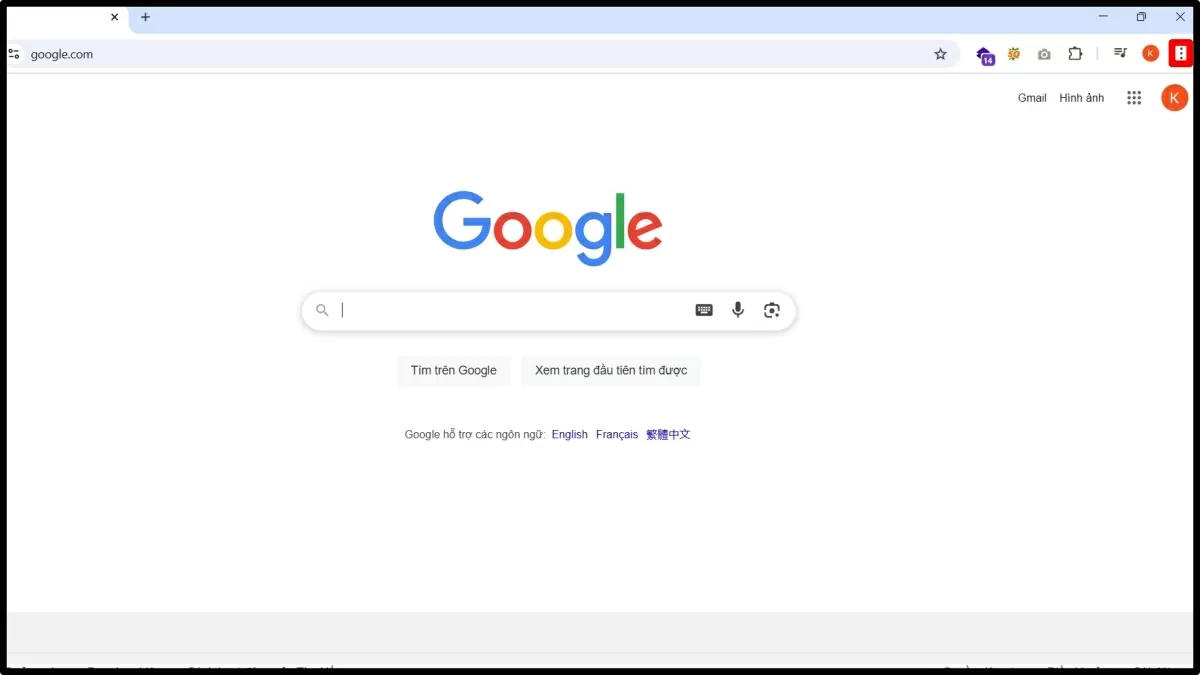 |
| Nhấn vào biểu tượng ba chấm dọc. |
Bước 2: Chọn mục Lịch sử (hoặc History).
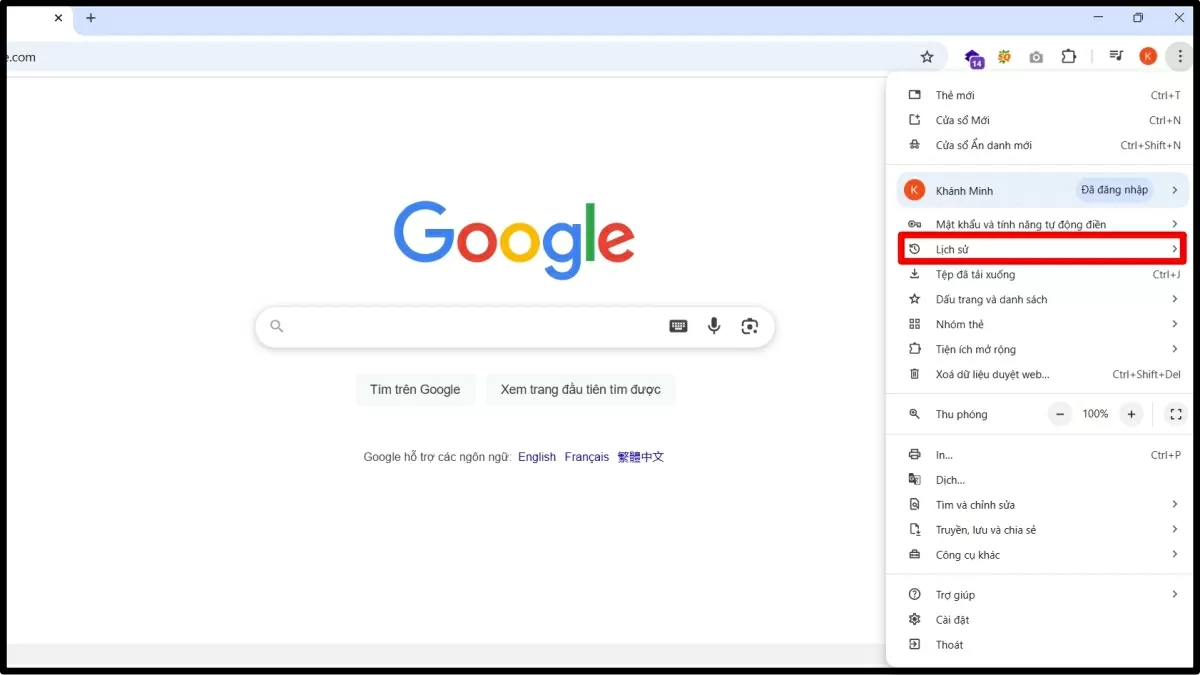 |
| Chọn mục Lịch sử (hoặc History). |
Bước 3: Danh sách các trang web bạn đã truy cập sẽ hiện ra. Chỉ cần nhấp vào đường dẫn bạn muốn mở lại.
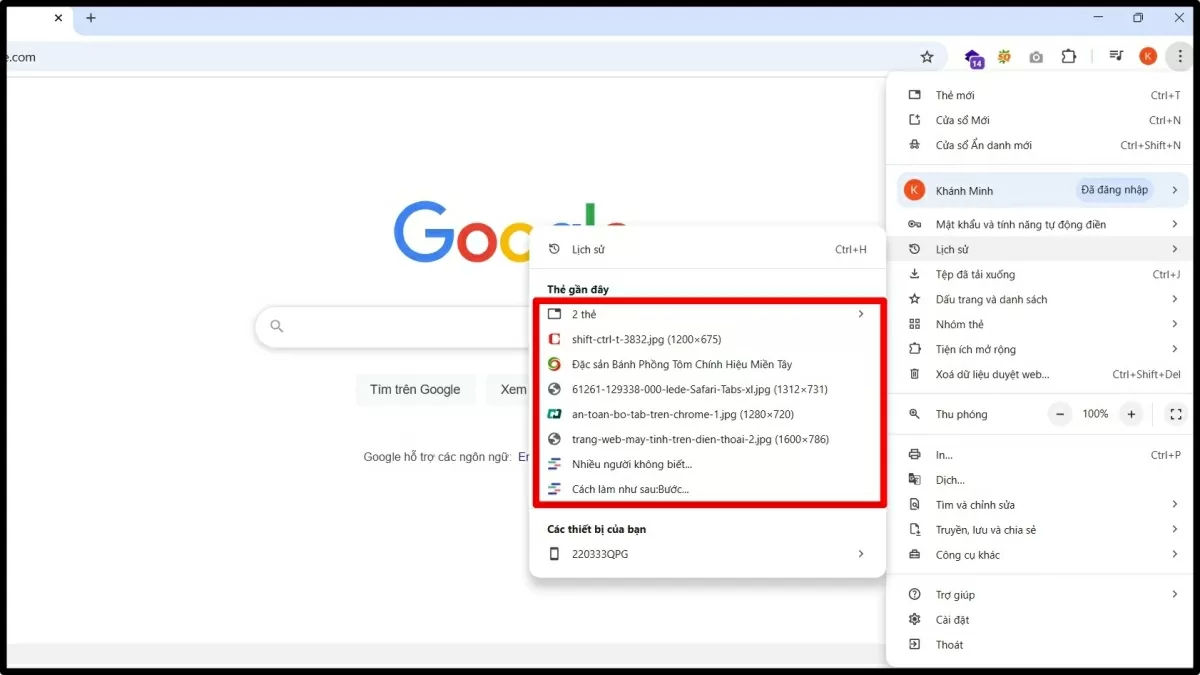 |
| Danh sách các trang web bạn đã truy cập sẽ hiện ra. |
Mẹo nhanh: Nhấn tổ hợp phím Ctrl + H (hoặc Cmd + Y trên Mac) để mở nhanh toàn bộ lịch sử trình duyệt. Từ đây, bạn có thể tìm theo ngày, từ khóa hoặc địa chỉ để mở lại bất kỳ trang nào bạn đã từng xem trước đó.
Hy vọng với những cách đơn giản trên, bạn có thể dễ dàng mở lại các trang web vừa đóng chỉ trong vài thao tác, tiết kiệm thời gian và không bỏ lỡ thông tin quan trọng. Hãy áp dụng ngay để nâng cao hiệu quả duyệt web mỗi ngày!

| Hướng dẫn cách đặt mật khẩu cho Chrome dễ dàng nhất Đặt mật khẩu cho hồ sơ Chrome giúp tăng bảo mật, kiểm soát truy cập khi dùng chung thiết bị. Hướng dẫn cách cài đơn ... |

| Hướng dẫn cách đăng ký YouTube Premium cho sinh viên đơn giản Bạn đã đăng ký YouTube Premium sinh viên chưa? Xem video không quảng cáo, nghe nhạc khi tắt màn hình với giá siêu rẻ! Xem ... |

| Cách xóa tài khoản VNeID khi mất số điện thoại đơn giản Mất số điện thoại khiến bạn không thể truy cập VNeID. Vì sao nên xóa tài khoản và cách thực hiện thế nào để bảo ... |

| Cách tạo bản sao trên Canva đơn giản và dễ thực hiện Tạo bản sao trên Canva giúp bạn tiết kiệm thời gian, chỉnh sửa linh hoạt và thử nhiều bố cục khác nhau mà không cần ... |
| Cách cài đặt Safari làm trình duyệt mặc định nhanh chóng Đặt Safari làm trình duyệt mặc định trên MacBook giúp tối ưu hóa trải nghiệm, tăng bảo mật và đồng bộ dữ liệu tốt hơn. ... |


