
 |
| Cách tăng âm lượng Chrome trên từng tab web dễ dàng. |
Cách tăng âm lượng Chrome bằng tiện ích mở rộng Volume Master
Nếu bạn đã thử chỉnh âm lượng hệ thống nhưng âm thanh phát ra từ Chrome vẫn quá nhỏ, thì một trong những cách đơn giản và hiệu quả nhất là sử dụng tiện ích mở rộng (Extension) hỗ trợ điều chỉnh âm lượng cho từng tab. Trong số đó, Volume Master là công cụ được nhiều người tin dùng nhờ khả năng tăng âm lượng lớn và hoạt động mượt mà trên trình duyệt Google Chrome.
Các bước thực hiện như sau, đó là:
Bước 1: Mở Chrome Web Store, gõ từ khóa "Volume Master" vào thanh tìm kiếm. Khi tiện ích hiện ra, bạn bấm chọn “Thêm vào Chrome” (Add to Chrome) để cài đặt. Xác nhận bằng cách chọn “Thêm tiện ích” khi hộp thoại hiện lên.
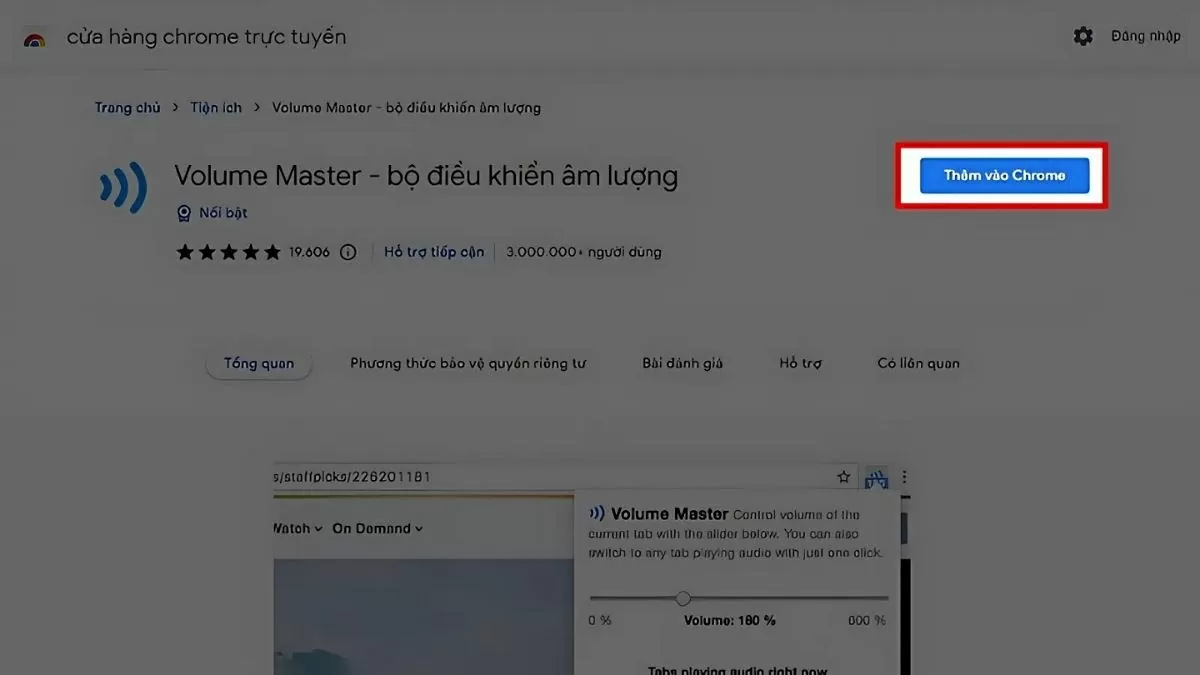 |
| Mở Chrome Web Store. |
Bước 2: Sau khi cài đặt, biểu tượng Volume Master sẽ xuất hiện trong phần tiện ích (biểu tượng hình mảnh ghép ở góc trên bên phải Chrome). Hãy nhấn vào biểu tượng mảnh ghép đó, sau đó chọn biểu tượng ghim kế bên Volume Master để cố định nó trên thanh công cụ, giúp truy cập nhanh hơn.
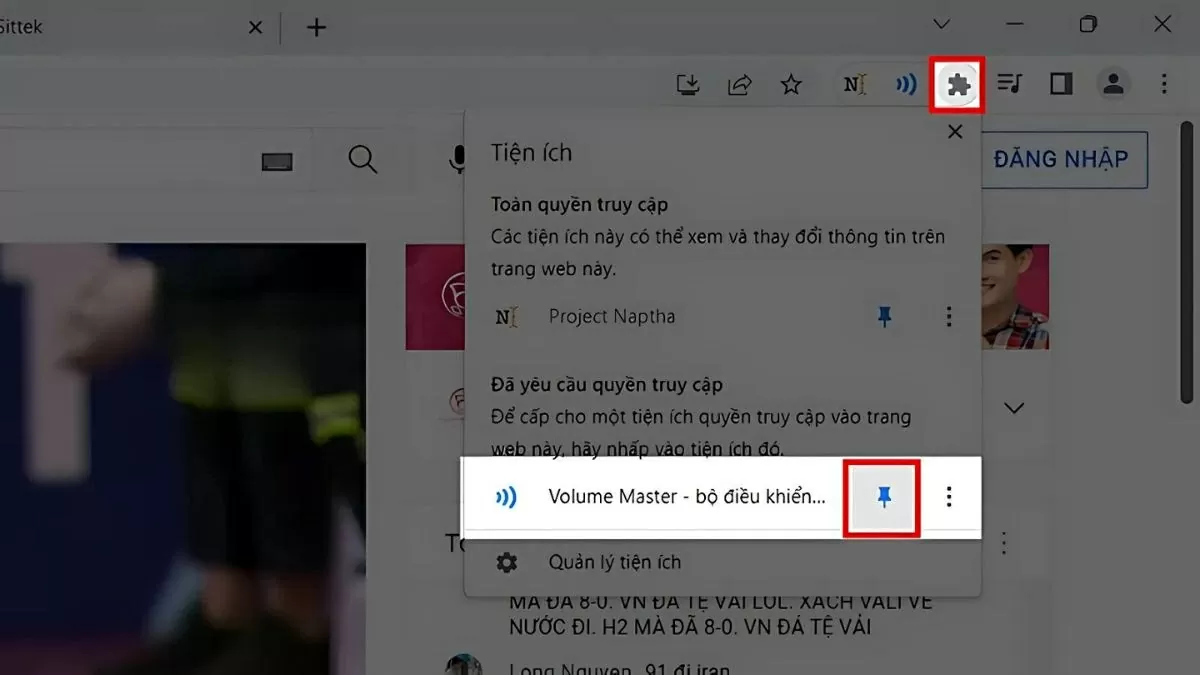 |
| Hãy nhấn vào biểu tượng mảnh ghép. |
Bước 3: Mỗi khi bạn muốn điều chỉnh âm lượng của một tab cụ thể, chỉ cần mở tab đó, nhấn vào biểu tượng Volume Master và kéo thanh âm lượng theo ý muốn. Bạn có thể tăng vượt mức 100% mặc định của trình duyệt để nghe rõ hơn khi âm thanh gốc quá nhỏ.
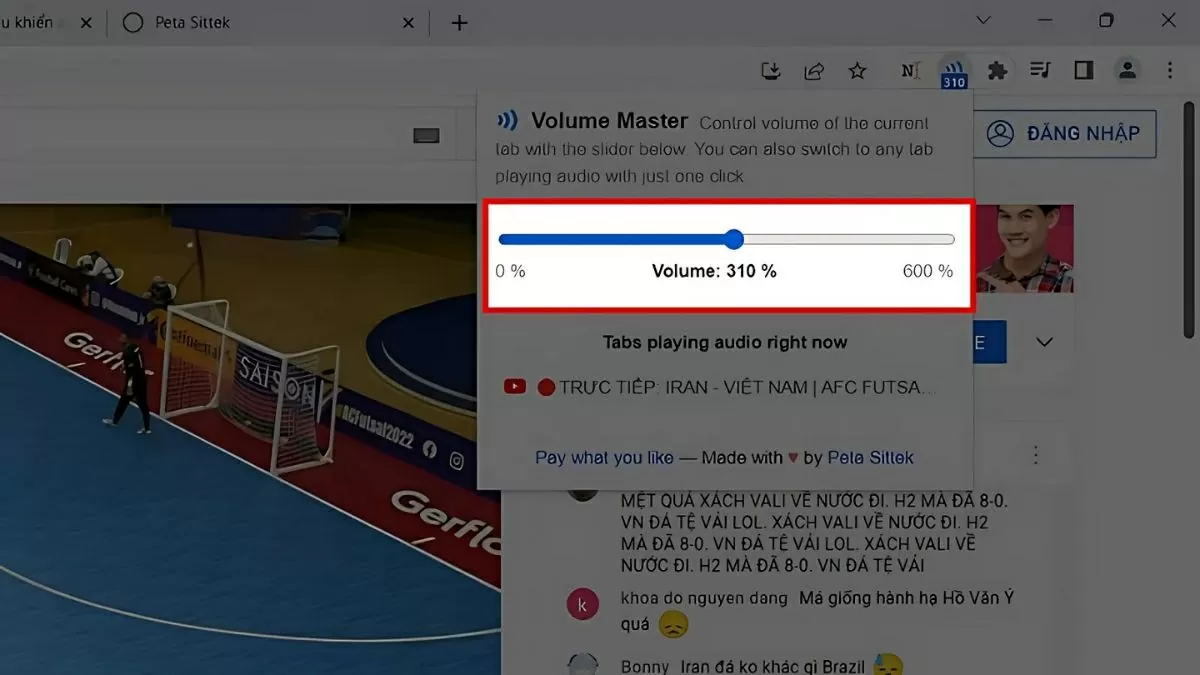 |
| Nhấn vào biểu tượng Volume Master và kéo thanh âm lượng theo ý muốn. |
Việc sử dụng tiện ích như Volume Master không chỉ cải thiện trải nghiệm nghe mà còn giúp bạn dễ dàng kiểm soát âm lượng trên từng tab, đặc biệt hữu ích khi bạn thường xuyên làm việc với nhiều nội dung âm thanh khác nhau cùng lúc.
| Hướng dẫn cách đặt mật khẩu cho Chrome dễ dàng nhất Đặt mật khẩu cho hồ sơ Chrome giúp tăng bảo mật, kiểm soát truy cập khi dùng chung thiết bị. Hướng dẫn cách cài đơn ... |
| Hướng dẫn cách đăng ký YouTube Premium cho sinh viên đơn giản Bạn đã đăng ký YouTube Premium sinh viên chưa? Xem video không quảng cáo, nghe nhạc khi tắt màn hình với giá siêu rẻ! Xem ... |

| Cách xóa tài khoản VNeID khi mất số điện thoại đơn giản Mất số điện thoại khiến bạn không thể truy cập VNeID. Vì sao nên xóa tài khoản và cách thực hiện thế nào để bảo ... |

| Cách tạo bản sao trên Canva đơn giản và dễ thực hiện Tạo bản sao trên Canva giúp bạn tiết kiệm thời gian, chỉnh sửa linh hoạt và thử nhiều bố cục khác nhau mà không cần ... |
| Cách cài đặt Safari làm trình duyệt mặc định nhanh chóng Đặt Safari làm trình duyệt mặc định trên MacBook giúp tối ưu hóa trải nghiệm, tăng bảo mật và đồng bộ dữ liệu tốt hơn. ... |


