
 |
| Hướng dẫn cách tắt tự động cập nhật trên CH Play đơn giản nhất. |
Bạn có biết cách ngăn CH Play tự động cập nhật ứng dụng để không tốn dung lượng 3G/4G không? Việc tắt tính năng này giúp tiết kiệm dữ liệu và tránh cập nhật ngoài ý muốn. Bài viết sau sẽ hướng dẫn bạn cách bật hoặc tắt tự động cập nhật app nhanh chóng.
Hướng dẫn cách tắt tự động cập nhật ứng dụng trên CH Play nhanh chóng
Dưới đây là hướng dẫn chi tiết giúp bạn tắt tính năng tự động cập nhật ứng dụng trên CH Play, áp dụng cho giao diện mới nhất năm 2025.
Bước 1: Mở ứng dụng CH Play, sau đó nhấn vào ảnh đại diện tài khoản Google ở góc phải màn hình.
Bước 2: Trong menu hiển thị, chọn Cài đặt để truy cập phần thiết lập hệ thống.
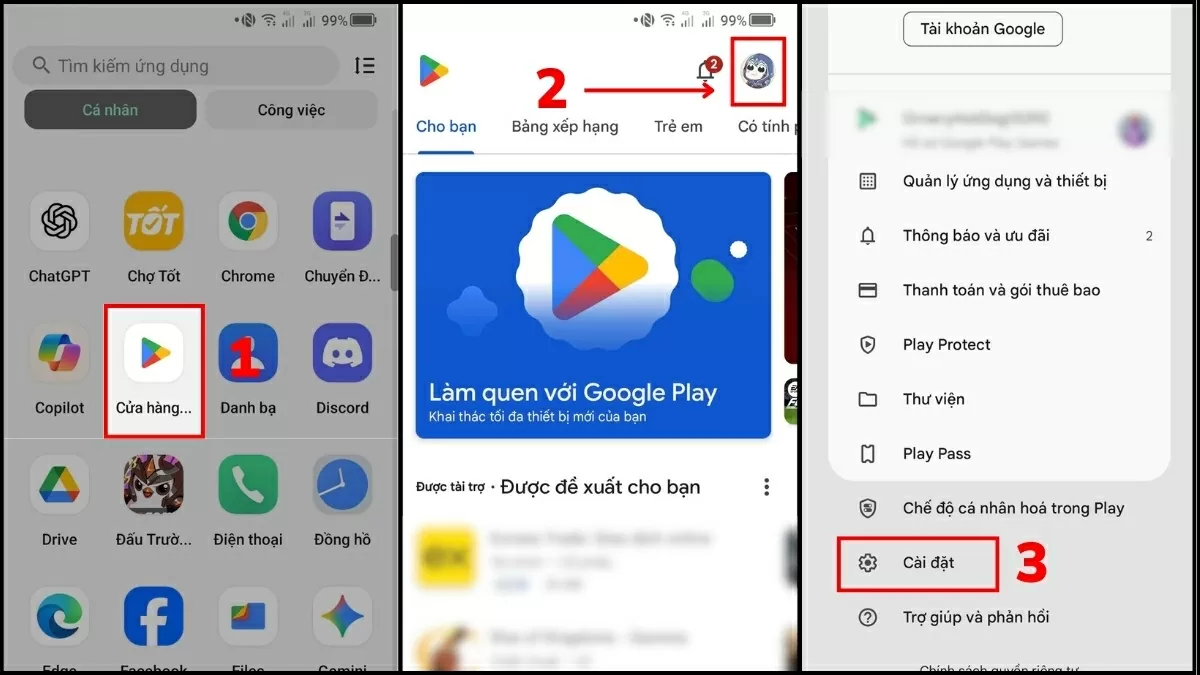 |
| Trong menu hiển thị, chọn Cài đặt để truy cập phần thiết lập hệ thống.. |
Bước 3: Tiếp tục vào mục Chung, rồi chọn Tự động cập nhật ứng dụng.
Bước 4: Tích chọn Không tự động cập nhật ứng dụng, sau đó nhấn Xong để lưu thay đổi.
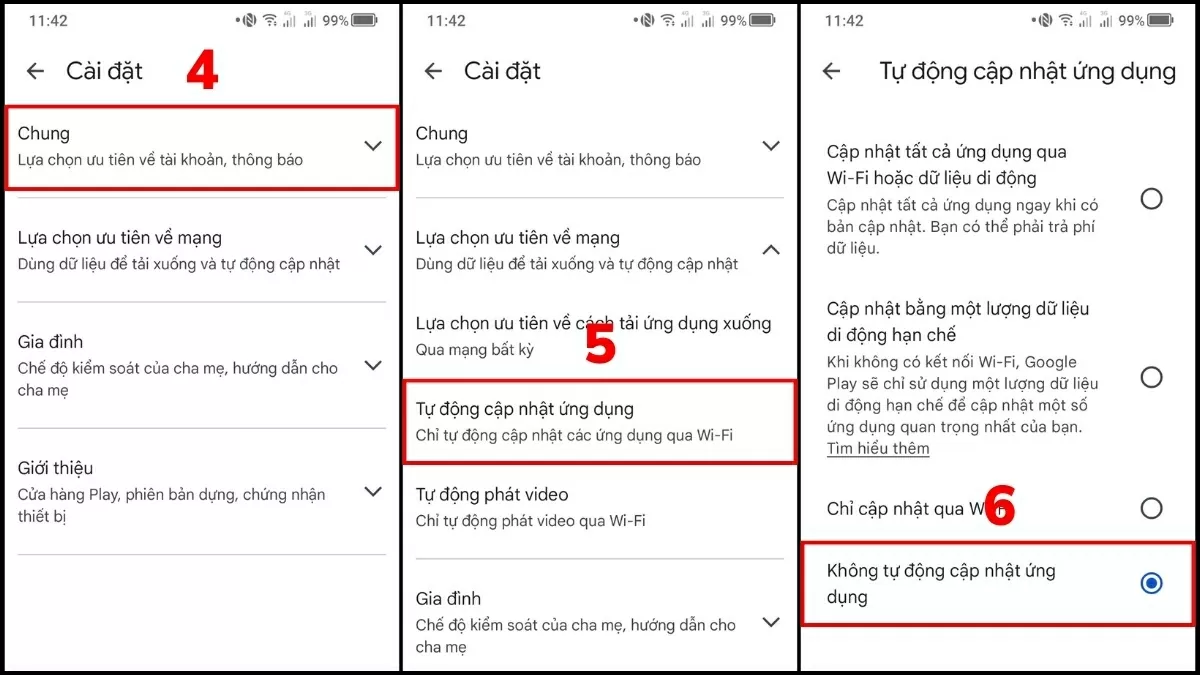 |
| Tích chọn Không tự động cập nhật ứng dụng, sau đó nhấn Xong để lưu thay đổi.. |
Lưu ý: Sau khi tắt tính năng này, điện thoại của bạn sẽ không còn tự động cập nhật ứng dụng. Nếu muốn cập nhật bất kỳ app nào, bạn sẽ cần vào CH Play và thực hiện thủ công. Cách này giúp bạn chủ động hơn, tránh việc tiêu tốn dữ liệu 3G/4G và hạn chế lỗi phát sinh từ các bản cập nhật không mong muốn.
Cách bật lại tính năng tự động cập nhật ứng dụng trên CH Play dễ dàng
Khi bạn muốn khôi phục chế độ cập nhật tự động, chỉ cần thực hiện các bước đơn giản dưới đây để bật lại tính năng này trên CH Play.
Bước 1: Mở CH Play, sau đó nhấn vào ảnh đại diện tài khoản Google ở góc phải màn hình.
Bước 2: Chọn Cài đặt trong menu hiển thị.
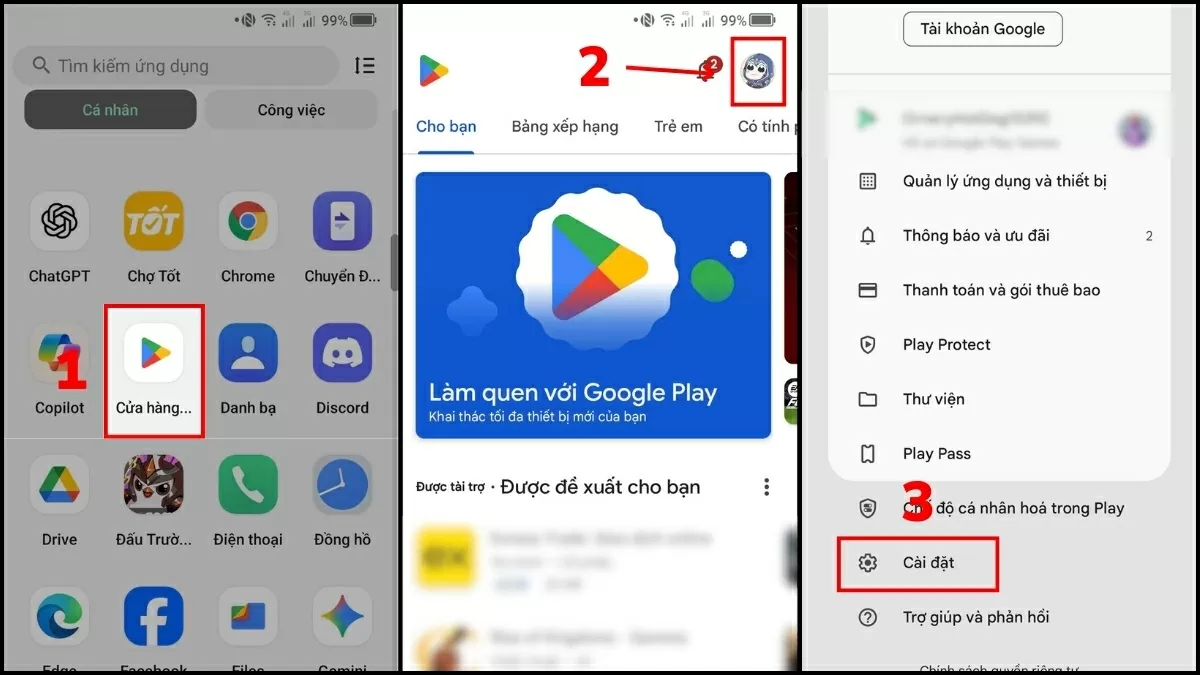 |
| Chọn Cài đặt trong menu hiển thị.. |
Bước 3: Tiếp tục vào Chung, rồi chọn Tự động cập nhật ứng dụng.
Bước 4: Lựa chọn một trong các tùy chọn sau: Chỉ cập nhật qua Wi-Fi, Cập nhật bằng Wi-Fi hoặc dữ liệu di động, hoặc Cập nhật bằng lượng dữ liệu di động hạn chế, tùy theo nhu cầu của bạn.
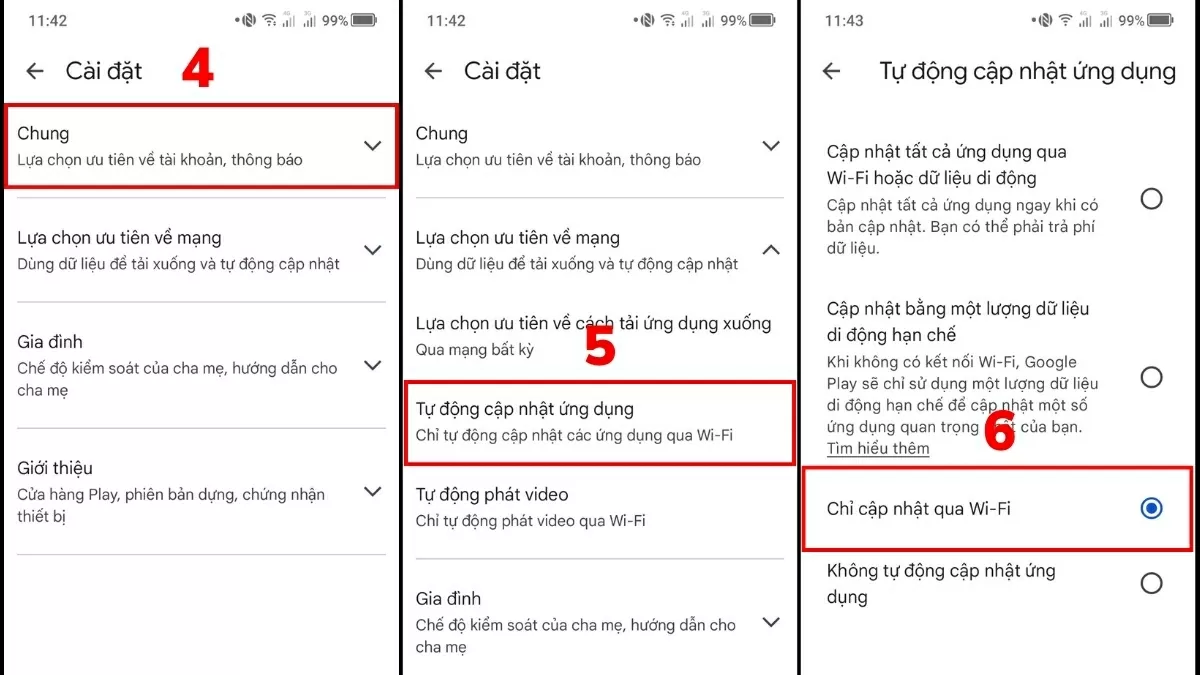 |
| Tiếp tục vào Chung, rồi chọn Tự động cập nhật ứng dụng.. |
Lưu ý: Việc bật lại tự động cập nhật giúp các ứng dụng luôn được nâng cấp, vá lỗi bảo mật và hoạt động mượt mà hơn. Tuy nhiên, để tránh tốn dung lượng 3G/4G, bạn nên ưu tiên chọn “Chỉ cập nhật qua Wi-Fi” để tối ưu hiệu quả sử dụng dữ liệu.
Trên đây là hướng dẫn chi tiết giúp bạn dễ dàng bật hoặc tắt tự động cập nhật ứng dụng trên CH Play. Việc chủ động kiểm soát tính năng này không chỉ giúp tiết kiệm dữ liệu di động mà còn đảm bảo các ứng dụng được cập nhật đúng lúc, phù hợp với nhu cầu sử dụng của bạn. Hãy chọn cách thiết lập hợp lý nhất để vừa tiết kiệm, vừa duy trì hiệu suất ổn định cho thiết bị.
| Cách chỉnh độ trong suốt Liquid Glass trên iOS 26 nhanh chóng iOS 26.1 Beta 4 bổ sung tùy chọn tinh chỉnh Liquid Glass, giúp người dùng iPhone điều chỉnh độ trong suốt linh hoạt, tạo hiệu ... |
| Cách đổi hình nền tin nhắn trên iPhone nhanh chóng và dễ dàng iOS 26 trên iPhone mang đến tính năng đổi hình nền tin nhắn cực thú vị, giúp bạn tùy chỉnh giao diện chat theo sở ... |

| Cách bật/tắt Center Stage trên iPhone 17 Series nhanh chóng nhất iPhone 17 Series có tính năng Center Stage giúp camera tự động theo dõi chuyển động, giữ bạn luôn ở trung tâm khung hình. Dưới ... |
| Cách chuyển tiện ích xuống dưới màn hình khóa iOS 26 trên iPhone iOS 26 cho phép tùy chỉnh linh hoạt màn hình khóa, bạn có thể di chuyển tiện ích (widget) xuống dưới để thao tác dễ ... |
| Cách nhận biết và khắc phục khi bị hạn chế trên Messenger đơn giản Bài viết hướng dẫn cách nhận biết khi bị hạn chế trên Messenger, giúp bạn hiểu rõ dấu hiệu, nguyên nhân và cách khắc phục ... |


